- Need Help? Request A Callback
- Working Hours: 8:00 AM – 7:45 PM
Serwis Laptopów i komputerów PCGrodzisk Mazowiecki
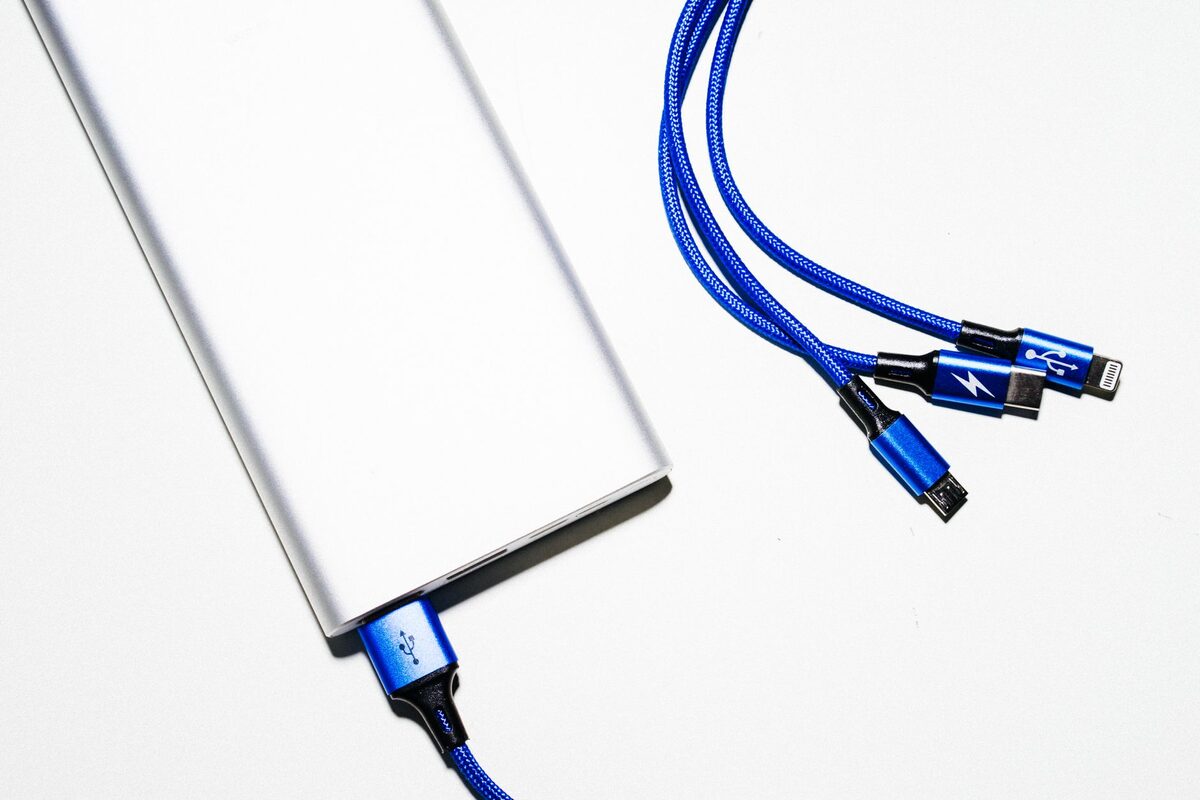
Laptop szybko się rozładowuje lub nie ładuje
Krótki czas pracy na baterii, nagłe wyłączanie się laptopa lub brak reakcji na podłączenie ładowarki to problemy, które mają kilka możliwych przyczyn. Sprawdzimy, czy winna jest bateria, zasilacz czy gniazdo ładowania.
Problemy z zasilaniem laptopa mogą wynikać z kilku niezależnych źródeł, dlatego kluczowa jest trafna diagnostyka przed podjęciem naprawy. Najczęściej odpowiedzialna jest zużyta bateria, ale winne bywa też uszkodzone gniazdo zasilania, wadliwy zasilacz albo usterka elektroniki ładowania na płycie głównej.
Nie każdy problem z ładowaniem oznacza konieczność natychmiastowej wymiany baterii. Czasami laptop działa prawidłowo po podłączeniu do zasilacza, lecz system nie rozpoznaje akumulatora. W innym przypadku urządzenie pokazuje komunikat o ładowaniu, ale poziom energii nie rośnie. Objawy mogą wyglądać podobnie, a wymagają zupełnie innego postępowania.
Szybkie rozładowywanie baterii
Jeśli laptop traci energię znacznie szybciej niż wcześniej, zwykle oznacza to spadek pojemności akumulatora spowodowany naturalnym zużyciem ogniw. Sygnały ostrzegawcze to:
- czas pracy skrócony z kilku godzin do kilkudziesięciu minut
- nagłe wyłączenie się laptopa mimo wskazania kilkunastu procent naładowania
- obudowa wybrzuszona w okolicy komory baterii
- system Windows sam informuje o konieczności wymiany baterii
W takiej sytuacji rozwiązaniem jest wymiana akumulatora na nowy, dopasowany do modelu laptopa.
Zużycie baterii jest procesem stopniowym. Na początku użytkownik może zauważyć tylko nieco krótszy czas pracy, większy spadek procentów podczas oglądania filmu albo szybsze rozładowanie przy pracy bez zasilacza. Z czasem różnica staje się bardziej widoczna. Laptop może przechodzić z kilkudziesięciu procent naładowania do zera w ciągu kilku minut, ponieważ ogniwa nie utrzymują już prawidłowego napięcia pod obciążeniem.
Na czas pracy wpływają również ustawienia systemu i sposób korzystania ze sprzętu. Wysoka jasność ekranu, stale włączone Wi-Fi i Bluetooth, wymagające programy, gry, wideokonferencje oraz procesy działające w tle zwiększają pobór energii. Jeżeli jednak laptop szybko rozładowuje się także podczas prostych czynności, takich jak pisanie dokumentów, przeglądanie stron internetowych lub czytanie wiadomości, bardziej prawdopodobne jest zużycie baterii albo problem sprzętowy.
Jak sprawdzić, co pobiera energię
Przed oddaniem laptopa do serwisu można sprawdzić podstawowe informacje w systemie Windows. W ustawieniach zasilania widoczny jest poziom naładowania baterii oraz aplikacje, które zużywają najwięcej energii. Warto również zwrócić uwagę, czy wentylator pracuje bez przerwy. Podwyższone obciążenie procesora może powodować szybkie rozładowywanie nawet sprawnego akumulatora.
Jeśli obudowa laptopa robi się nienaturalnie ciepła, a urządzenie działa wolno lub wentylator stale pracuje na wysokich obrotach, przyczyną może być nie tylko bateria. Problemem bywają kurz w układzie chłodzenia, nieprawidłowo działający proces systemowy, złośliwe oprogramowanie albo usterka podzespołu. W takim przypadku wymiana akumulatora może nie rozwiązać całego problemu.
Spuchnięta bateria – ważny sygnał ostrzegawczy
Wybrzuszenie obudowy, odstający gładzik, trudności z domknięciem pokrywy lub nierówna podstawa laptopa mogą wskazywać na spuchniętą baterię. Uszkodzony akumulator może naciskać na płytę główną, gładzik, klawiaturę i inne elementy obudowy. Nie należy go przebijać, zgniatać ani próbować samodzielnie rozbierać.
W przypadku podejrzenia spuchniętej baterii najlepiej wyłączyć laptop, odłączyć zasilacz i ograniczyć dalsze korzystanie ze sprzętu do czasu sprawdzenia urządzenia. Dalsze ładowanie uszkodzonego akumulatora może pogłębić problem. Serwis może bezpiecznie ocenić stan baterii, sprawdzić ewentualne uszkodzenia obudowy i dobrać właściwy zamiennik lub część zgodną ze specyfikacją producenta.
Laptop się nie ładuje
Gdy laptop w ogóle nie reaguje na podłączenie ładowarki lub ładuje się nieregularnie, przyczyna może leżeć w innym miejscu niż bateria:
- uszkodzony kabel lub zasilacz – warto sprawdzić na innym urządzeniu lub innym zasilaczu
- rozchwiane lub uszkodzone gniazdo zasilania (DC-in), często wymagające poruszenia wtyczki, by ładowanie ruszyło
- usterka układu ładowania na płycie głównej
- zabrudzone lub utlenione styki złącza ładowania
Najprostszy scenariusz dotyczy zasilacza. Uszkodzenie może znajdować się w przewodzie, wtyczce albo samej obudowie zasilacza. Kabel bywa przerwany w miejscu, w którym często się zgina, szczególnie przy wtyczce lub przy wyjściu zasilacza. Objawem może być przerywanie ładowania po poruszeniu przewodem, migotanie kontrolki albo całkowity brak reakcji laptopa.
Nie należy podłączać przypadkowego zasilacza tylko dlatego, że pasuje do gniazda. Istotne są między innymi napięcie, natężenie, moc oraz zgodność wtyczki i sposobu komunikacji z laptopem. Zasilacz o nieodpowiednich parametrach może nie ładować urządzenia, powodować jego niestabilną pracę, a w niektórych przypadkach doprowadzić do uszkodzenia elektroniki.
Uszkodzone gniazdo ładowania
Gniazdo zasilania jest narażone na naprężenia mechaniczne. Wystarczy częste poruszanie laptopem z podłączonym przewodem, przypadkowe zahaczenie o kabel albo mocne włożenie wtyczki, aby złącze poluzowało się na płycie głównej lub zostało mechanicznie uszkodzone.
Charakterystycznym objawem jest ładowanie tylko w określonej pozycji wtyczki. Czasami kontrolka zasilania pojawia się i znika po delikatnym poruszeniu przewodem. Tego typu usterki nie powinno się ignorować, ponieważ dalsze wyginanie wtyczki może uszkodzić styki, przewody lub punkty lutownicze. Naprawa wykonana odpowiednio wcześnie może ograniczyć zakres prac.
W nowszych laptopach zasilanie może być dostarczane przez port USB-C. Sam wygląd złącza nie oznacza jednak, że każdy port USB-C obsługuje ładowanie. W zależności od modelu tylko jedno z kilku złączy może przyjmować zasilacz, a wymagany jest również odpowiedni standard ładowania i właściwa moc. Brak ładowania przez USB-C może wynikać z uszkodzenia portu, przewodu, zasilacza albo układu odpowiedzialnego za negocjowanie parametrów zasilania.
Laptop działa tylko po podłączeniu zasilacza
Jeżeli urządzenie uruchamia się i działa prawidłowo z podłączoną ładowarką, ale wyłącza się natychmiast po jej odłączeniu, bateria może być całkowicie zużyta, odłączona albo uszkodzona. System może pokazywać ikonę akumulatora, mimo że ogniwa nie są już w stanie dostarczyć energii.
Warto rozróżnić sytuację, w której laptop działa na zasilaczu, od sytuacji, w której nie uruchamia się nawet po jego podłączeniu. W pierwszym przypadku podejrzenie pada przede wszystkim na baterię. W drugim należy sprawdzić zasilacz, gniazdo oraz układ zasilania. Gdy laptop wyłącza się pod obciążeniem, przyczyną może być także przegrzewanie, problem z płytą główną albo niestabilne napięcie.
Ładowanie zatrzymuje się na określonym poziomie
Czasami laptop ładuje się tylko do określonego poziomu, na przykład 80 procent. Nie zawsze jest to oznaka awarii. W wielu urządzeniach dostępna jest funkcja ochrony baterii, która ogranicza maksymalny poziom ładowania, aby zmniejszyć zużycie akumulatora podczas częstej pracy z podłączonym zasilaczem.
Jeżeli ograniczenie wynika z ustawień producenta, można je sprawdzić w aplikacji zarządzającej sprzętem lub w ustawieniach systemu. Inaczej wygląda sytuacja, gdy poziom zatrzymuje się losowo, laptop pokazuje błędne wartości albo bateria szybko spada po odłączeniu ładowarki. Wtedy potrzebna jest diagnostyka kondycji akumulatora i układu ładowania.
Co można sprawdzić samodzielnie
Przed przekazaniem laptopa do serwisu można wykonać kilka bezpiecznych czynności. Należy sprawdzić, czy zasilacz jest prawidłowo podłączony do gniazdka oraz do laptopa, a także czy na zasilaczu lub urządzeniu świeci się kontrolka. Warto obejrzeć przewód pod kątem przetarć, pęknięć i odkształceń, ale nie należy rozcinać ani samodzielnie naprawiać obudowy zasilacza.
- uruchom laptop bez dodatkowych urządzeń podłączonych przez USB
- sprawdź, czy ładowanie działa w innym gniazdku elektrycznym
- zwróć uwagę, czy kontrolka ładowania reaguje na podłączenie przewodu
- obserwuj, czy ładowanie przerywa się po poruszeniu wtyczką
- zapisz dokładny model laptopa i zasilacza przed doborem części
Nie zalecamy wielokrotnego wkładania i wyginania wtyczki w uszkodzonym gnieździe. Nie powinno się również otwierać laptopa bez doświadczenia, zwłaszcza gdy bateria jest spuchnięta. Próba odłączenia akumulatora, lutowania gniazda lub pomiarów na płycie głównej może spowodować dodatkowe uszkodzenia.
Jak przebiega diagnostyka w naszym serwisie
Aby precyzyjnie ustalić przyczynę, sprawdzamy kolejno zasilacz i kabel pod kątem sprawności, gniazdo zasilania pod kątem umocowania i napięcia na wyjściu, kondycję baterii i jej realną pojemność w porównaniu do nominalnej, oraz elektronikę ładowania na płycie głównej. Diagnostykę wykonujemy bezpłatnie, a naprawę zawsze poprzedzamy wyceną zaakceptowaną przez klienta. Sprzęt odbierzemy spod wskazanego adresu w Grodzisku Mazowieckim i okolicy – szybko znajdziemy źródło problemu z zasilaniem Twojego laptopa.
Podczas sprawdzania analizujemy nie tylko sam komunikat systemu, ale także zachowanie laptopa w różnych warunkach. Weryfikujemy, czy urządzenie pobiera energię z zasilacza, czy bateria jest prawidłowo wykrywana oraz czy napięcie ładowania pozostaje stabilne. W razie potrzeby sprawdzamy temperatury, obciążenie podzespołów i stan złączy.
Jeżeli problem dotyczy baterii, dobieramy część zgodną z konkretnym modelem laptopa. Gdy przyczyną jest gniazdo, oceniamy, czy wystarczy jego wymiana, czy konieczna jest naprawa połączeń na płycie głównej. Usterka elektroniki ładowania może wymagać dokładniejszych pomiarów i naprawy elementów odpowiedzialnych za doprowadzanie oraz kontrolę zasilania.
Najczęstsze pytania
Czy wymiana baterii zawsze rozwiązuje problem?
Nie. Jeśli uszkodzony jest zasilacz, gniazdo lub układ ładowania, nowa bateria może nadal się nie ładować. Dlatego przed zakupem części warto potwierdzić przyczynę usterki.
Czy laptop może działać bez baterii?
W wielu modelach jest to możliwe, jeżeli zasilacz i układ zasilania są sprawne. Nie oznacza to jednak, że problem można bezpiecznie ignorować. Laptop bez sprawnej baterii traci podtrzymanie pracy przy chwilowym zaniku zasilania.
Czy ładowarka może powodować wyłączanie laptopa?
Tak. Wadliwy lub nieodpowiedni zasilacz może dostarczać niestabilne napięcie albo zbyt małą moc. Objawem może być przerywanie ładowania, spadek wydajności, wyłączanie się urządzenia lub brak reakcji na podłączenie.
Kiedy nie używać laptopa do czasu diagnostyki?
Jeżeli obudowa jest wybrzuszona, bateria mocno się nagrzewa, czuć nietypowy zapach, pojawia się iskrzenie albo zasilacz i przewód są uszkodzone mechanicznie, należy przerwać korzystanie ze sprzętu i odłączyć go od zasilania. Takie objawy wymagają sprawdzenia urządzenia przed dalszą pracą.
Zgłoszenie naprawy: 22 390 56 49 — telefon czynny całą dobę, siedem dni w tygodniu. Sprzęt odbieramy spod wskazanego adresu w Grodzisku Mazowieckim i okolicy.
