- Need Help? Request A Callback
- Working Hours: 8:00 AM – 7:45 PM
Serwis Laptopów i komputerów PCGrodzisk Mazowiecki
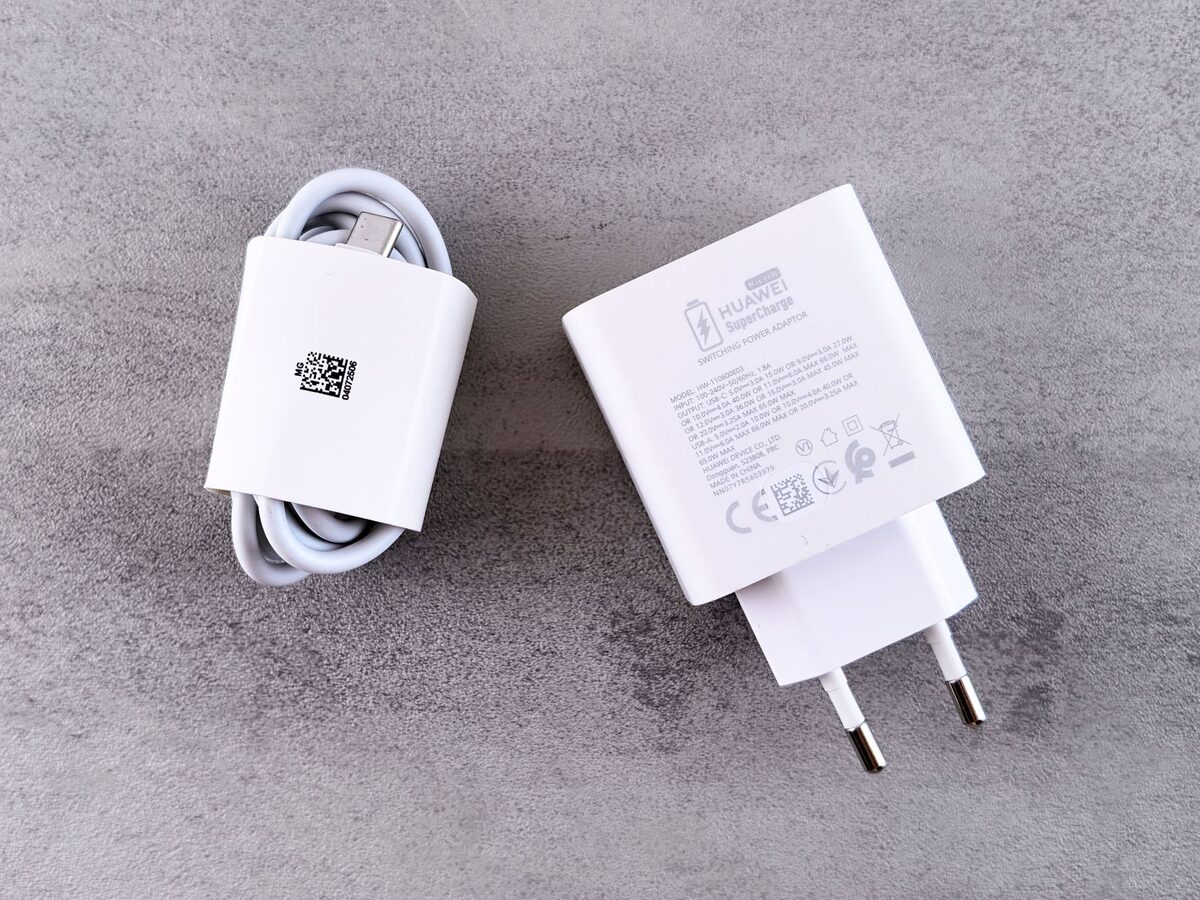
Laptop nie ładuje się mimo podłączonego zasilacza
Laptop podłączony do zasilacza, który mimo to się nie ładuje lub nie uruchamia, to jeden z najczęstszych problemów zgłaszanych w naszym serwisie. Przyczyną bywa uszkodzony zasilacz, wadliwe gniazdo ładowania, kontroler zasilania na płycie głównej lub zużyta bateria.
Brak reakcji laptopa na podłączenie zasilacza to usterka, która potrafi mieć kilka niezależnych źródeł — od najprostszych, jak uszkodzony kabel, po poważniejsze, jak zwarcie na płycie głównej. Zanim uznamy sprzęt za martwy, warto sprawdzić kilka rzeczy samodzielnie, jednak w większości przypadków bez specjalistycznego sprzętu diagnostycznego trudno jednoznacznie wskazać winowajcę.
Warto pamiętać, że komunikat „podłączony, nie ładuje” nie zawsze oznacza awarię baterii. System może zatrzymać ładowanie, gdy akumulator jest już zużyty, zbyt nagrzany albo osiągnął ustawiony limit ochronny. Z kolei całkowity brak diody, dźwięku lub reakcji na przycisk zasilania częściej wskazuje na problem z doprowadzeniem napięcia do płyty głównej.
Najczęstsze przyczyny braku ładowania
Problem może wynikać z różnych elementów układu zasilania laptopa. Do najczęściej spotykanych należą:
- Uszkodzony lub przetarty kabel zasilacza
- Wyeksploatowana bateria, która nie przyjmuje ładunku
- Uszkodzone gniazdo ładowania (DC-in) na płycie głównej
- Awaria kontrolera zasilania lub układu ładowania
- Zwarcie na płycie głównej spowodowane przepięciem
Uszkodzenie kabla często występuje przy wtyczce albo przy obudowie zasilacza. Przewód może wyglądać poprawnie z zewnątrz, a mimo to mieć przerwę wewnątrz. Jeżeli laptop reaguje na delikatne poruszanie przewodem, nie należy traktować tego jako rozwiązania problemu. Takie zachowanie może prowadzić do chwilowych przerw w zasilaniu, iskrzenia lub dalszego uszkodzenia gniazda.
Równie częstą przyczyną jest nieoryginalny albo niewłaściwie dobrany zasilacz. Liczy się nie tylko kształt wtyczki, ale również napięcie, natężenie i moc. Zasilacz o zbyt małej mocy może zasilać laptop podczas pracy, lecz nie będzie w stanie jednocześnie ładować baterii. W niektórych modelach komputer może także rozpoznać nieprawidłowy adapter i ograniczyć ładowanie.
Bateria zużywa się stopniowo. Początkowo laptop może działać pozornie normalnie, ale czas pracy bez zasilacza skraca się, poziom naładowania zmienia się skokowo, a system zaczyna wyświetlać ostrzeżenia. W końcowym etapie akumulator może przestać przyjmować energię albo powodować wyłączanie urządzenia po odłączeniu ładowarki.
Objawy, na które warto zwrócić uwagę
Diagnozę ułatwia obserwacja zachowania laptopa. Zdarza się, że dioda ładowania w ogóle nie świeci, mimo że zasilacz jest sprawny i podłączony prawidłowo. Innym razem dioda zapala się, ale laptop mimo to nie chce się uruchomić, co wskazuje raczej na problem z płytą główną niż z samym zasilaniem. Czasem ładowanie działa tylko przy określonym ułożeniu wtyczki w gnieździe — to sygnał mechanicznego uszkodzenia złącza.
Znaczenie ma również sposób, w jaki laptop zachowuje się po odłączeniu zasilacza. Jeżeli wyłącza się natychmiast, bateria może być całkowicie zużyta albo nie jest prawidłowo wykrywana. Jeżeli działa przez kilka minut, ale poziom naładowania nie rośnie, przyczyną może być bateria, układ ładowania lub ustawienia ograniczające ładowanie.
Niepokojącym objawem jest nagrzewanie się wtyczki, gniazda albo zasilacza, zapach spalenizny, trzaski i widoczne ślady nadtopienia. W takiej sytuacji należy odłączyć sprzęt od sieci i nie podejmować kolejnych prób ładowania. Kontynuowanie pracy może pogłębić uszkodzenie i zwiększyć ryzyko zwarcia.
Warto zwrócić uwagę, czy problem pojawia się tylko podczas pracy pod obciążeniem. Laptop może ładować się prawidłowo, gdy jest wyłączony, ale przestawać ładować podczas uruchomionych wymagających programów. Może to oznaczać zasilacz o niewystarczającej mocy, problem z przewodem albo przegrzewanie się układu zasilania.
Co można sprawdzić samodzielnie
Przed oddaniem laptopa do serwisu można wykonać kilka bezpiecznych czynności. Najpierw należy sprawdzić, czy zasilacz jest podłączony do działającego gniazdka oraz czy wszystkie połączenia są stabilne. Warto odłączyć listwę zasilającą i podłączyć adapter bezpośrednio do gniazda w ścianie. Pomaga również ponowne podłączenie wtyczki po upewnieniu się, że w gnieździe laptopa nie ma kurzu ani widocznych uszkodzeń.
Jeżeli laptop działa, należy sprawdzić ikonę baterii w systemie. Może pojawić się informacja o podłączeniu zasilacza, braku ładowania, nieznanej baterii albo problemie z adapterem. Taki komunikat jest wskazówką, ale nie stanowi pełnej diagnozy. System operacyjny nie zawsze potrafi odróżnić awarię baterii od usterki elektroniki odpowiedzialnej za ładowanie.
W przypadku laptopa z wyjmowaną baterią można wyłączyć urządzenie, odłączyć zasilacz, wyjąć akumulator i spróbować uruchomić komputer wyłącznie na zasilaczu. Jeżeli sprzęt wtedy działa, problem może dotyczyć baterii. Jeżeli nadal nie reaguje, przyczyny należy szukać w zasilaczu, gnieździe lub płycie głównej. W nowoczesnych laptopach bateria jest zazwyczaj zamontowana wewnątrz obudowy, dlatego nie należy jej samodzielnie odłączać bez odpowiednich narzędzi i doświadczenia.
Można też wykonać prosty reset układu zasilania. Po wyłączeniu laptopa należy odłączyć zasilacz i wszystkie urządzenia USB, a następnie przytrzymać przycisk zasilania przez kilkanaście sekund. Po ponownym podłączeniu adaptera warto sprawdzić, czy komputer reaguje. Ta czynność może pomóc przy chwilowym zawieszeniu kontrolera, ale nie naprawi uszkodzonego podzespołu.
Różnica między problemem z ładowaniem a brakiem uruchamiania
Te dwa objawy często występują jednocześnie, ale nie muszą mieć tej samej przyczyny. Laptop może się nie ładować, a mimo to uruchamiać się na pozostałej energii w baterii. Może też wskazywać ładowanie, ale nie włączać się z powodu awarii ekranu, pamięci, płyty głównej albo systemu.
Jeżeli po naciśnięciu przycisku zasilania świecą się kontrolki, słychać wentylator lub dysk, lecz ekran pozostaje czarny, nie należy od razu zakładać uszkodzenia ładowarki. W takim przypadku układ zasilania może działać, a problem może dotyczyć obrazu lub uruchamiania komputera. Jeżeli nie ma absolutnie żadnej reakcji, diagnostykę trzeba rozpocząć od zasilacza i wejścia zasilania.
Gniazdo ładowania i uszkodzenia mechaniczne
Gniazdo DC-in jest narażone na naprężenia, szczególnie gdy laptop jest używany z podłączonym przewodem. Częste wyginanie wtyczki, przenoszenie komputera z podłączonym zasilaczem albo przypadkowe szarpnięcie może poluzować złącze lub wyrwać je z płyty głównej. W niektórych konstrukcjach gniazdo znajduje się na osobnej płytce, a w innych jest bezpośrednio przylutowane do płyty głównej.
Objawem uszkodzenia może być przerywane ładowanie, konieczność ustawiania wtyczki pod kątem, brak reakcji po poruszeniu laptopem albo wyczuwalny luz w gnieździe. Nie należy wciskać wtyczki na siłę ani stabilizować jej przypadkowymi przedmiotami. Takie działania mogą uszkodzić styki, obudowę i ścieżki elektryczne.
Naprawa może polegać na wymianie całego gniazda, przylutowaniu poluzowanych elementów lub odtworzeniu uszkodzonych ścieżek. Zakres prac zależy od modelu laptopa i stanu płyty głównej. Samo wymienienie gniazda nie zawsze wystarczy, jeśli wcześniejsze zwarcie uszkodziło również bezpieczniki lub układ ładowania.
Bateria nie ładuje się do pełna
Nie każdy przypadek zatrzymania ładowania jest awarią. W części laptopów można ustawić limit ładowania, który chroni akumulator przed ciągłym utrzymywaniem go na maksymalnym poziomie. Jeżeli system zatrzymuje ładowanie przy określonym procencie, warto sprawdzić ustawienia producenta oraz oprogramowanie zarządzające energią.
Inaczej należy ocenić sytuację, gdy poziom baterii zmniejsza się mimo podłączonego zasilacza, komputer wyłącza się po odłączeniu przewodu albo akumulator szybko traci energię. Wtedy potrzebna jest weryfikacja kondycji baterii i jej komunikacji z płytą główną. Wymiana powinna obejmować akumulator odpowiedni dla konkretnego modelu, z właściwym napięciem, pojemnością i złączem.
Dlaczego nie warto zwlekać z naprawą
Ignorowanie problemu z ładowaniem grozi całkowitym rozładowaniem baterii i utratą możliwości uruchomienia sprzętu, a w skrajnych przypadkach uszkodzone gniazdo DC-in może doprowadzić do zwarcia i uszkodzenia kolejnych podzespołów. Im szybciej laptop trafi do diagnostyki, tym mniejsze ryzyko, że drobna usterka przerodzi się w kosztowną naprawę płyty głównej.
Nie warto również korzystać z przypadkowych zasilaczy znalezionych w domu. Nawet jeśli wtyczka pasuje, parametry elektryczne mogą być nieodpowiednie. Podobnie ryzykowne jest samodzielne rozbieranie laptopa, odłączanie baterii lub lutowanie gniazda bez sprawdzenia, gdzie przebiegają delikatne ścieżki i elementy.
Przed diagnostyką dobrze zabezpieczyć ważne dane, jeżeli laptop jeszcze się uruchamia. Naprawa układu zasilania zwykle nie wymaga ingerencji w dysk, ale kopia zapasowa chroni dokumenty na wypadek dodatkowej usterki albo konieczności przeprowadzenia szerszych prac serwisowych.
Naprawa w serwisie w Grodzisku Mazowieckim
W naszym serwisie w Grodzisku Mazowieckim przeprowadzamy pełną diagnostykę układu zasilania — sprawdzamy zasilacz, gniazdo ładowania, baterię oraz kontroler zasilania na płycie głównej. Wymieniamy uszkodzone złącza DC-in, lutujemy uszkodzone ścieżki i dobieramy odpowiednie baterie zamienne.
Diagnostyka obejmuje również ocenę stanu przewodu, pomiary napięć, sprawdzenie reakcji laptopa bez baterii oraz analizę elementów odpowiedzialnych za ładowanie. Dzięki temu można rozróżnić prostą wymianę zasilacza lub gniazda od usterki wymagającej naprawy płyty głównej.
Warto przekazać serwisantowi jak najwięcej informacji: kiedy problem się pojawił, czy laptop był zalany lub upuszczony, czy używano innego zasilacza oraz czy ładowanie wcześniej przerywało. Takie szczegóły często pomagają szybciej odtworzyć warunki wystąpienia usterki i prawidłowo zaplanować naprawę.
Najczęstsze pytania dotyczące ładowania laptopa
Czy laptop może działać bez baterii?
W wielu modelach jest to możliwe, jeśli akumulator można bezpiecznie odłączyć, a zasilacz działa prawidłowo. Nie jest to jednak uniwersalny test dla wszystkich konstrukcji. W laptopach z baterią wewnętrzną próba samodzielnego odłączenia może zakończyć się uszkodzeniem obudowy lub przewodów.
Czy aktualizacja systemu może naprawić brak ładowania?
Aktualizacja sterowników lub systemu może pomóc w przypadku błędnego odczytu stanu baterii, ale nie naprawi uszkodzonego kabla, gniazda ani elektroniki. Jeżeli problem występuje również przed uruchomieniem systemu albo nie świeci się dioda ładowania, bardziej prawdopodobna jest usterka sprzętowa.
Czy można używać laptopa z uszkodzonym gniazdem?
Jeżeli ładowanie działa tylko po ustawieniu wtyczki w określonej pozycji, dalsza praca jest ryzykowna. Wtyczka może chwilowo tracić kontakt, a poruszanie nią może pogłębić uszkodzenie. Bezpieczniej przerwać użytkowanie i zlecić sprawdzenie gniazda.
Co przygotować przed oddaniem laptopa do serwisu?
Najlepiej przekazać laptop razem z używanym zasilaczem, ponieważ pozwala to sprawdzić cały zestaw. Warto również opisać objawy i wskazać, czy problem występuje stale, czy tylko w określonych sytuacjach. Jeżeli komputer działa, należy wcześniej wykonać kopię najważniejszych danych i, jeśli to możliwe, odłączyć akcesoria niezwiązane z usterką.
Zgłoszenie naprawy: 22 390 56 49 — telefon czynny całą dobę, siedem dni w tygodniu. Sprzęt odbieramy spod wskazanego adresu w Grodzisku Mazowieckim i okolicy.
