- Need Help? Request A Callback
- Working Hours: 8:00 AM – 7:45 PM
Serwis Laptopów i komputerów PCGrodzisk Mazowiecki
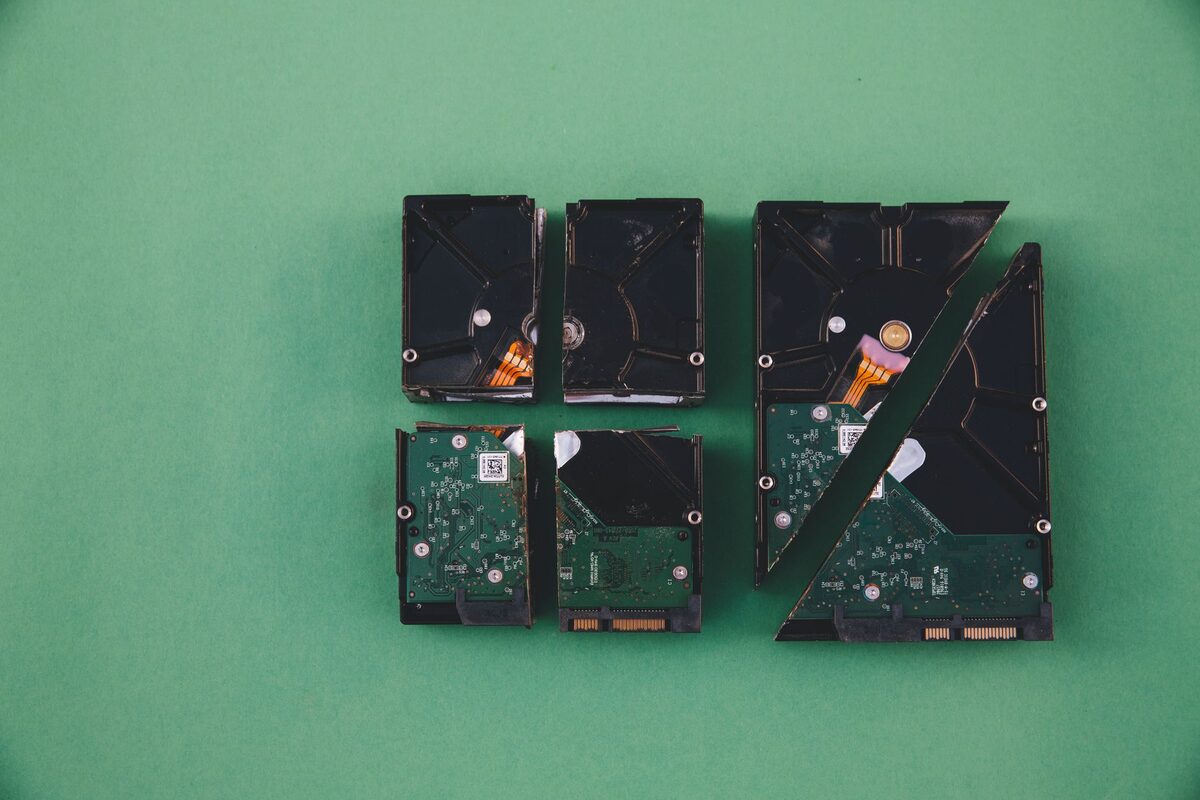
Laptop nie widzi dysku lub danych
Sytuacja, w której laptop nie wykrywa dysku lub nie może odczytać zapisanych na nim danych, budzi ogromny niepokój — zwłaszcza gdy w środku znajdują się ważne pliki, zdjęcia czy dokumenty firmowe. Przyczyn może być kilka, od awarii samego dysku po problem z jego kontrolerem, złączem albo systemem plików.
Dysk twardy lub SSD to jeden z najbardziej newralgicznych elementów laptopa, ponieważ przechowuje wszystkie dane użytkownika. Jego awaria bywa nagła lub poprzedzona wcześniejszymi objawami, które łatwo zbagatelizować, dopóki nie dojdzie do całkowitej utraty dostępu do danych. Nie każdy problem oznacza od razu fizyczne uszkodzenie nośnika, ale prawidłowe rozpoznanie przyczyny wymaga ostrożnej diagnostyki.
Możliwe przyczyny problemu
Brak wykrycia dysku lub niemożność odczytu danych może wynikać z różnych usterek:
- Fizyczne uszkodzenie talerzy dysku HDD lub kości pamięci SSD
- Uszkodzenie kontrolera dysku lub jego elektroniki
- Uszkodzone złącze SATA lub M.2 na płycie głównej
- Błędy systemu plików spowodowane nagłym wyłączeniem laptopa
- Zużycie dysku po latach intensywnej eksploatacji
- Uszkodzenie przewodu lub taśmy łączącej dysk z płytą główną
- Nieprawidłowe ustawienia BIOS-u lub UEFI
- Problemy z partycją rozruchową albo samym systemem operacyjnym
W przypadku klasycznego dysku HDD dodatkowym zagrożeniem jest mechaniczne zużycie głowic, silnika lub talerzy. Dyski SSD nie mają ruchomych części, ale również mogą ulec awarii. Uszkodzeniu może ulec kontroler, pamięć NAND albo oprogramowanie układowe dysku. Nośnik może wtedy przestać być widoczny dla laptopa, działać niestabilnie lub zgłaszać pojemność równą zero.
Objawy zapowiadające awarię dysku
Zanim dojdzie do całkowitej awarii, dysk często daje sygnały ostrzegawcze — nietypowe dźwięki klikania lub piski w przypadku HDD, znaczne spowolnienie odczytu i zapisu plików, częste zawieszanie się systemu czy komunikaty o błędach odczytu. Czasem laptop w ogóle nie wykrywa nośnika podczas uruchamiania, co uniemożliwia start systemu.
Niepokojącym objawem może być również samoczynne znikanie partycji, pojawianie się komunikatu o konieczności sformatowania dysku albo sytuacja, w której pliki są widoczne, ale nie można ich otworzyć. Jeżeli system długo uruchamia się, programy przestają odpowiadać, a kopiowanie danych zatrzymuje się bez wyraźnej przyczyny, nie należy zakładać, że problem dotyczy wyłącznie systemu Windows.
W laptopach z dyskiem HDD charakterystyczne może być powtarzalne klikanie lub stukanie. Taki dźwięk często oznacza, że głowica ma trudności z odczytem danych albo dysk nie może prawidłowo wykonać procedury startowej. W takiej sytuacji dalsza praca może prowadzić do kolejnych uszkodzeń powierzchni talerzy.
Laptop widzi dysk, ale nie widzi danych
Nie zawsze problem polega na tym, że dysk całkowicie zniknął z systemu. Czasami laptop rozpoznaje urządzenie, lecz nie pokazuje partycji lub wyświetla ją jako niedostępną. Może pojawić się komunikat, że dysk nie jest sformatowany, ma nieznany system plików albo wymaga zainicjowania.
Takie komunikaty nie powinny być automatycznie potwierdzane. Inicjalizacja, formatowanie lub utworzenie nowej partycji może nadpisać informacje potrzebne do odzyskania plików. Przyczyną mogą być uszkodzone struktury systemu plików, błędna tablica partycji, problem z firmware albo nieprawidłowe odczytanie parametrów nośnika.
Jeżeli na dysku znajdują się ważne dane, najważniejsze jest zachowanie ich w niezmienionym stanie. Nawet pozornie prosta operacja naprawcza może zmienić układ zapisanych informacji i utrudnić późniejsze odzyskiwanie.
Dysk nie jest widoczny w BIOS-ie lub UEFI
Jeśli nośnik nie pojawia się już na poziomie BIOS-u lub UEFI, problem zwykle nie dotyczy samego systemu operacyjnego. Możliwe są wtedy kłopoty ze złączem, przewodem, zasilaniem dysku, elektroniką nośnika albo płytą główną laptopa. W przypadku dysków M.2 znaczenie ma także prawidłowe osadzenie modułu oraz zgodność zastosowanego standardu ze sprzętem.
Brak dysku w BIOS-ie nie oznacza jednak automatycznie, że danych nie da się odzyskać. Wymaga to jednak sprawdzenia, czy nośnik jest prawidłowo zasilany i komunikacyjny, a następnie wykonania diagnostyki w sposób, który nie będzie dodatkowo obciążał uszkodzonego urządzenia.
Problemy po upadku, zalaniu lub przepięciu
Jeżeli laptop przestał widzieć dysk po upadku, uderzeniu albo silnych wibracjach, szczególną uwagę należy zwrócić na dysk HDD. Mechaniczne elementy takiego nośnika mogą ulec uszkodzeniu nawet wtedy, gdy obudowa laptopa wygląda na nieuszkodzoną. Wstrząs może również poluzować złącze albo uszkodzić taśmę połączeniową.
Po zalaniu ciecz może doprowadzić do korozji styków, zwarcia elektroniki dysku lub uszkodzenia płyty głównej. Z kolei przepięcie z zasilacza albo uszkodzonej ładowarki może zniszczyć układy elektroniczne odpowiedzialne za komunikację z nośnikiem. W takich przypadkach nie należy wielokrotnie uruchamiać laptopa w celu sprawdzenia, czy problem ustąpił.
Co można sprawdzić bez ryzyka utraty danych
Jeżeli laptop nie widzi dysku, warto przede wszystkim zanotować dokładny komunikat wyświetlany na ekranie. Istotne jest również ustalenie, czy problem pojawił się po aktualizacji, nagłym wyłączeniu, przenoszeniu urządzenia, zalaniu lub wymianie podzespołów. Takie informacje ułatwiają późniejszą diagnostykę.
Bezpiecznym krokiem jest wyłączenie laptopa i odłączenie zasilania. Nie należy uruchamiać systemu z uszkodzonego dysku tylko po to, aby skopiować kilka plików. Jeżeli komputer uruchamia się niestabilnie, każda kolejna próba może powodować dodatkowe odczyty i zapisy.
Można także sprawdzić, czy problem dotyczy wszystkich danych, czy tylko wybranej partycji lub folderu. Jeżeli pliki są jeszcze dostępne, należy w pierwszej kolejności skopiować najważniejsze dane na sprawny nośnik, unikając przenoszenia całej zawartości metodą wielokrotnych prób.
Dlaczego nie warto ryzykować samodzielnych prób
Samodzielne próby naprawy uszkodzonego dysku, na przykład poprzez wielokrotne restarty czy programy do naprawy sektorów, mogą pogorszyć stan nośnika i zmniejszyć szansę na odzyskanie danych. W przypadku podejrzenia awarii najlepiej jak najszybciej przerwać korzystanie z dysku.
Ryzykowne może być również uruchamianie narzędzi, które automatycznie naprawiają system plików. Programy tego typu mogą zmieniać wpisy katalogów, tablice alokacji lub inne struktury przechowujące informacje o położeniu plików. Gdy nośnik jest sprawny, takie narzędzia bywają przydatne. Przy fizycznej awarii mogą jednak przyspieszyć jego degradację albo utrudnić odzyskanie danych.
Nie należy też otwierać obudowy dysku HDD w warunkach domowych. Talerze i głowice pracują z bardzo małą tolerancją, a kurz lub przypadkowe dotknięcie powierzchni może spowodować nieodwracalne uszkodzenia. Wymiana elektroniki na przypadkową część również nie zawsze pomaga, ponieważ współczesne dyski mogą wymagać dopasowania określonych danych serwisowych.
Jak wygląda profesjonalna diagnostyka
Pierwszym etapem jest ustalenie, czy laptop prawidłowo rozpoznaje dysk oraz czy nośnik odpowiada na polecenia. Sprawdzane są między innymi połączenia, złącza, ustawienia BIOS-u lub UEFI, stan kontrolera i komunikacja z płytą główną. Następnie można ocenić kondycję dysku oraz charakter występujących błędów.
W przypadku danych wymagających ochrony diagnostyka powinna być prowadzona tak, aby ograniczyć liczbę operacji wykonywanych bezpośrednio na uszkodzonym nośniku. Jeżeli jest to możliwe, tworzy się kopię sektorową lub obraz dysku, a dalsze działania wykonuje na kopii. Pozwala to zachować oryginalny nośnik w możliwie niezmienionym stanie.
Ważne jest rozróżnienie między awarią logiczną a fizyczną. Przy uszkodzeniu logicznym problem może dotyczyć struktury partycji lub systemu plików. Przy uszkodzeniu fizycznym konieczne może być najpierw ustabilizowanie pracy dysku, a dopiero później próba odczytu danych. Inaczej postępuje się także z dyskiem HDD, a inaczej z SSD, ponieważ ich budowa i sposób zapisu informacji są różne.
Odzyskiwanie danych z HDD i SSD
Odzyskiwanie danych nie zawsze oznacza naprawę dysku w taki sposób, aby można było dalej bezpiecznie go używać. Celem jest najczęściej zabezpieczenie plików, a następnie wymiana uszkodzonego nośnika na sprawny. Jeżeli dysk działa niestabilnie, dalsze przechowywanie na nim ważnych danych byłoby niepotrzebnym ryzykiem.
W przypadku HDD znaczenie ma między innymi stan powierzchni talerzy, głowic i mechanizmu napędowego. W przypadku SSD istotne są kontroler, pamięć flash, firmware oraz sposób zarządzania blokami danych. Niektóre awarie SSD mogą objawiać się całkowitym zniknięciem urządzenia, podczas gdy inne powodują stopniowe pojawianie się błędów i uszkodzonych plików.
Rezultat odzyskiwania zależy od rodzaju uszkodzenia, czasu dalszej pracy dysku oraz tego, czy dane zostały nadpisane. Dlatego nie da się zagwarantować odzyskania każdej informacji bez wcześniejszej oceny stanu nośnika. Największe znaczenie ma szybkie przerwanie ryzykownych działań i przekazanie sprzętu do sprawdzenia.
Wymiana dysku i migracja systemu
Jeżeli dysk nie nadaje się do dalszej eksploatacji, konieczna jest jego wymiana. W wielu laptopach korzystnym rozwiązaniem jest zastosowanie dysku SSD, który zapewnia szybsze uruchamianie systemu, sprawniejsze działanie programów i większą odporność na wstrząsy niż klasyczny HDD. Dobór nośnika powinien uwzględniać typ złącza, obsługiwany standard, pojemność oraz możliwości konkretnego laptopa.
Przy wymianie można zainstalować system od nowa albo przeprowadzić migrację, jeśli stan starego dysku pozwala na bezpieczne skopiowanie danych. Warto wcześniej uporządkować zawartość i oddzielić pliki osobiste od programów oraz danych tymczasowych. Po instalacji lub migracji należy sprawdzić, czy system prawidłowo wykrywa pełną pojemność nowego nośnika i czy wszystkie sterowniki działają poprawnie.
Jak ograniczyć ryzyko utraty danych
Najlepszą ochroną przed skutkami awarii jest regularna kopia zapasowa. Ważne pliki nie powinny znajdować się wyłącznie na dysku laptopa. Kopia może być przechowywana na zewnętrznym nośniku lub w innym bezpiecznym miejscu, zależnie od rodzaju danych i sposobu pracy.
Warto również obserwować nietypowe zachowanie komputera, nie ignorować komunikatów o błędach i reagować na wyraźne spowolnienia. Laptop powinien być chroniony przed uderzeniami, wysoką temperaturą, wilgocią i niestabilnym zasilaniem. Regularne aktualizacje systemu nie zastąpią kopii zapasowej, ale pomagają ograniczyć część problemów programowych.
Najczęstsze pytania
Czy brak dysku w systemie zawsze oznacza jego uszkodzenie?
Nie. Przyczyną może być uszkodzona taśma, złącze, ustawienia BIOS-u, błąd systemu plików lub problem z partycją. Dopiero diagnostyka pozwala ustalić, czy awaria dotyczy samego nośnika.
Czy można odzyskać dane po sformatowaniu dysku?
Czasami jest to możliwe, jeśli dane nie zostały nadpisane i nośnik jest technicznie sprawny. Po formatowaniu nie należy jednak zapisywać nowych plików ani instalować programów na tym samym dysku.
Czy uszkodzony dysk można dalej używać?
Jeżeli pojawiają się błędy odczytu, znikające partycje lub nietypowe dźwięki, dalsze używanie dysku jest ryzykowne. Nawet jeśli laptop chwilowo działa poprawnie, problem może szybko się pogłębić.
Diagnostyka i odzyskiwanie danych w Grodzisku Mazowieckim
Nasz serwis oferuje profesjonalną diagnostykę dysków, wymianę uszkodzonych nośników na nowe oraz próby odzyskania danych z uszkodzonych dysków HDD i SSD. Doradzamy też przy migracji na szybszy i bardziej niezawodny dysk SSD. Skontaktuj się z nami — im szybciej podejmiemy działania, tym większa szansa na uratowanie Twoich danych.
Zgłoszenie naprawy: 22 390 56 49 — telefon czynny całą dobę, siedem dni w tygodniu. Sprzęt odbieramy spod wskazanego adresu w Grodzisku Mazowieckim i okolicy.
