- Need Help? Request A Callback
- Working Hours: 8:00 AM – 7:45 PM
Serwis Laptopów i komputerów PCGrodzisk Mazowiecki
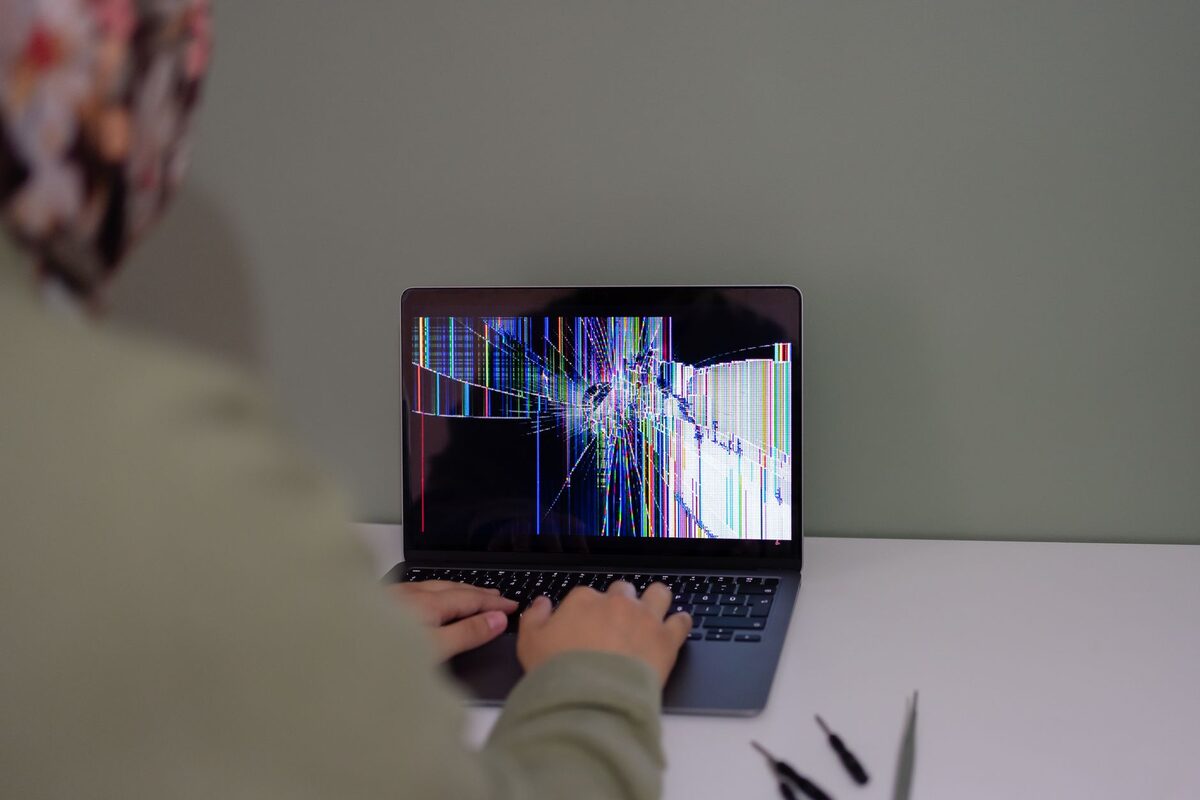
Laptop nie działa po upadku
Laptop wypadł z rąk, spadł z biurka lub stołu, a teraz nie chce się włączyć, wydaje dziwne dźwięki albo obraz na ekranie wygląda inaczej niż wcześniej? Upadek to jedna z najczęstszych przyczyn poważnych usterek, które mogą dotyczyć wielu podzespołów jednocześnie.
Skutki upadku laptopa bywają bardzo różne w zależności od siły uderzenia i tego, na którą część spadł sprzęt. Objawy mogą obejmować brak reakcji po wciśnięciu przycisku zasilania, pęknięty ekran lub obraz z przebarwieniami, niedziałającą klawiaturę lub touchpad, dziwne dźwięki (klikanie dysku), problemy z ładowaniem, a nawet spuchniętą obudowę w miejscu uderzenia.
Nie zawsze uszkodzenie jest widoczne od razu. Laptop może uruchomić się po upadku, ale działać niestabilnie, zawieszać się, tracić połączenie z dyskiem albo wyłączać przy poruszaniu pokrywą. W takiej sytuacji pozornie drobny problem może oznaczać uszkodzenie taśmy, złącza, zawiasu lub elementu płyty głównej. Dlatego warto potraktować każdy silniejszy upadek poważnie i nie odkładać sprawdzenia sprzętu, szczególnie gdy na laptopie znajdują się ważne dane.
Możliwe przyczyny
- Uszkodzenie mechaniczne dysku twardego (szczególnie tradycyjnych dysków HDD z ruchomymi elementami)
- Pęknięcie matrycy lub uszkodzenie taśmy sygnałowej ekranu
- Obluzowanie lub urwanie wewnętrznych złączy i taśm (klawiatura, touchpad, bateria)
- Uszkodzenie płyty głównej w wyniku wstrząsu (pęknięcia lutów, mikropęknięcia ścieżek)
- Deformacja obudowy uciskającej na podzespoły wewnętrzne
- Uszkodzenie zawiasów i mocowań pokrywy
Uszkodzenie dysku po upadku
Największe ryzyko utraty danych występuje w laptopach wyposażonych w dysk HDD. Wewnątrz takiego nośnika znajdują się obracające talerze oraz ruchome głowice. Silne uderzenie, zwłaszcza podczas pracy dysku, może doprowadzić do zarysowania powierzchni talerzy, zablokowania mechanizmu lub powstania uszkodzonych sektorów. Typowym objawem jest klikanie, stukanie albo powtarzające się próby rozpędzenia dysku.
W takiej sytuacji nie należy uruchamiać systemu wielokrotnie, wykonywać skanowania dysku ani próbować samodzielnie instalować programów do odzyskiwania danych. Każda kolejna praca uszkodzonego nośnika może pogorszyć jego stan. Dyski SSD nie mają ruchomych elementów, ale również mogą ucierpieć wskutek wyrwania złącza, pęknięcia płytki elektroniki lub uszkodzenia gniazda na płycie głównej.
Pęknięta matryca i problemy z obrazem
Jeżeli po upadku na ekranie pojawiły się czarne plamy, kolorowe pasy, migotanie, pionowe linie lub całkowity brak obrazu, uszkodzona mogła zostać matryca. Pęknięcie nie zawsze jest widoczne na pierwszy rzut oka, ponieważ może znajdować się pod powierzchnią ekranu. Czasami obraz jest częściowo wyświetlany, ale zmienia się po poruszeniu pokrywą.
Wtedy przyczyną może być również taśma matrycy. Jest ona poprowadzona w pobliżu zawiasu i podczas upadku może zostać naciągnięta, zagięta albo wysunąć się ze złącza. Jeśli obraz pojawia się po podłączeniu zewnętrznego monitora, problem najczęściej dotyczy ekranu, taśmy lub jej połączenia, a nie całego laptopa.
Uszkodzone zawiasy i obudowa
Upadek często powoduje pęknięcie plastikowych mocowań zawiasów. Pokrywa może wtedy otwierać się z dużym oporem, przekrzywiać się, odchodzić od ramki albo powodować trzaski. Dalsze używanie laptopa z uszkodzonym zawiasem może doprowadzić do wyrwania mocowania z obudowy, uszkodzenia taśmy ekranu, a w niektórych modelach także do uszkodzenia elementów płyty głównej.
Wgnieciona obudowa może z kolei naciskać na baterię, dysk, wentylator lub inne podzespoły. Nie należy na siłę zamykać pokrywy ani prostować obudowy bez rozłożenia urządzenia. Niewłaściwy nacisk może uszkodzić ekran albo doprowadzić do zwarcia.
Co możesz sprawdzić samodzielnie
Obejrzyj dokładnie obudowę z zewnątrz – pęknięcia, wgniecenia czy szczeliny mogą wskazywać, które podzespoły najbardziej ucierpiały. Jeśli laptop się nie włącza, sprawdź, czy dioda zasilania w ogóle reaguje na podłączenie zasilacza – to pomoże ustalić, czy problem dotyczy zasilania czy dalszych etapów uruchamiania. Posłuchaj uważnie – jeśli po włączeniu słychać nietypowe dźwięki z okolic dysku (klikanie, terkotanie), natychmiast wyłącz laptop, bo to sygnał poważnego uszkodzenia dysku HDD zagrażającego utracie danych. Nie próbuj wielokrotnie włączać i wyłączać sprzętu „na próbę” – w przypadku uszkodzeń mechanicznych może to pogłębić awarię.
Sprawdzenie zasilania
Po upadku podłącz zasilacz i obserwuj, czy zapala się kontrolka ładowania. Sprawdź również, czy wtyczka nie jest luźna i czy gniazdo zasilania nie zostało przesunięte lub wyrwane z obudowy. Jeżeli obudowa w okolicy gniazda jest pęknięta, nie poruszaj energicznie przewodem. W przypadku baterii wyjmowanej z zewnątrz można ją odłączyć, ale nie należy samodzielnie rozbierać laptopa, jeśli wymaga to podważania obudowy lub ingerencji w baterię wewnętrzną.
Można spróbować odłączyć zasilacz, przytrzymać przycisk zasilania przez kilka sekund, a następnie ponownie podłączyć zasilanie. Taki test może pomóc w przypadku zawieszenia układu zasilania, ale nie naprawi uszkodzeń mechanicznych. Jeżeli laptop wydaje zapach spalenizny, nagrzewa się nietypowo albo obudowa jest wyraźnie wypukła, należy zrezygnować z dalszych prób uruchamiania.
Co oznaczają poszczególne objawy
- Brak diod i całkowity brak reakcji może wskazywać na problem z baterią, gniazdem zasilania, płytą główną lub przyciskiem zasilania.
- Działające kontrolki i wentylator, ale brak obrazu, mogą oznaczać uszkodzenie matrycy, taśmy, pamięci RAM albo układu graficznego.
- Samoczynne wyłączanie i zawieszanie się często wiąże się z obluzowanym połączeniem, uszkodzonym dyskiem lub pęknięciem na płycie głównej.
- Niedziałające pojedyncze klawisze mogą być skutkiem uszkodzenia klawiatury, jej taśmy albo deformacji górnej części obudowy.
- Problemy z ładowaniem mogą wynikać z uszkodzonego gniazda, przewodu, baterii lub układu ładowania.
Test zewnętrznego monitora
Jeżeli laptop uruchamia się, ale ekran pozostaje czarny, można podłączyć zewnętrzny monitor lub telewizor odpowiednim przewodem. Jeśli na zewnętrznym ekranie pojawi się prawidłowy obraz, zawężamy problem do matrycy, taśmy, zawiasu albo ustawień wyświetlania. Brak obrazu również na monitorze zewnętrznym może wskazywać na poważniejszą usterkę sprzętową.
Nie należy jednak traktować takiego testu jako pełnej diagnozy. Laptop może wyświetlać obraz zewnętrzny, a jednocześnie mieć uszkodzone mocowania lub połączenia wewnętrzne. Jeśli sprzęt działa tylko przy określonym kącie otwarcia pokrywy, jest to szczególnie wyraźny sygnał problemu z taśmą lub zawiasem.
Czego nie robić po upadku laptopa
Najczęstszym błędem jest wielokrotne uruchamianie urządzenia w nadziei, że problem sam zniknie. Przy uszkodzonym HDD może to zmniejszyć szanse na odzyskanie danych. Nie należy także mocno dociskać obudowy, potrząsać laptopem, uderzać w jego spód ani samodzielnie prostować zawiasów.
Ryzykowne jest również rozbieranie sprzętu bez odpowiednich narzędzi i doświadczenia. Podczas otwierania obudowy można uszkodzić zatrzaski, taśmy, przewody antenowe albo baterię. Nie powinno się odłączać elementów na siłę ani podłączać przypadkowego zasilacza o niewłaściwych parametrach. Jeśli laptop jest mokry lub upadł na wilgotną powierzchnię, nie wolno go włączać przed dokładnym sprawdzeniem i osuszeniem przez serwis.
Jak zabezpieczyć dane
Jeżeli laptop nadal się uruchamia i nie wydaje niepokojących dźwięków, w pierwszej kolejności warto skopiować najważniejsze dokumenty, zdjęcia i inne pliki na zewnętrzny nośnik. Nie należy jednak wykonywać długich operacji, aktualizacji ani porządkowania całego dysku. Priorytetem powinno być szybkie zapisanie najważniejszych danych, a następnie sprawdzenie sprzętu.
Jeżeli system działa bardzo wolno, zawiesza się albo pojawiają się komunikaty o błędach dysku, lepiej przerwać pracę. W przypadku podejrzenia uszkodzenia nośnika odzyskiwanie danych powinno odbywać się z użyciem odpowiednich narzędzi i procedur. Próby naprawy systemu, formatowania lub instalowania go od nowa mogą bezpowrotnie utrudnić odzyskanie plików.
Kiedy potrzebna jest pomoc serwisu
Po każdym poważniejszym upadku warto oddać laptop do przeglądu, nawet jeśli z pozoru działa normalnie – mikropęknięcia na płycie głównej czy nadwyrężone złącza mogą ujawnić się dopiero po pewnym czasie. W serwisie sprawdzamy stan wszystkich kluczowych podzespołów, testujemy dysk pod kątem uszkodzeń mechanicznych, weryfikujemy połączenia wewnętrzne i oceniamy, czy obudowa nie uciska na elementy elektroniki. W zależności od zakresu uszkodzeń naprawa może obejmować wymianę matrycy, klawiatury, dysku, napraw punktów lutowniczych na płycie głównej lub prostowanie i wymianę elementów obudowy.
Diagnostyka pozwala ustalić, czy problem dotyczy jednego podzespołu, czy kilku elementów uszkodzonych podczas tego samego zdarzenia. Serwisant może sprawdzić stan baterii, gniazda zasilania, pamięci RAM, układu chłodzenia, zawiasów oraz wszystkich taśm i złączy. Ważne jest także sprawdzenie, czy wentylator nie został zablokowany przez odkształconą obudowę i czy podczas pracy nie dochodzi do nadmiernego nagrzewania.
W przypadku laptopa, który nadal działa, ale ma uszkodzoną obudowę lub zawias, szybka naprawa może zapobiec większym kosztom. Niewielkie pęknięcie może z czasem powiększać się przy każdym otwieraniu pokrywy, a luźny zawias może uszkodzić przewody prowadzące do matrycy. Podobnie problemy z dyskiem mogą początkowo objawiać się tylko wolniejszym uruchamianiem, a później doprowadzić do całkowitej utraty dostępu do danych.
Najczęstsze pytania po upadku laptopa
Czy laptop może działać mimo uszkodzenia?
Tak. Niektóre uszkodzenia ujawniają się dopiero po czasie albo tylko w określonych warunkach. Laptop może działać na biurku, ale wyłączać się podczas przenoszenia, tracić obraz przy zmianie kąta pokrywy lub zawieszać się podczas odczytu danych. Prawidłowe uruchomienie nie oznacza więc, że wszystkie podzespoły są sprawne.
Czy pękniętą matrycę można naprawić?
W przypadku fizycznego pęknięcia matrycy najczęściej konieczna jest jej wymiana. Sama naprawa pojedynczych fragmentów ekranu zwykle nie przywraca prawidłowego obrazu. Przed wymianą trzeba jednak sprawdzić taśmę i złącza, ponieważ podobne objawy może powodować połączenie uszkodzone podczas upadku.
Czy warto naprawiać laptop po upadku?
Opłacalność naprawy zależy od modelu, wieku urządzenia, wartości danych oraz zakresu uszkodzeń. Wymiana jednego elementu, takiego jak matryca, dysk lub zawias, może przywrócić pełną sprawność. Jeżeli uszkodzona jest płyta główna, obudowa i kilka podzespołów jednocześnie, potrzebna jest dokładna ocena techniczna przed podjęciem decyzji.
Jak ograniczyć ryzyko podobnych usterek
Najlepiej używać laptopa na stabilnej, równej powierzchni i nie przenosić go za samą pokrywę. Do transportu warto stosować torbę lub etui z odpowiednią ochroną, a zasilacz i przewody układać tak, aby nie można było o nie przypadkowo zahaczyć. Nie należy pozostawiać laptopa na krawędzi stołu, łóżka ani niestabilnego podłoża.
Warto również reagować na pierwsze oznaki problemów z zawiasami, obudową lub gniazdem zasilania. Trzaski przy otwieraniu, nadmierny luz pokrywy, odklejająca się ramka ekranu czy przerywane ładowanie mogą wskazywać, że konstrukcja jest już osłabiona. Wczesne wykrycie usterki często pozwala ograniczyć zakres naprawy i chroni najważniejsze podzespoły przed kolejnym uszkodzeniem.
Zgłoszenie naprawy: 22 390 56 49 — telefon czynny całą dobę, siedem dni w tygodniu. Sprzęt odbieramy spod wskazanego adresu w Grodzisku Mazowieckim i okolicy.
