- Need Help? Request A Callback
- Working Hours: 8:00 AM – 7:45 PM
Serwis Laptopów i komputerów PCGrodzisk Mazowiecki
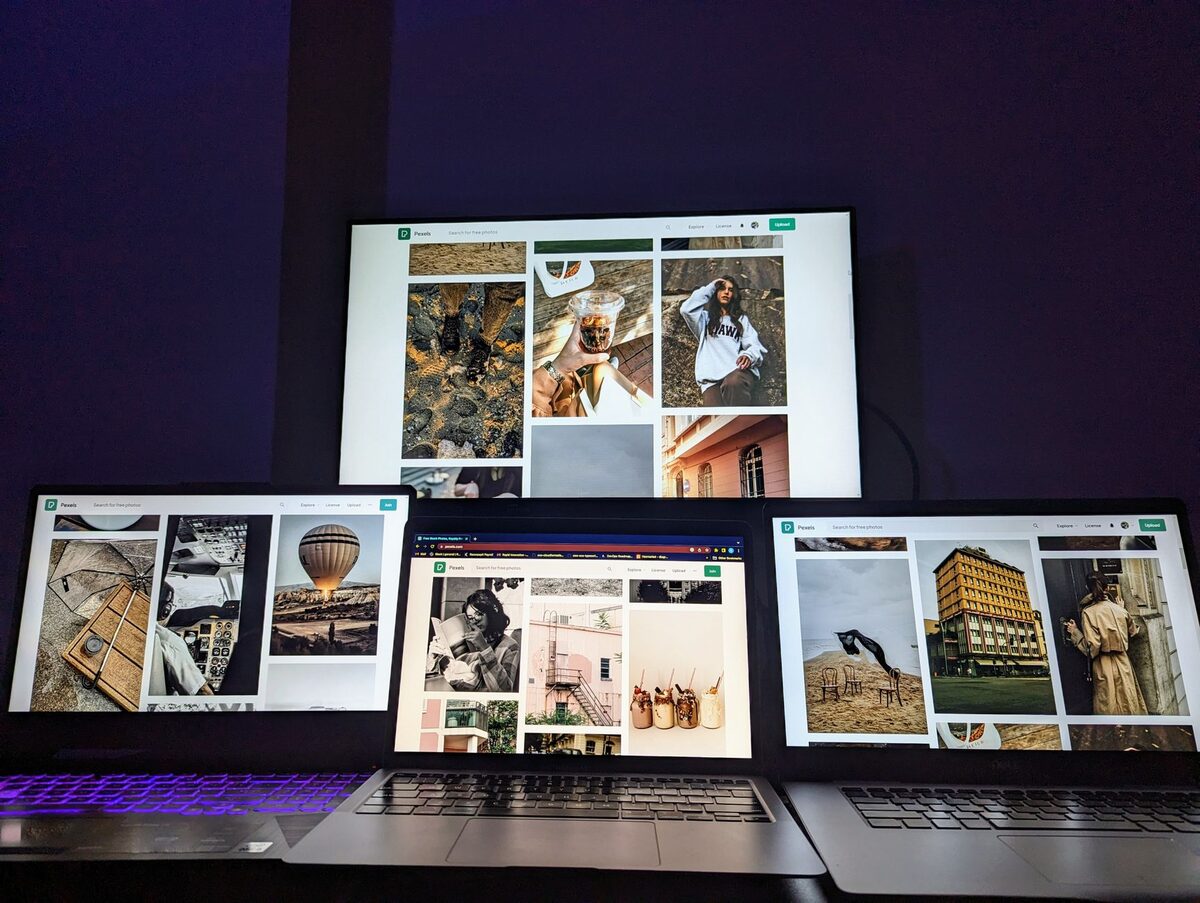
Laptop zwalnia przy wielu otwartych programach
Laptop działa w miarę płynnie, dopóki nie otworzysz kilku aplikacji naraz – wtedy zaczyna się „krztuszenie”, opóźnienia i zawieszanie? To typowy objaw niewystarczających zasobów systemowych, najczęściej pamięci RAM.
Spowolnienie przy pracy wielozadaniowej to usterka, która różni się od ogólnego, stałego zwolnienia laptopa – tutaj sprzęt działa normalnie przy pojedynczych zadaniach, ale wyraźnie zwalnia, gdy w tle działa przeglądarka z wieloma kartami, program do pracy i komunikator jednocześnie. Objawia się to zacinaniem kursora, długim przełączaniem między oknami, a w skrajnych przypadkach zawieszeniem całego systemu.
Problem może pojawić się podczas pracy biurowej, nauki, obsługi poczty, prowadzenia wideokonferencji albo korzystania z programów graficznych. Sam fakt, że laptop uruchamia aplikacje, nie oznacza jeszcze, że ma wystarczające zasoby do ich jednoczesnej obsługi. Każdy program zajmuje część pamięci operacyjnej, wykorzystuje procesor, wykonuje operacje na dysku i może uruchamiać dodatkowe procesy w tle.
Możliwe przyczyny
- Zbyt mała ilość pamięci RAM w stosunku do liczby uruchamianych programów
- Wolny dysk HDD, który nie nadąża z operacjami pamięci wymiany (swap)
- Zbyt wiele kart otwartych jednocześnie w przeglądarce internetowej, z których każda zużywa pamięć
- Programy działające w tle i zużywające zasoby bez wiedzy użytkownika
- Przestarzały procesor, który nie radzi sobie z jednoczesną obsługą wielu procesów
- Przegrzewanie się podzespołów pod większym obciążeniem, powodujące ograniczanie wydajności
Najczęstszą przyczyną jest niewystarczająca ilość pamięci RAM. System operacyjny i uruchomione programy muszą przechowywać w niej dane potrzebne do bieżącej pracy. Gdy pamięci zaczyna brakować, część danych jest przenoszona do pliku wymiany na dysku. Jest to rozwiązanie awaryjne, ale znacznie wolniejsze od korzystania z fizycznej pamięci RAM.
Znaczenie ma również rodzaj dysku. W laptopie z HDD każda operacja odczytu i zapisu trwa dłużej, dlatego przełączanie danych pomiędzy RAM-em a plikiem wymiany może powodować wyraźne opóźnienia. Dysk SSD poprawia szybkość uruchamiania systemu i aplikacji oraz skraca czas operacji dyskowych, ale nie zastępuje dodatkowej pamięci RAM. Jeśli problemem jest jej niedobór, sama wymiana dysku może tylko częściowo poprawić komfort pracy.
Jak rozpoznać problem z pamięcią RAM
Spowolnienie spowodowane brakiem pamięci RAM często ma charakter okresowy. Laptop działa poprawnie po uruchomieniu, ale po kilku godzinach pracy, otwarciu kolejnych kart albo włączeniu następnego programu zaczyna reagować coraz wolniej. Może być konieczne dłuższe oczekiwanie na przełączenie okna, a kliknięcia mogą być wykonywane z opóźnieniem.
Typowym sygnałem jest również sytuacja, w której zamknięcie jednej lub kilku aplikacji przynosi natychmiastową poprawę. Jeżeli po wyłączeniu przeglądarki, komunikatora albo programu biurowego system ponownie działa płynnie, warto sprawdzić wykorzystanie pamięci. Nie zawsze oznacza to uszkodzenie sprzętu – często laptop po prostu pracuje na granicy swoich możliwości.
Warto zwrócić uwagę na różnicę między zajęciem pamięci a jej rzeczywistym problemem. System może wykorzystywać dużą część RAM-u do buforowania danych, co samo w sobie nie musi oznaczać usterki. Niepokojące są przede wszystkim wysokie wartości zużycia połączone z wyraźnymi opóźnieniami, intensywną pracą dysku i komunikatami o braku zasobów.
Co możesz sprawdzić samodzielnie
Otwórz menedżera zadań podczas typowej pracy wielozadaniowej i sprawdź zakładkę wydajności – jeśli zużycie pamięci RAM regularnie sięga 90-100%, to najbardziej prawdopodobna przyczyna spowolnień. Sprawdź też, ile masz obecnie pamięci RAM – 4 GB to dziś zdecydowanie za mało do komfortowej pracy wielozadaniowej, a nawet 8 GB bywa niewystarczające przy intensywnym korzystaniu z przeglądarki. Zwróć uwagę na typ dysku – jeśli to HDD, system w chwilach niedoboru RAM intensywnie korzysta z pliku wymiany na dysku, co dodatkowo spowalnia całość. Warto ograniczyć liczbę otwartych kart przeglądarki i zamykać nieużywane programy w tle.
W menedżerze zadań sprawdź również zakładki dotyczące procesora i dysku. Jeżeli procesor przez dłuższy czas jest obciążony w wysokim stopniu, przyczyną może być wymagająca aplikacja, proces aktualizacji, skanowanie antywirusowe albo zbyt słaby procesor. Gdy wysokie jest użycie dysku, a pamięć RAM jest niemal pełna, może to wskazywać właśnie na intensywne korzystanie z pamięci wirtualnej.
Przydatna jest także lista programów uruchamianych wraz z systemem. Niektóre aplikacje instalują własne moduły działające w tle, nawet jeśli użytkownik nie korzysta z nich codziennie. Mogą to być synchronizatory plików, komunikatory, launchery, narzędzia aktualizujące albo dodatki do innych programów. Wyłączenie niepotrzebnych pozycji może skrócić start systemu i ograniczyć zużycie zasobów.
Praktyczny test obciążenia
Aby wynik obserwacji był miarodajny, sprawdź laptop w warunkach, w których zwykle pojawia się problem. Otwórz używane karty przeglądarki, uruchom program do pracy oraz komunikator, a następnie obserwuj zachowanie systemu. Zapisz, które procesy zużywają najwięcej pamięci i procesora. Następnie zamykaj aplikacje pojedynczo i sprawdzaj, czy płynność wraca.
Nie należy jednak kończyć procesów systemowych bez pewności, do czego służą. Losowe wyłączanie ważnych usług może spowodować błędy, utratę niezapisanych danych albo niestabilność systemu. Bezpieczniej jest zamknąć programy, które rozpoznajesz, oraz ograniczyć liczbę kart i aplikacji uruchamianych automatycznie.
Znaczenie przeglądarki internetowej
Przeglądarka często jest największym użytkownikiem pamięci RAM, zwłaszcza gdy otwartych jest wiele kart. Każda karta może obsługiwać osobną stronę, skrypty, multimedia, reklamy i elementy interaktywne. Nawet karta, z której aktualnie nie korzystasz, może odświeżać zawartość lub wykonywać procesy w tle.
Sprawdź, czy przeglądarka posiada własny menedżer zadań. Pozwala on znaleźć karty i rozszerzenia zużywające najwięcej zasobów. Warto usunąć nieużywane dodatki, zamknąć stare karty i korzystać z zakładek lub grup kart zamiast pozostawiać otwarte dziesiątki stron. Pomocne może być także ponowne uruchomienie przeglądarki po długiej pracy, szczególnie gdy zaczyna reagować z opóźnieniem.
Jeżeli spowolnienie występuje tylko podczas korzystania z jednej konkretnej strony lub aplikacji internetowej, problem nie musi dotyczyć całego laptopa. Przyczyną może być ciężka strona, niekompatybilne rozszerzenie, błąd przeglądarki albo proces uruchamiany przez witrynę.
Inne scenariusze spowolnień
Wolny dysk lub mało wolnego miejsca
Dysk, na którym system ma bardzo mało wolnego miejsca, może działać mniej sprawnie. System potrzebuje przestrzeni na pliki tymczasowe, aktualizacje i pamięć wirtualną. Usuwanie przypadkowych plików nie zawsze jest dobrym rozwiązaniem, ale warto uporządkować pobrane materiały, opróżnić kosz i odinstalować programy, których nie używasz.
Jeśli laptop ma dysk HDD, jego ograniczenia będą szczególnie odczuwalne przy pracy z wieloma aplikacjami. Wymiana na SSD zwykle wyraźnie przyspiesza uruchamianie systemu, otwieranie programów i operacje na plikach. Przed wymianą trzeba jednak sprawdzić zgodność nośnika, sposób montażu oraz wykonać kopię ważnych danych.
Przegrzewanie procesora
Podczas większego obciążenia procesor i układ chłodzenia pracują intensywniej. Jeżeli radiator jest zakurzony, pasta termoprzewodząca straciła właściwości albo wentylator działa nieprawidłowo, temperatura może wzrosnąć. Laptop zaczyna wtedy ograniczać taktowanie podzespołów, aby zmniejszyć ilość wydzielanego ciepła.
Objawem może być płynna praca po uruchomieniu i wyraźne zwalnianie po kilku lub kilkunastu minutach obciążenia. Często pojawia się również głośna praca wentylatora, nagrzewanie obudowy lub sporadyczne wyłączanie się komputera. W takiej sytuacji samo zamykanie programów nie usuwa przyczyny.
Procesy działające w tle
Niektóre spowolnienia powoduje aplikacja, która zużywa zasoby bez widocznego okna. Może to być zawieszona aktualizacja, synchronizacja dużej liczby plików, skanowanie zabezpieczeń albo niepożądane oprogramowanie. Warto sprawdzić, czy problem pojawia się po uruchomieniu konkretnego programu i czy proces nie obciąża stale procesora lub dysku.
Jeżeli zużycie zasobów jest nietypowe, pojawiają się nieznane aplikacje, reklamy albo nagłe zmiany w działaniu systemu, potrzebna może być dodatkowa kontrola bezpieczeństwa. Nie należy instalować wielu przypadkowych narzędzi „przyspieszających”, ponieważ mogą one same obciążać system lub utrudniać diagnozę.
Kiedy potrzebna jest pomoc serwisu
Jeśli diagnoza wskaże na niedobór pamięci RAM, rozwiązaniem jest jej rozbudowa – w wielu modelach laptopów można doinstalować dodatkową kość pamięci lub wymienić istniejącą na większą, co znacząco poprawia płynność pracy wielozadaniowej. W serwisie doradzimy, jaki typ i ile pamięci obsługuje Twój model laptopa, a jeśli laptop nadal korzysta z dysku HDD, zarekomendujemy wymianę na SSD, co dodatkowo odciąży system w momentach szczytowego obciążenia. Wykonujemy też diagnostykę termiczną, by wykluczyć, że spowolnienia przy obciążeniu wynikają z przegrzewania się procesora.
Przed modernizacją trzeba sprawdzić, czy pamięć RAM jest wymienna, ile gniazd znajduje się w laptopie i jaka jest maksymalna obsługiwana pojemność. W niektórych konstrukcjach część pamięci jest wlutowana, a możliwość rozbudowy jest ograniczona. Ważna jest również zgodność parametrów modułu, ponieważ nie każda kość będzie działać prawidłowo w konkretnym modelu.
Serwisowa diagnostyka może obejmować sprawdzenie stanu dysku, temperatur procesora i układu graficznego, kondycji wentylatora, poprawności działania pamięci RAM oraz procesów uruchamianych w systemie. Dzięki temu można odróżnić prostą potrzebę modernizacji od problemu z chłodzeniem, dyskiem, systemem lub konkretną aplikacją.
Jak przygotować laptop do diagnozy
Przed oddaniem laptopa do sprawdzenia warto zanotować, kiedy dokładnie pojawia się spowolnienie. Informacja, czy problem występuje po uruchomieniu, podczas wideokonferencji, przy wielu kartach przeglądarki czy dopiero po rozgrzaniu urządzenia, ułatwia znalezienie przyczyny. Przydatna jest także lista najczęściej używanych programów.
Zabezpiecz ważne dokumenty i upewnij się, że masz kopię danych zapisanych lokalnie. Nie usuwaj samodzielnie plików systemowych ani nie przywracaj ustawień fabrycznych przed diagnozą, jeśli nie ma takiej potrzeby. Taki krok może utrudnić odtworzenie problemu i spowodować utratę danych.
Najczęstsze pytania
Czy zamykanie kart przeglądarki zawsze rozwiąże problem?
Nie. Ograniczenie liczby kart może zmniejszyć zużycie RAM-u, ale jeśli laptop przegrzewa się, ma uszkodzony dysk albo działa na nim problematyczny proces, spowolnienia mogą pozostać.
Czy większa pamięć RAM przyspieszy każdy laptop?
Większa ilość RAM-u poprawi płynność wtedy, gdy obecna pamięć jest niewystarczająca. Nie usunie jednak ograniczeń słabego procesora, uszkodzonego dysku ani problemów z chłodzeniem.
Czy warto wymienić HDD na SSD?
W wielu laptopach jest to odczuwalna modernizacja, szczególnie gdy system korzysta z pamięci wymiany. SSD przyspiesza operacje dyskowe, ale przy dużym niedoborze RAM-u nadal warto rozważyć rozbudowę pamięci.
Dlaczego laptop zwalnia dopiero po pewnym czasie?
Może to wskazywać na narastające zużycie pamięci, proces działający w tle albo przegrzewanie podzespołów. Znaczenie ma obserwacja temperatur i wykorzystania zasobów w momencie wystąpienia problemu.
Spowolnienie laptopa przy wielu otwartych programach najczęściej wynika z połączenia kilku czynników: ograniczonej pamięci RAM, wolnego dysku, obciążonego procesora lub niewydajnego chłodzenia. Systematyczne sprawdzenie zasobów pozwala ustalić, co faktycznie ogranicza komputer. Dopiero na tej podstawie warto zdecydować, czy wystarczy uporządkowanie programów, czy potrzebna będzie rozbudowa pamięci, wymiana dysku albo dokładna diagnostyka sprzętu.
Zgłoszenie naprawy: 22 390 56 49 — telefon czynny całą dobę, siedem dni w tygodniu. Sprzęt odbieramy spod wskazanego adresu w Grodzisku Mazowieckim i okolicy.
