- Need Help? Request A Callback
- Working Hours: 8:00 AM – 7:45 PM
Serwis Laptopów i komputerów PCGrodzisk Mazowiecki
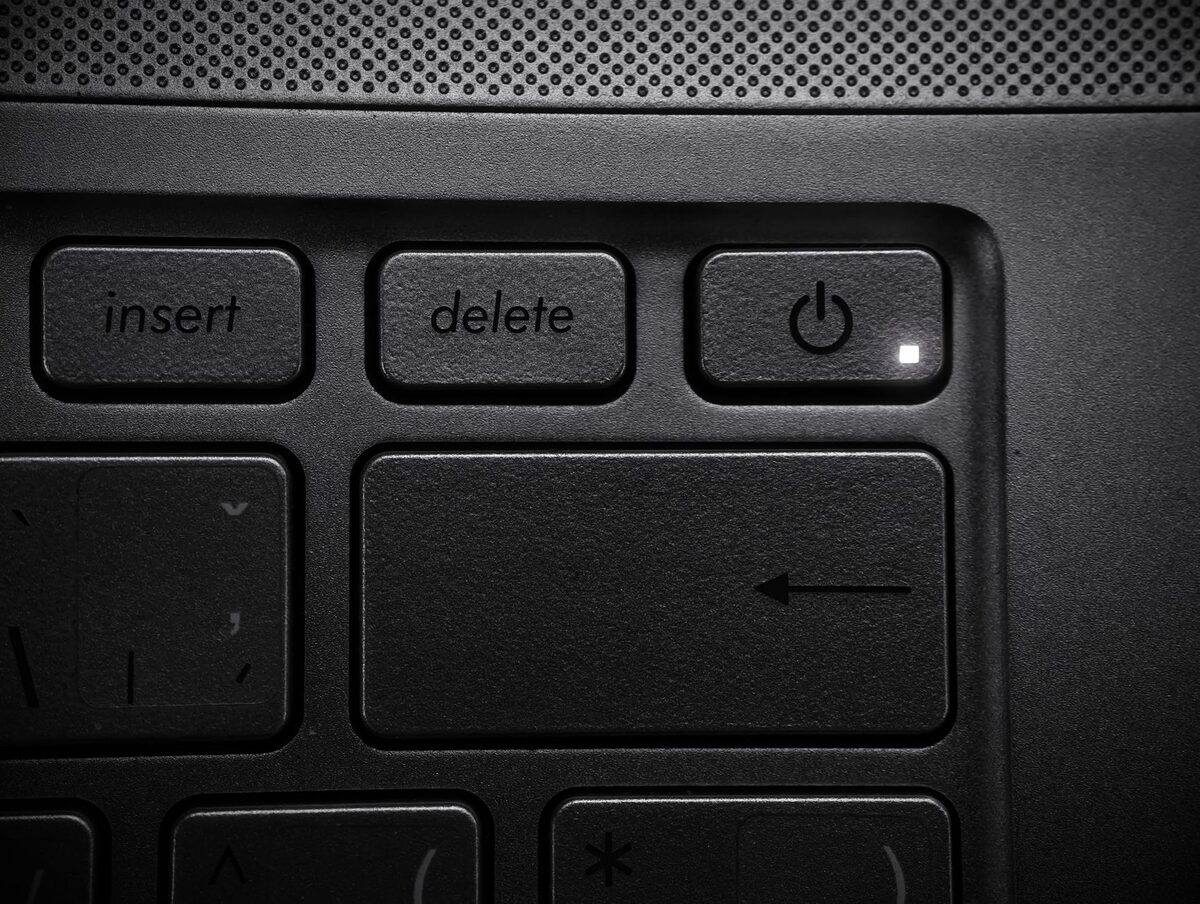
Laptop w ogóle się nie włącza
Wciskasz przycisk zasilania, a laptop nie reaguje zupełnie – żadnej diody, żadnego dźwięku, całkowita cisza? Brak jakiejkolwiek reakcji to jedna z bardziej niepokojących usterek, ale wcale nie musi oznaczać poważnej awarii płyty głównej.
Całkowity brak reakcji laptopa na przycisk zasilania to usterka, którą warto zdiagnozować etapowo, ponieważ przyczyny mogą być zarówno bardzo proste, jak rozładowana bateria lub uszkodzony zasilacz, jak i poważne, na przykład awaria płyty głównej. Objawia się to brakiem jakiejkolwiek reakcji – żadnych diod, dźwięków wentylatora czy podświetlenia klawiatury po wciśnięciu przycisku zasilania.
Ważne jest odróżnienie sytuacji, w której laptop rzeczywiście nie uruchamia się wcale, od problemu z ekranem. Jeżeli świecą się kontrolki, słychać wentylator albo pracę dysku, a matryca pozostaje czarna, przyczyna może dotyczyć obrazu, pamięci RAM, matrycy lub układu graficznego. W tym artykule skupiamy się przede wszystkim na przypadku, gdy po naciśnięciu przycisku zasilania urządzenie nie daje żadnego widocznego ani słyszalnego sygnału.
Możliwe przyczyny
- Całkowicie rozładowana bateria połączona z niedziałającym zasilaniem
- Uszkodzony zasilacz lub kabel zasilający
- Uszkodzone gniazdo ładowania w laptopie
- Awaria przycisku zasilania
- Przepalony bezpiecznik lub uszkodzony układ zasilania na płycie głównej
- Uszkodzenie płyty głównej po zalaniu, przepięciu lub upadku
Rozładowana bateria i problem z ładowaniem
Jedną z najprostszych przyczyn jest bateria rozładowana do poziomu, przy którym laptop nie może rozpocząć pracy. Jeżeli jednocześnie zasilacz nie dostarcza prawidłowego napięcia, urządzenie może wyglądać tak, jakby całkowicie się zepsuło. W niektórych modelach po podłączeniu zasilacza od razu zapala się kontrolka ładowania, w innych trzeba odczekać kilka minut, zanim pojawi się jakakolwiek reakcja.
Problemy może powodować także zużyta bateria. Uszkodzone ogniwa, przerwana komunikacja z układem baterii albo zabezpieczenie przed przegrzaniem mogą uniemożliwić uruchomienie laptopa z baterii. Jeżeli urządzenie działało wcześniej wyłącznie po podłączeniu do zasilacza, a po jego odłączeniu natychmiast się wyłączało, warto brać pod uwagę właśnie ten scenariusz.
Uszkodzony zasilacz, przewód lub wtyczka
Zasilacz może ulec awarii bez widocznych śladów. Przerwany przewód, uszkodzona izolacja, nadłamana wtyczka albo uszkodzenie elektroniki wewnątrz obudowy sprawiają, że laptop nie otrzymuje energii. Czasem kontrolka na zasilaczu świeci się, ale napięcie zanika po podłączeniu do urządzenia. Sama obecność diody nie zawsze oznacza więc, że zasilacz działa prawidłowo pod obciążeniem.
Nie należy podłączać przypadkowego zasilacza tylko dlatego, że pasuje mechanicznie do gniazda. Istotne są między innymi napięcie, natężenie, moc oraz zgodność końcówki i polaryzacji. Zbyt słaby zasilacz może nie uruchomić laptopa, a niewłaściwe parametry mogą doprowadzić do dalszego uszkodzenia układu zasilania.
Uszkodzone gniazdo zasilania
Gniazdo ładowania jest elementem narażonym na wyrwanie, poluzowanie i uszkodzenia mechaniczne. Jeżeli wtyczka porusza się w gnieździe, ładowanie przerywa się przy zmianie położenia kabla albo dioda ładowania miga, problem może dotyczyć właśnie tego miejsca. W zależności od konstrukcji laptopa gniazdo jest lutowane bezpośrednio do płyty głównej albo połączone z nią osobnym przewodem.
Nie warto dociskać wtyczki na siłę ani ustawiać jej w określonej pozycji, aby laptop zaczął działać. Takie rozwiązanie może chwilowo przywrócić zasilanie, ale jednocześnie powiększyć uszkodzenie. Wyrwane pola lutownicze lub nadłamane elementy gniazda mogą później wymagać bardziej złożonej naprawy.
Przycisk zasilania i jego połączenie
W laptopach przycisk zasilania może być częścią osobnej płytki, klawiatury, panelu dotykowego albo modułu umieszczonego na płycie głównej. Uszkodzenie samego przycisku, taśmy połączeniowej lub złącza powoduje, że sygnał uruchomienia nie dociera do elektroniki. Zdarza się to po zalaniu, upadku, nieprawidłowym montażu albo długotrwałym użytkowaniu.
Jeżeli przed całkowitym brakiem reakcji przycisk działał z opóźnieniem, wymagał mocniejszego naciśnięcia lub reagował tylko pod określonym kątem, może to wskazywać na usterkę mechaniczną. Nie oznacza to automatycznie uszkodzenia płyty głównej, ale bez sprawdzenia połączeń trudno jednoznacznie wskazać źródło problemu.
Awaria układu zasilania na płycie głównej
Za doprowadzenie i rozdzielenie napięć w laptopie odpowiada kilka współpracujących ze sobą układów. Awarii mogą ulec bezpieczniki, tranzystory, kontrolery ładowania, przetwornice lub inne elementy odpowiedzialne za zasilanie poszczególnych obwodów. Jeżeli któryś z nich zostanie uszkodzony, laptop może nie zareagować nawet po podłączeniu sprawnego zasilacza.
Do takiej awarii może dojść po przepięciu w sieci elektrycznej, zastosowaniu niewłaściwego zasilacza, zwarciu, zalaniu albo przegrzaniu. Czasami usterka pojawia się również po wcześniejszej naprawie wykonanej bez odpowiedniego zabezpieczenia płyty. W takich przypadkach sama wymiana baterii lub zasilacza nie rozwiąże problemu.
Co możesz sprawdzić samodzielnie
Podłącz zasilacz i sprawdź, czy zapala się dioda ładowania na obudowie laptopa lub na samej wtyczce – jeśli tak, zasilanie dociera do urządzenia. Spróbuj zostawić laptop podłączony do zasilacza na 20-30 minut, na wypadek gdyby bateria była na tyle rozładowana, że nie pozwala na uruchomienie – niektóre modele wymagają minimalnego poziomu naładowania, zanim zareagują na przycisk zasilania.
Sprawdź inne gniazdko elektryczne i, jeśli to możliwe, przetestuj inny sprawny zasilacz o tych samych parametrach. Zwróć uwagę, czy kontrolka na zasilaczu gaśnie po podłączeniu do laptopa. Jeżeli tak się dzieje, może to oznaczać zwarcie w gnieździe lub na płycie głównej. Nie wykonuj jednak wielokrotnych prób z przypadkowymi zasilaczami, ponieważ może to pogłębić uszkodzenie.
Obejrzyj przewód oraz wtyczkę. Nie używaj zasilacza z przetartą izolacją, nadłamanym przewodem, śladami przypalenia lub luźną końcówką. Sprawdź też, czy do gniazda laptopa nie dostał się kurz, fragment tworzywa albo inny przedmiot. Nie wkładaj do środka metalowych narzędzi i nie próbuj czyścić gniazda przy podłączonym zasilaniu.
Wykonaj też twardy reset: odłącz zasilacz, wyjmij baterię, jeśli jest wyjmowana, przytrzymaj przycisk zasilania przez 30 sekund, a następnie podłącz ponownie samo zasilanie i spróbuj uruchomić laptop. W modelach z baterią wewnętrzną nie należy otwierać obudowy bez doświadczenia. Niektóre urządzenia mają mały otwór resetowania baterii na spodzie obudowy, ale przed jego użyciem trzeba sprawdzić oznaczenia i instrukcję danego modelu.
Odłącz dodatkowe urządzenia
Przed kolejną próbą uruchomienia odłącz pendrive'y, zewnętrzne dyski, stacje dokujące, karty pamięci, drukarki, monitory oraz inne akcesoria. Rzadko zdarza się, aby urządzenie USB całkowicie blokowało start laptopa, ale uszkodzone akcesorium lub zwarcie w porcie może powodować nietypowe objawy. Po odłączeniu wszystkich dodatków spróbuj uruchomić komputer tylko z podłączonym zasilaczem.
Zwróć uwagę na moment wystąpienia usterki
Przydatna jest informacja, co działo się bezpośrednio przed awarią. Laptop po zalaniu wymaga innego postępowania niż urządzenie, które przestało działać po zwykłym zamknięciu systemu. Znaczenie ma również upadek, przegrzewanie, zapach spalenizny, iskrzenie, wcześniejsze migotanie kontrolki albo problemy z ładowaniem.
Jeżeli laptop został zalany, nie podłączaj go ponownie do zasilania i nie próbuj sprawdzać, czy już działa. Woda lub inna ciecz może powodować zwarcia także po kilku godzinach, a uruchamianie urządzenia zwiększa ryzyko uszkodzenia kolejnych elementów. W takiej sytuacji najważniejsze jest odłączenie zasilacza i baterii, o ile można to zrobić bezpiecznie, a następnie przekazanie sprzętu do oceny.
Czego lepiej nie robić
Nie rozkręcaj laptopa bez wiedzy o jego konstrukcji tylko po to, aby „sprawdzić płytę”. Wewnątrz znajdują się delikatne taśmy, złącza i elementy, które można łatwo uszkodzić. Próba podważania baterii, odłączania przewodów na siłę albo czyszczenia płyty niewłaściwym środkiem może utrudnić późniejszą naprawę.
Nie podgrzewaj płyty głównej, nie stosuj domowych metod z suszarką i nie wymieniaj losowo kolejnych podzespołów. Takie działania nie zastępują pomiarów, a w przypadku zwarcia mogą doprowadzić do przegrzania elementów. Nie należy również ignorować zapachu spalenizny ani śladów stopionego plastiku – dalsze próby uruchamiania mogą być niebezpieczne.
Kiedy potrzebna jest pomoc serwisu
Jeśli żaden z powyższych kroków nie przynosi efektu, konieczna jest profesjonalna diagnostyka. W serwisie mierzymy napięcia na płycie głównej, sprawdzamy układ zasilania, testujemy zasilacz oraz gniazdo ładowania, aby precyzyjnie zlokalizować uszkodzony element. Brak reakcji laptopa może wynikać z drobnej usterki, jak przepalony bezpiecznik, ale też z poważniejszej awarii płyty głównej – tylko dokładna diagnostyka pozwala określić realny koszt i sensowność naprawy, zanim zdecydujesz się na kolejne kroki.
Serwisowa diagnostyka nie powinna ograniczać się do podłączenia innego zasilacza i krótkiej próby uruchomienia. W razie potrzeby sprawdza się pobór prądu, obecność napięć na głównych liniach, stan gniazda, reakcję przycisku zasilania oraz ewentualne ślady korozji lub przegrzania. Dzięki temu można odróżnić awarię konkretnego modułu od uszkodzenia wymagającego naprawy płyty.
Warto przekazać serwisantowi wszystkie informacje dotyczące usterki: kiedy laptop przestał działać, czy był podłączony do ładowarki, czy doszło do upadku lub zalania oraz czy wcześniej pojawiały się podobne objawy. Jeżeli urządzenie jest na gwarancji producenta, przed otwarciem obudowy należy sprawdzić warunki gwarancji. Samodzielna ingerencja może mieć wpływ na możliwość skorzystania z takiej obsługi.
Częste scenariusze awarii
Laptop przestał działać po burzy lub przepięciu
Po przepięciu uszkodzeniu może ulec zasilacz, gniazdo albo układ wejściowy płyty głównej. Jeżeli inne urządzenia podłączone do tej samej listwy również przestały działać, należy brać pod uwagę problem z instalacją lub zabezpieczeniem przeciwprzepięciowym. W takim przypadku nie powinno się wielokrotnie testować laptopa na tym samym źródle zasilania.
Laptop nie reaguje po zalaniu
Brak reakcji po kontakcie z cieczą często wskazuje na zwarcie lub korozję. Nawet jeśli po wyschnięciu urządzenie na chwilę zacznie działać, uszkodzenia mogą postępować i doprowadzić do utraty danych albo awarii kolejnych podzespołów. Samo pozostawienie laptopa do wyschnięcia nie usuwa osadu, który pozostaje na płycie głównej.
Laptop nie uruchamia się po czyszczeniu lub wymianie części
Jeżeli problem pojawił się po czyszczeniu, wymianie dysku, pamięci albo baterii, możliwe jest nieprawidłowe podłączenie taśmy, luźne złącze lub uszkodzenie elementu podczas montażu. Nie należy jednak zakładać, że przyczyna na pewno leży w ostatnio wymienionej części. Konieczne jest sprawdzenie całej ścieżki zasilania i poprawności montażu.
Najczęściej zadawane pytania
Czy całkowity brak reakcji zawsze oznacza uszkodzoną płytę główną?
Nie. Przyczyną może być zasilacz, przewód, bateria, gniazdo ładowania lub przycisk zasilania. Płyta główna jest tylko jedną z możliwości, dlatego warto rozpocząć od prostych i bezpiecznych testów, a dopiero potem przechodzić do szczegółowej diagnostyki.
Czy można uruchomić laptop bez baterii?
W wielu modelach z wyjmowaną baterią jest to możliwe, jeżeli zasilacz działa prawidłowo. W laptopach z baterią wewnętrzną nie należy jej samodzielnie odłączać bez odpowiednich umiejętności. Brak uruchomienia po podłączeniu samego zasilacza może wskazywać na problem z zasilaczem, gniazdem lub płytą główną.
Czy dane z laptopa, który się nie włącza, są stracone?
Sam brak uruchomienia laptopa nie oznacza utraty danych. Pliki zwykle pozostają na dysku, choć dostęp do nich może wymagać wyjęcia nośnika i odczytu w innym komputerze. Jeżeli laptop był zalany lub doszło do zwarcia, nie należy samodzielnie uruchamiać go w kółko, ponieważ może to zwiększyć zakres uszkodzeń.
Czy warto kupić nowy zasilacz przed diagnozą?
Jeżeli masz pewność, że nowy zasilacz ma właściwe parametry i jest przeznaczony do danego modelu, może pomóc wykluczyć jedną z prostszych przyczyn. Zakup przypadkowego zamiennika nie jest jednak dobrym sposobem diagnostyki. Gdy problem leży w laptopie, taki wydatek nie rozwiąże usterki, a niewłaściwy zasilacz może spowodować dodatkowe uszkodzenia.
Zgłoszenie naprawy: 22 390 56 49 — telefon czynny całą dobę, siedem dni w tygodniu. Sprzęt odbieramy spod wskazanego adresu w Grodzisku Mazowieckim i okolicy.
