- Need Help? Request A Callback
- Working Hours: 8:00 AM – 7:45 PM
Serwis Laptopów i komputerów PCGrodzisk Mazowiecki
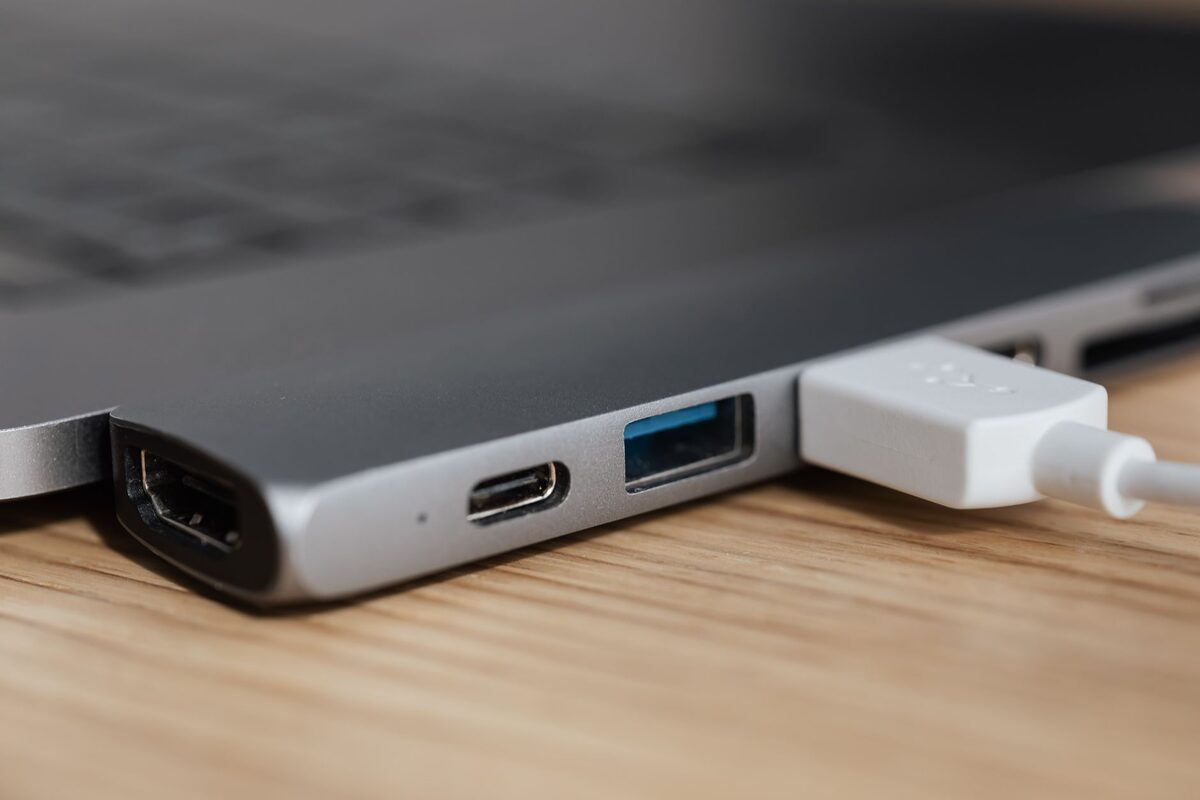
Port USB lub USB-C w laptopie nie działa
Podłączasz pendrive, mysz lub telefon do portu USB, a laptop w ogóle nie reaguje na urządzenie? Niedziałający port to uciążliwa usterka, która ogranicza możliwości korzystania z laptopa, choć na szczęście często da się ją naprawić bez ingerencji w resztę sprzętu.
Niedziałający port USB lub USB-C to usterka, która może dotyczyć jednego konkretnego złącza, podczas gdy pozostałe porty działają normalnie, albo obejmować wszystkie porty naraz, co zwykle wskazuje na poważniejszy problem. Objawy obejmują brak wykrywania podłączonych urządzeń, przerywane połączenie (urządzenie łączy się i rozłącza samoczynnie), brak ładowania przez port USB-C, albo fizycznie obluzowane, chwiejące się gniazdo.
Warto pamiętać, że port USB nie zawsze służy wyłącznie do przesyłania danych. W zależności od modelu laptopa może odpowiadać również za ładowanie urządzeń, przesyłanie obrazu, obsługę stacji dokującej albo szybkie transfery plików. Dlatego objawy awarii mogą być różne. Jeden port może rozpoznawać mysz, ale nie ładować telefonu, a inny może działać z pendrivem, lecz nie obsługiwać monitora podłączonego przez USB-C.
Możliwe przyczyny
- Fizyczne uszkodzenie portu w wyniku częstego, niedelikatnego wpinania i wypinania kabli
- Obluzowanie lutów mocujących gniazdo do płyty głównej
- Zabrudzenie portu kurzem, włóknami lub innymi zanieczyszczeniami
- Nieaktualne lub uszkodzone sterowniki kontrolerów USB
- Uszkodzenie kontrolera USB na płycie głównej
- Zalanie lub korozja styków wewnątrz portu
- Uszkodzony przewód, przejściówka, hub USB albo samo urządzenie zewnętrzne
- Problem z zasilaniem portu lub zabezpieczeniem przeciwprzepięciowym
- Błąd systemu Windows, ustawień oszczędzania energii albo aktualizacji
- Uszkodzenie modułu USB-C odpowiedzialnego za dodatkowe funkcje, takie jak ładowanie lub obraz
Nie każda sytuacja, w której laptop nie widzi urządzenia, oznacza awarię gniazda. Często problem leży po stronie kabla albo akcesorium. Przewód może być przerwany wewnątrz, wtyczka może mieć zużyte styki, a pendrive może być uszkodzony lub nieprawidłowo sformatowany. Z tego powodu diagnostykę najlepiej rozpocząć od porównania kilku sprawnych urządzeń i przewodów.
Co możesz sprawdzić samodzielnie
Sprawdź, czy problem dotyczy tylko jednego portu, czy wszystkich – podłącz to samo urządzenie do różnych gniazd USB w laptopie. Obejrzyj port pod dobrym oświetleniem lub z latarką pod kątem widocznych zanieczyszczeń, wygięcia styków czy resztek kurzu, które można ostrożnie usunąć np. sprężonym powietrzem przy wyłączonym laptopie. Sprawdź w menedżerze urządzeń w systemie Windows, czy kontrolery USB nie są oznaczone żółtym wykrzyknikiem wskazującym na problem ze sterownikiem – w takim wypadku pomóc może aktualizacja lub reinstalacja sterowników. Delikatnie sprawdź, czy gniazdo nie chwieje się fizycznie po wpięciu kabla – to znak uszkodzenia mechanicznego.
Przed rozpoczęciem testów całkowicie wyłącz laptop, odłącz ładowarkę i, jeśli konstrukcja na to pozwala, odłącz również inne źródła zasilania. Nie wkładaj do portu igły, noża, metalowego pilnika ani innych ostrych przedmiotów. Takie działanie może wygiąć styki, spowodować zwarcie i uszkodzić ścieżki na płycie głównej. Sprężonego powietrza używaj krótkimi seriami, trzymając pojemnik zgodnie z instrukcją, aby do wnętrza gniazda nie dostała się ciecz.
Test z innym urządzeniem i przewodem
Jeśli nie działa telefon, podłącz do tego samego portu mysz albo pendrive. Jeżeli żadne urządzenie nie jest wykrywane, bardziej prawdopodobna staje się usterka portu, sterownika lub kontrolera. Jeżeli działa tylko jedno z akcesoriów, przyczyną może być jego kabel, wtyczka, wymagania dotyczące zasilania albo uszkodzenie samego urządzenia.
W przypadku telefonu sprawdź także, czy po podłączeniu pojawia się komunikat dotyczący trybu USB. Niektóre smartfony domyślnie wybierają wyłącznie ładowanie i dopiero po odblokowaniu ekranu umożliwiają przesyłanie danych. Pomocne może być użycie innego, sprawdzonego przewodu, ponieważ kable przeznaczone tylko do ładowania nie zawsze mają przewody potrzebne do transmisji plików.
Restart i pełne odłączenie zasilania
Prosty restart systemu może przywrócić działanie kontrolera USB po błędzie sterownika lub nieudanej aktualizacji. W niektórych przypadkach warto wykonać pełne wyłączenie laptopa, odłączyć ładowarkę, odczekać chwilę i uruchomić komputer ponownie. Nie należy jednak wielokrotnie poruszać wtyczką w uszkodzonym gnieździe ani próbować „ustawiać” jej pod konkretnym kątem. Jeżeli połączenie pojawia się tylko przy nacisku na kabel, jest to typowy objaw problemu mechanicznego.
Sprawdzenie systemu Windows
W Menedżerze urządzeń można rozwinąć sekcję dotyczącą kontrolerów uniwersalnej magistrali szeregowej. Ikona ostrzeżenia, komunikat o błędzie albo brak części kontrolerów może wskazywać na problem programowy. W takiej sytuacji można sprawdzić dostępność aktualizacji systemu, zainstalować sterowniki chipsetu pobrane ze strony producenta laptopa lub odinstalować problematyczny kontroler, a następnie ponownie uruchomić komputer. System często wykrywa go wtedy automatycznie.
Trzeba zachować ostrożność przy pobieraniu sterowników z przypadkowych stron. Najbezpieczniejszym źródłem jest strona producenta konkretnego modelu laptopa. Warto również zapisać nazwę modelu i wersję systemu przed wykonaniem zmian. Jeżeli problem pojawił się bezpośrednio po aktualizacji, można sprawdzić, czy przywrócenie poprzedniej wersji sterownika rozwiązuje usterkę, ale nie zawsze będzie to możliwe.
Specyfika portu USB-C
USB-C wygląda jak uniwersalne złącze, ale jego możliwości mogą różnić się między laptopami. Nie każdy port USB-C obsługuje ładowanie laptopa, przesyłanie obrazu lub szybki transfer danych. W jednym modelu gniazdo może służyć wyłącznie do podłączania urządzeń USB, a w innym może współpracować ze stacją dokującą i monitorem. Dlatego przed uznaniem portu za uszkodzony warto sprawdzić oznaczenia przy gnieździe oraz instrukcję konkretnego modelu.
Brak ładowania przez USB-C nie zawsze oznacza awarię. Laptop może wymagać ładowarki o odpowiedniej mocy i właściwego standardu, a nie każda ładowarka do telefonu spełnia te warunki. Również przewód USB-C może obsługiwać tylko podstawowe funkcje. Jeżeli jednak wcześniej ten sam zestaw działał, a teraz laptop nie reaguje lub przerywa ładowanie przy najmniejszym ruchu, należy uwzględnić uszkodzenie gniazda, przewodu albo układu zasilania.
Objawy wskazujące na usterkę mechaniczną
Port, który jest luźny, przesuwa się w obudowie albo wydaje nietypowe dźwięki przy podłączaniu wtyczki, prawdopodobnie został uszkodzony mechanicznie. Czasami gniazdo nadal działa, ale tylko przy określonym ułożeniu kabla. Taki stan może szybko się pogorszyć, ponieważ każde kolejne poruszenie wtyczką obciąża punkty lutownicze i ścieżki na płycie głównej.
Niepokojącym sygnałem jest także nagrzewanie się wtyczki, zapach spalenizny, iskrzenie albo natychmiastowe wyłączanie urządzenia po podłączeniu akcesorium. W takiej sytuacji należy odłączyć urządzenie i nie kontynuować testów. Zwarcie w porcie może uszkodzić nie tylko samo gniazdo, ale również kontroler, płytę główną lub podłączone akcesorium.
Problemy po zalaniu lub użyciu uszkodzonego akcesorium
Kontakt z cieczą może spowodować korozję styków nawet wtedy, gdy laptop początkowo działa poprawnie. Wilgoć wewnątrz portu może z czasem doprowadzić do niestabilnego połączenia, błędów wykrywania urządzeń i zwarć. Po zalaniu nie należy ograniczać się do wysuszenia obudowy z zewnątrz ani uruchamiać laptopa wielokrotnie w celu sprawdzenia, czy już działa.
Podobne objawy może wywołać wadliwy hub, przejściówka lub urządzenie USB. Akcesorium z uszkodzonym obwodem zasilania może przeciążyć port albo uruchomić jego zabezpieczenie. Jeżeli awaria pojawiła się bezpośrednio po podłączeniu konkretnego urządzenia, warto zaprzestać korzystania z niego i nie testować go na kolejnych portach ani komputerach.
Kiedy potrzebna jest pomoc serwisu
Jeśli port jest fizycznie obluzowany, wygięty lub przestał działać mimo sprawnych sterowników, konieczna jest jego wymiana lub ponowne przylutowanie do płyty głównej – to precyzyjna praca wymagająca odpowiedniego sprzętu lutowniczego, dlatego nie warto podejmować jej samodzielnie. W serwisie diagnozujemy, czy problem dotyczy samego gniazda, ścieżek na płycie głównej, czy kontrolera USB, i w zależności od diagnozy wymieniamy uszkodzony element. Zaniedbany, obluzowany port może z czasem doprowadzić do uszkodzenia większego fragmentu płyty głównej, dlatego lepiej naprawić usterkę, zanim się pogłębi.
Pomoc serwisu jest szczególnie wskazana, gdy nie działa kilka portów jednocześnie, laptop przestał ładować urządzenia przez USB-C, problem pojawił się po zalaniu albo komputer samoczynnie rozłącza urządzenia. W takich przypadkach sama reinstalacja sterowników może nie wystarczyć. Diagnostyka pozwala odróżnić problem systemowy od uszkodzenia elektroniki i ograniczyć ryzyko wymiany sprawnych części.
Jak wygląda diagnostyka?
Diagnostyka rozpoczyna się od sprawdzenia objawów na różnych urządzeniach i przewodach. Następnie oceniany jest stan gniazda, mocowanie do płyty głównej oraz reakcja portu na podłączone akcesorium. W razie potrzeby sprawdzane są sterowniki, ustawienia systemu, zasilanie portu i komunikacja z kontrolerem USB.
Jeżeli usterka ma charakter mechaniczny, serwisant może wymienić gniazdo albo poprawić jego mocowanie. Gdy uszkodzone są ścieżki lub elementy elektroniczne, naprawa wymaga pracy na płycie głównej. W przypadku korozji konieczne może być oczyszczenie płyty i ocena, czy uszkodzenia nie objęły innych obwodów.
Jak zapobiegać uszkodzeniom portów USB?
- Nie wkładaj wtyczki pod kątem i nie używaj nadmiernej siły.
- Nie przenoś laptopa z ciężkim urządzeniem podłączonym do bocznego portu.
- Unikaj naprężania kabla, szczególnie podczas korzystania z telefonu lub dysku zewnętrznego.
- Chroń laptop przed kurzem, wilgocią i przypadkowym zalaniem.
- Używaj sprawnych przewodów, ładowarek, hubów i przejściówek.
- Odłączaj akcesoria za wtyczkę, a nie przez ciągnięcie za przewód.
Regularne dbanie o porty nie eliminuje wszystkich awarii, ale ogranicza ryzyko wygięcia styków, wyrwania gniazda i przeciążenia układu USB. Jeżeli urządzenie zaczyna działać niestabilnie, lepiej potraktować to jako sygnał ostrzegawczy, a nie próbować korzystać z niego do momentu całkowitego uszkodzenia.
Zgłoszenie naprawy: 22 390 56 49 — telefon czynny całą dobę, siedem dni w tygodniu. Sprzęt odbieramy spod wskazanego adresu w Grodzisku Mazowieckim i okolicy.
