- Need Help? Request A Callback
- Working Hours: 8:00 AM – 7:45 PM
Serwis Laptopów i komputerów PCGrodzisk Mazowiecki
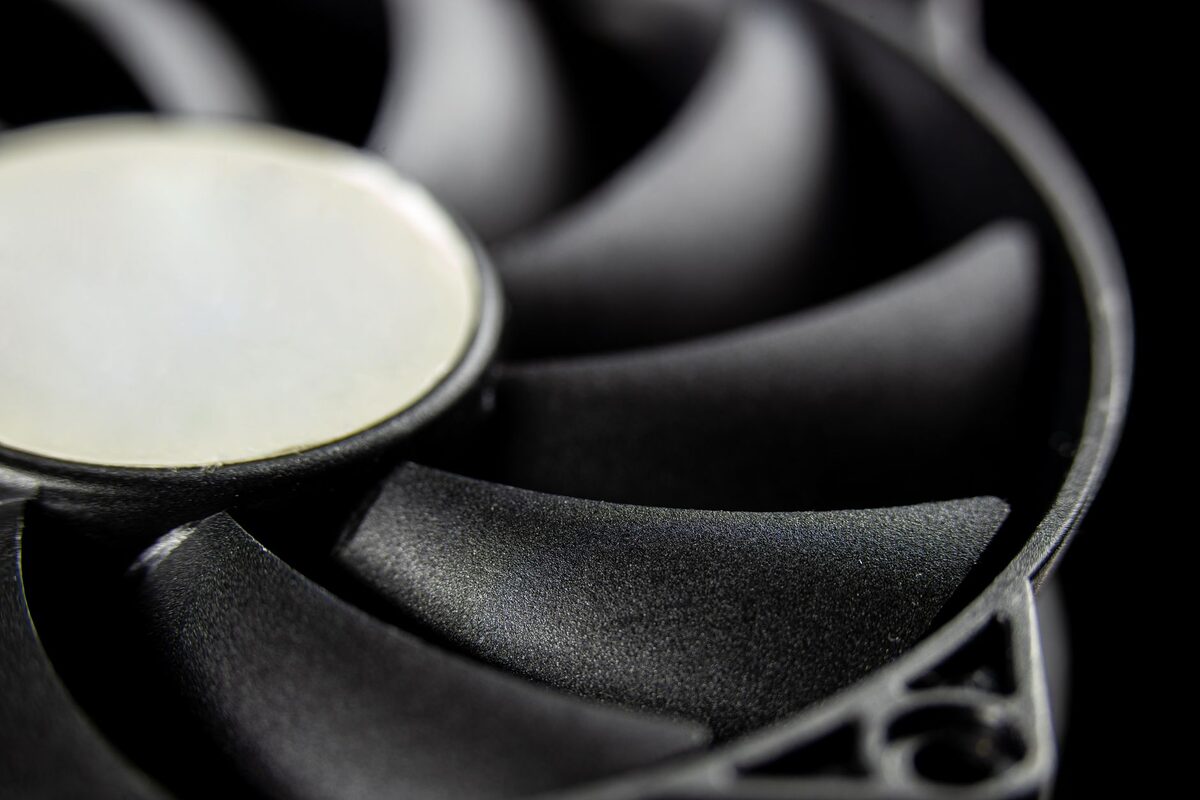
Wentylator laptopa głośno pracuje lub się zacina
Wentylator laptopa nagle robi się głośniejszy niż zwykle, wydaje dziwne dźwięki przy rozkręcaniu, a czasem na chwilę się zatrzymuje i znów rusza? To sygnał, że mechanizm chłodzenia wymaga uwagi, zanim doprowadzi do przegrzewania się podzespołów.
Głośna lub nieregularna praca wentylatora to usterka, która często poprzedza poważniejsze problemy z przegrzewaniem. Objawia się nietypowymi dźwiękami – terkotaniem, brzęczeniem, piskiem – wentylatorem pracującym na najwyższych obrotach nawet przy niewielkim obciążeniu, chwilowym zacinaniem się lub całkowitym zatrzymywaniem, a czasem nierównomiernym, „falującym” dźwiękiem obrotów.
Nie każdy szum oznacza awarię. Wentylator może przyspieszyć podczas uruchamiania wymagającego programu, aktualizacji systemu, pracy z dużymi plikami lub oglądania materiałów w wysokiej rozdzielczości. Niepokojąca jest jednak sytuacja, gdy hałas pojawia się bez wyraźnej przyczyny, utrzymuje się podczas bezczynności albo towarzyszą mu drgania, stukanie, spadki wydajności i samoczynne wyłączanie laptopa.
Możliwe przyczyny
- Nagromadzony kurz i zabrudzenia blokujące swobodny ruch łopatek
- Zużyte lub wysuszone łożysko wentylatora
- Wygięte lub uszkodzone łopatki, np. po dostaniu się do wnętrza obcego przedmiotu
- Wysoka temperatura podzespołów wymuszająca pracę wentylatora na maksymalnych obrotach
- Wadliwy czujnik temperatury błędnie sterujący prędkością wentylatora
- Naturalne zużycie mechaniczne po latach eksploatacji
Jedną z najczęstszych przyczyn jest kurz osadzający się na kratkach, łopatkach wentylatora i żeberkach radiatora. Z czasem tworzy on zwartą warstwę, która ogranicza przepływ powietrza. Wentylator musi wtedy pracować szybciej, aby odprowadzić taką samą ilość ciepła, a laptop może nagrzewać się mimo intensywnej pracy układu chłodzenia.
Problem może pojawić się również wtedy, gdy laptop jest używany na łóżku, kanapie, kocu lub innej miękkiej powierzchni. Materiał zasłania otwory wentylacyjne, przez co powietrze nie może swobodnie przepływać. W takiej sytuacji wentylator często włącza wysokie obroty, a obudowa w okolicy procesora lub układu graficznego staje się wyraźnie gorąca.
Metaliczne zgrzytanie, chrobotanie i jednostajne terkotanie mogą wskazywać na zużycie łożyska. W wentylatorze pracującym przez wiele godzin elementy mechaniczne stopniowo tracą właściwości. Początkowo hałas może występować tylko przy rozruchu albo przy określonej prędkości obrotowej. Później staje się stały, a wentylator może zacząć zwalniać lub zatrzymywać się.
Stukanie albo rytmiczne uderzenia często mają inną przyczynę. W środku obudowy może znajdować się ciało obce, poluzowany element albo uszkodzona łopatka. Nawet niewielkie odkształcenie wirnika powoduje niewyważenie i drgania. Dalsza praca w takim stanie może obciążać mocowanie wentylatora i prowadzić do jego całkowitego uszkodzenia.
Jak rozpoznać, czy problem jest mechaniczny, czy termiczny
Wstępne rozpoznanie można przeprowadzić, obserwując moment pojawienia się hałasu. Jeżeli wentylator wydaje niepokojące dźwięki natychmiast po włączeniu laptopa, jeszcze przed uruchomieniem wymagających programów, bardziej prawdopodobna jest usterka mechaniczna. Dźwięk może wtedy pojawiać się podczas każdego rozruchu, niezależnie od temperatury procesora.
Jeżeli wentylator jest początkowo cichy, a po kilku minutach pracy zaczyna działać coraz głośniej, przyczyną może być wzrost temperatury. Warto wtedy sprawdzić, jaki proces obciąża komputer, czy kratki są drożne oraz czy radiator nie jest zatkany kurzem. Usterka termiczna nie wyklucza jednak problemu mechanicznego. Zużyty wentylator może działać poprawnie na niskich obrotach, a zacinać się dopiero po rozgrzaniu.
Objawem przegrzewania bywa także spowalnianie laptopa. Procesor może automatycznie ograniczać swoją częstotliwość, aby zmniejszyć ilość wydzielanego ciepła. Użytkownik odczuwa to jako wolniejsze uruchamianie programów, przycinanie obrazu albo spadek wydajności podczas pracy. W bardziej zaawansowanych przypadkach laptop może samoczynnie przechodzić w tryb uśpienia lub wyłączać się, aby chronić podzespoły.
Co możesz sprawdzić samodzielnie
Sprawdź, czy dźwięki pojawiają się od razu po włączeniu laptopa, czy dopiero po pewnym czasie pracy pod obciążeniem – to pomaga ocenić, czy problem jest mechaniczny, czy termiczny. Przedmuchaj kratki wentylacyjne sprężonym powietrzem przy wyłączonym i odłączonym od zasilania laptopie – to najprostszy sposób na usunięcie części zalegającego kurzu bez rozkręcania obudowy. Zwróć uwagę, czy dźwięk ma charakter metalicznego zgrzytania (typowe dla zużytego łożyska) czy raczej stukania (może wskazywać na wygiętą łopatkę lub przeszkodę mechaniczną). Sprawdź też temperatury procesora w prostych programach monitorujących – jeśli są wysokie nawet przy bezczynności systemu, to dodatkowy sygnał ostrzegawczy.
Przed rozpoczęciem jakichkolwiek czynności wyłącz laptop i odłącz ładowarkę. Jeśli urządzenie ma wyjmowany akumulator, warto go odłączyć. Nie należy czyścić pracującego komputera ani kierować strumienia powietrza w sposób, który rozpędzi wentylator do bardzo wysokich obrotów. Wirnik obracający się z dużą prędkością może zostać uszkodzony, a samo przedmuchiwanie nie zawsze usuwa kurz znajdujący się głębiej w układzie chłodzenia.
Ustaw laptop na twardej, równej powierzchni i sprawdź, czy hałas się zmienia. Jeżeli na biurku wentylator pracuje ciszej niż na miękkim podłożu, przyczyną może być ograniczony dopływ powietrza. Warto również zamknąć zbędne programy działające w tle. Menedżer zadań pozwala sprawdzić, czy procesor jest stale obciążony przez konkretną aplikację, usługę systemową albo proces, którego nie rozpoznajesz.
Nie instaluj przypadkowych programów obiecujących natychmiastowe „schłodzenie” laptopa. Nieprawidłowe sterowanie wentylatorem może pogorszyć sytuację, a zmiana ustawień BIOS-u lub specjalistycznych profili chłodzenia bez znajomości modelu urządzenia może spowodować niestabilną pracę. Program monitorujący powinien służyć przede wszystkim do obserwacji temperatur i obciążenia, a nie do wymuszania ryzykownych ustawień.
Na co zwrócić uwagę podczas obserwacji
- Czy hałas pojawia się przy każdym uruchomieniu, czy tylko po rozgrzaniu laptopa
- Czy z obudowy wydobywa się gorące powietrze i czy przepływ jest wyraźny
- Czy laptop spowalnia, zawiesza się albo wyłącza podczas pracy
- Czy dźwięk zmienia się po poruszeniu obudową lub przestawieniu urządzenia
- Czy wentylator zatrzymuje się całkowicie, mimo że obudowa jest bardzo ciepła
Czego lepiej nie robić
Nie wkładaj do kratek wentylacyjnych igieł, patyczków, pincety ani innych przedmiotów. Można w ten sposób uszkodzić łopatki, przesunąć zabrudzenia głębiej albo naruszyć elementy znajdujące się za kratką. Nie używaj również odkurzacza bezpośrednio przy otworach chłodzenia. Silne podciśnienie i ładunki elektrostatyczne mogą być niekorzystne dla delikatnych podzespołów.
Ostrożność jest szczególnie ważna w cienkich laptopach, konstrukcjach gamingowych i urządzeniach, w których demontaż dolnej pokrywy wymaga odłączenia taśm, baterii lub innych modułów. Próba samodzielnej wymiany wentylatora bez właściwego części i narzędzi może skończyć się uszkodzeniem złącza, obudowy albo przewodu sygnałowego.
Kiedy potrzebna jest pomoc serwisu
Głośna praca wentylatora rzadko ustępuje samoistnie i zwykle z czasem się nasila, prowadząc w końcu do przegrzewania podzespołów. W serwisie wykonujemy dokładne czyszczenie całego układu chłodzenia od środka, w tym radiatora i komory wentylatora, do których nie da się dotrzeć przez same kratki. Jeśli wentylator jest zużyty mechanicznie – ma uszkodzone łożysko lub łopatki – wymieniamy go na nowy, dopasowany do modelu laptopa, oraz odświeżamy pastę termoprzewodzącą, co dodatkowo obniża temperatury i zmniejsza obciążenie wentylatora podczas normalnej pracy.
Wizyta w serwisie jest wskazana, gdy wentylator przestaje się obracać, laptop wyłącza się pod obciążeniem albo obudowa bardzo szybko robi się gorąca. Nie warto czekać na całkowitą awarię. Pracujący bez skutecznego chłodzenia procesor, układ graficzny i sekcja zasilania są narażone na podwyższoną temperaturę, a powtarzające się przegrzewanie może wpływać na stabilność całego urządzenia.
Diagnostyka powinna obejmować nie tylko sam wentylator. Trzeba sprawdzić drożność radiatora, stan pasty termoprzewodzącej, działanie czujników temperatury, przewód i złącze wentylatora oraz reakcję układu sterowania na wzrost temperatury. Dzięki temu można odróżnić prostą potrzebę czyszczenia od usterki wymagającej wymiany elementu.
Jak wygląda czyszczenie i naprawa układu chłodzenia
W pierwszej kolejności sprawdzany jest model laptopa oraz sposób jego konstrukcji. Różne urządzenia mają odmienne układy chłodzenia: pojedynczy wentylator, dwa wentylatory, wspólny radiator dla procesora i układu graficznego albo osobne moduły. Ma to znaczenie przy doborze części i ocenie, czy źródłem hałasu jest wentylator procesora, wentylator karty graficznej czy inny element.
Po bezpiecznym otwarciu obudowy usuwa się kurz z wentylatora, radiatora i kanałów powietrznych. Sprawdzane są łopatki, mocowanie, przewód oraz złącze. Jeśli mechanizm obraca się nierówno, ma wyczuwalny luz albo wydaje charakterystyczne dźwięki, samo czyszczenie nie rozwiąże problemu. W takim przypadku konieczna może być wymiana całego wentylatora na część zgodną z konkretnym modelem laptopa.
Podczas serwisu można również wymienić pastę termoprzewodzącą. Jej zadaniem jest poprawa przekazywania ciepła z procesora lub układu graficznego do radiatora. Z czasem pasta może wyschnąć i stracić właściwości, przez co temperatura rośnie szybciej, a wentylator częściej pracuje na wysokich obrotach. Po wykonaniu prac układ chłodzenia powinien zostać sprawdzony podczas uruchamiania systemu i pracy pod obciążeniem.
Jak zapobiegać głośnej pracy wentylatora
Laptop powinien stać na twardej powierzchni, która nie zasłania otworów wentylacyjnych. Kratki warto okresowo oglądać i usuwać z nich widoczne zabrudzenia, bez wciskania ich do środka. Jeżeli urządzenie pracuje w zapylonym pomieszczeniu, w pobliżu zwierząt albo jest często przenoszone w torbie, układ chłodzenia może wymagać czyszczenia częściej niż laptop używany wyłącznie w czystym biurze.
Nie należy ignorować pierwszych objawów, takich jak delikatne terkotanie, chwilowe zatrzymywanie wentylatora czy wyraźnie wyższa temperatura obudowy. Wczesna reakcja zwykle ogranicza zakres naprawy. Warto też regularnie aktualizować system i sterowniki z zaufanych źródeł, ponieważ niektóre problemy z obciążeniem procesora mogą wynikać z błędnie działającego oprogramowania, a nie z samego chłodzenia.
Najczęstsze pytania
Czy głośny wentylator zawsze trzeba wymienić?
Nie. Jeżeli przyczyną jest kurz albo wysoka temperatura wynikająca z zabrudzonego radiatora, dokładne czyszczenie i odświeżenie pasty termoprzewodzącej mogą przywrócić prawidłową pracę. Wymiana jest potrzebna wtedy, gdy wentylator ma zużyte łożysko, uszkodzone łopatki, luzy lub przerywa pracę.
Czy mogę dalej używać laptopa z terkoczącym wentylatorem?
Lepiej ograniczyć jego używanie do czasu sprawdzenia. Krótkie, lekkie zadania mogą nie spowodować natychmiastowej awarii, ale zacinający się wentylator może w każdej chwili przestać skutecznie chłodzić podzespoły. Szczególnie ryzykowna jest praca pod dużym obciążeniem, granie i korzystanie z programów wymagających intensywnej pracy procesora lub układu graficznego.
Czy podstawka chłodząca rozwiąże problem?
Podstawka może poprawić przepływ powietrza wokół laptopa, ale nie naprawi zużytego łożyska, uszkodzonych łopatek ani zatkanego radiatora. Może być dodatkiem wspierającym chłodzenie, jednak najpierw trzeba usunąć przyczynę głośnej lub nieregularnej pracy wentylatora.
Zgłoszenie naprawy: 22 390 56 49 — telefon czynny całą dobę, siedem dni w tygodniu. Sprzęt odbieramy spod wskazanego adresu w Grodzisku Mazowieckim i okolicy.
