- Need Help? Request A Callback
- Working Hours: 8:00 AM – 7:45 PM
Serwis Laptopów i komputerów PCGrodzisk Mazowiecki
Serwis laptopów Lenovo
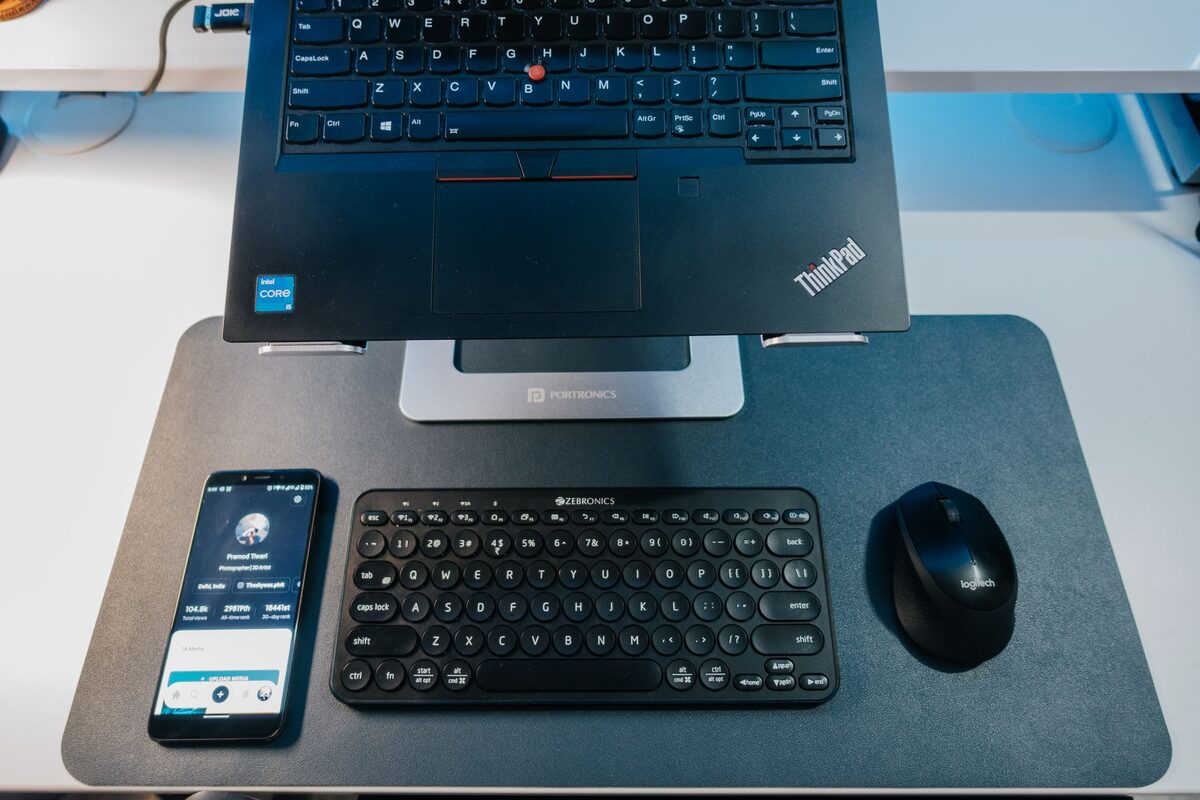
Lenovo, a w szczególności seria ThinkPad, to synonim solidności w świecie laptopów biznesowych. Mimo dobrej reputacji, i te urządzenia trafiają do naszego serwisu – najczęściej z powodu zużycia klawiatury, zawiasów lub trackpointa po latach intensywnej pracy.
ThinkPady są projektowane z myślą o wieloletniej eksploatacji w warunkach biurowych, dlatego trafiają do nas często jako sprzęt używany, kupowany po drugiej lub trzeciej firmie. To sprawia, że wiele egzemplarzy ma już swoje lata i naturalne oznaki zużycia.
W praktyce starszy laptop Lenovo może nadal bardzo dobrze sprawdzać się w pracy biurowej, nauce, obsłudze dokumentów czy korzystaniu z internetu. Warunkiem jest właściwa ocena jego stanu technicznego. Nie każda wolna praca oznacza konieczność wymiany całego komputera, a nie każdy problem z uruchamianiem wynika z uszkodzenia płyty głównej. Często przyczyną jest zużyty dysk, przegrzewanie, niesprawna bateria albo uszkodzone gniazdo zasilania.
Charakterystyczne usterki ThinkPad
Najczęściej naprawianym elementem w ThinkPadach jest klawiatura – charakterystyczne, wyprofilowane klawisze z czasem się przecierają, a mechanizmy pod nimi zaczynają się zacinać. Bardzo popularna jest też naprawa czerwonego trackpointa, który u wieloletnich użytkowników zaczyna "uciekać" kursorem w jedną stronę – zwykle wystarczy wymiana samej nakładki lub kalibracja.
W zależności od modelu problem może dotyczyć pojedynczych klawiszy, całego modułu klawiatury albo taśmy łączącej klawiaturę z płytą główną. Objawem uszkodzenia może być brak reakcji niektórych przycisków, wielokrotne wpisywanie tej samej litery, samoczynne uruchamianie skrótów lub działanie klawiatury tylko po mocniejszym dociśnięciu. Jeżeli do środka dostał się płyn, warto możliwie szybko odłączyć zasilacz i nie uruchamiać sprzętu wielokrotnie, ponieważ wilgoć może powodować dalsze zwarcia i korozję.
Trackpoint jest wygodnym rozwiązaniem dla osób pracujących bez odrywania dłoni od klawiatury, ale jego nieprawidłowe działanie bywa mylone z awarią systemu. Kursor może poruszać się samoczynnie z powodu zużycia elementu sterującego, zabrudzenia, niewłaściwych ustawień lub problemu ze sterownikiem. Przed wymianą części sprawdzamy, czy usterka występuje również poza systemem operacyjnym i czy dotyczy samego trackpointa, czy także gładzika.
Zawiasy w ThinkPadach są solidniejsze niż w tańszych laptopach, ale przy modelach z matrycami dotykowymi lub konstrukcjach 2-w-1 (Yoga) i tak zdarza się ich obluzowanie po latach otwierania i zamykania. Częstym zgłoszeniem jest też wymiana baterii – w sprzęcie służącym do pracy stacjonarnej non-stop pod zasilaniem ogniwa tracą pojemność szybciej niż się wydaje.
Uszkodzone zawiasy nie zawsze powodują problem od razu. Początkowo pokrywa może tylko pracować z wyczuwalnym oporem, skrzypieć albo mieć luz. Z czasem naprężenia przenoszą się na ramkę ekranu, obudowę i przewody matrycy. Dlatego nie należy na siłę otwierać laptopa, gdy zawias stawia wyraźny opór. W niektórych przypadkach możliwe jest wzmocnienie mocowań lub wymiana elementów obudowy, w innych konieczna jest wymiana całego zawiasu.
Problemy z ładowaniem i zasilaniem
ThinkPad, który nie ładuje baterii, może mieć uszkodzony zasilacz, przewód, gniazdo ładowania albo układ odpowiedzialny za zarządzanie energią. Zdarza się również, że laptop działa prawidłowo na zasilaczu, ale wyłącza się natychmiast po jego odłączeniu. Taki objaw zwykle wskazuje na zużytą baterię, choć dokładną przyczynę można ustalić dopiero po sprawdzeniu napięć i stanu ogniw.
Warto zwrócić uwagę na komunikaty systemowe dotyczące baterii, nietypowe nagrzewanie zasilacza oraz przerywanie ładowania przy poruszaniu wtyczką. Luźne lub uszkodzone gniazdo może z czasem doprowadzić do poważniejszej awarii płyty głównej. W przypadku komputerów używanych w biurze często problemem jest także praca przez długi czas w jednym miejscu, z przewodem naprężonym lub ustawionym pod niekorzystnym kątem.
IdeaPad i Legion – druga strona oferty Lenovo
Tańsze IdeaPady mają bardziej klasyczne usterki – uszkodzenia matryc, zalania klawiatury, awarie zasilania. Gamingowa seria Legion, podobnie jak inny sprzęt do gier, wymaga regularnego czyszczenia układu chłodzenia i wymiany pasty termoprzewodzącej po intensywnej eksploatacji.
W laptopach IdeaPad często spotykamy pęknięte ramki ekranu, problemy z podświetleniem lub uszkodzenia wynikające z przenoszenia komputera z otwartą pokrywą. Matryca może zostać uszkodzona także przez nacisk wywierany na zamknięty laptop, pozostawiony przedmiot na klawiaturze albo niewłaściwe przechowywanie w torbie. Objawami są pionowe lub poziome pasy, migotanie obrazu, ciemne fragmenty ekranu, plamy i całkowity brak obrazu.
W przypadku zalania nie powinno się suszyć laptopa gorącym powietrzem ani pozostawiać go włączonego do całkowitego wyschnięcia. Płyn może przedostać się pod klawiaturę, do układu zasilania i na płytę główną. Nawet jeśli komputer po pewnym czasie zacznie działać, pozostałości cieczy mogą powodować korozję i awarie ujawniające się dopiero później. Czyszczenie po zalaniu wymaga oceny wnętrza urządzenia, a nie tylko przetarcia obudowy.
Legion jest przeznaczony do bardziej obciążającej pracy, dlatego jego układ chłodzenia musi odprowadzać dużo ciepła. Kurz gromadzący się w radiatorze ogranicza przepływ powietrza, a wyschnięta pasta termoprzewodząca pogarsza kontakt między układem a elementem chłodzącym. Skutkiem mogą być spadki wydajności, głośna praca wentylatorów, nagłe wyłączanie komputera oraz obniżanie taktowania procesora lub karty graficznej.
Wydajne chłodzenie nie zależy wyłącznie od samego wentylatora. Znaczenie ma również stan rurek cieplnych, radiatorów, termopadów oraz poprawne odprowadzanie ciepła z poszczególnych układów. Dlatego czyszczenie powinno obejmować cały układ, a nie tylko przedmuchanie otworów wentylacyjnych z zewnątrz.
Inne problemy spotykane w laptopach Lenovo
Do serwisu trafiają także laptopy, które uruchamiają się, ale działają bardzo wolno. Przyczyną może być zużyty dysk, zbyt mała ilość pamięci operacyjnej, błędy systemu, przegrzewanie lub nadmiar programów uruchamianych wraz z komputerem. W starszych modelach wymiana dysku na sprawny nośnik oraz uporządkowanie systemu potrafią znacząco poprawić komfort pracy, bez konieczności wymiany całego urządzenia.
Problemy z dyskiem mogą objawiać się długim uruchamianiem systemu, zawieszaniem aplikacji, komunikatami o błędach odczytu lub znikaniem plików. Jeżeli laptop wydaje nietypowe dźwięki, należy ograniczyć jego używanie i w pierwszej kolejności zadbać o zabezpieczenie danych. Próby wielokrotnego uruchamiania uszkodzonego dysku mogą utrudnić późniejsze odzyskanie plików.
Zdarzają się również usterki portów USB, HDMI, czytników kart pamięci oraz gniazd słuchawkowych. Port może przestać działać po mechanicznym uszkodzeniu, wyrwaniu elementu z płyty głównej albo zabrudzeniu. W laptopach często używanych w podróży szczególnie narażone są gniazda, do których regularnie podłączane są urządzenia zewnętrzne. Naprawa może polegać na wymianie gniazda lub jego przylutowaniu, zależnie od konstrukcji konkretnego modelu.
Niektóre problemy dotyczą łączności bezprzewodowej. Brak Wi-Fi lub Bluetooth może wynikać z uszkodzenia modułu, anteny, sterownika albo ustawień systemu. Przed zamówieniem części warto sprawdzić, czy problem pojawia się w każdym miejscu i z każdą siecią, czy tylko w określonych warunkach. Pozwala to odróżnić awarię laptopa od problemu z routerem lub konfiguracją sieci.
Zakres naprawy
- Wymiana i regeneracja klawiatur ThinkPad, w tym trackpointa
- Naprawa zawiasów, także w modelach Yoga
- Wymiana baterii i zasilaczy
- Czyszczenie chłodzenia w Legion
- Naprawa matryc i portów ładowania
- Wymiana dysków i rozbudowa pamięci operacyjnej
- Naprawa gniazd USB, HDMI, audio i czytników kart
- Diagnostyka problemów z uruchamianiem, obrazem i przegrzewaniem
- Usuwanie skutków zalania oraz czyszczenie elementów wewnętrznych
- Konfiguracja systemu i podstawowa kontrola sterowników
Zakres naprawy zawsze zależy od dokładnego modelu laptopa oraz rodzaju uszkodzenia. Ta sama seria może występować w kilku wersjach różniących się rodzajem matrycy, klawiaturą, baterią, sposobem mocowania zawiasów czy typem gniazda ładowania. Do właściwego doboru części potrzebne są więc informacje z naklejki znamionowej, ustawień systemu albo obudowy urządzenia.
Jak przygotować laptop Lenovo do diagnozy
Przed przekazaniem sprzętu warto zapisać ważne pliki na dodatkowym nośniku, o ile laptop uruchamia się i działa stabilnie. Nie należy jednak wykonywać wielu prób na komputerze, który wyraźnie się przegrzewa, wyłącza albo zgłasza problemy z dyskiem. W takiej sytuacji ważniejsze jest ograniczenie ryzyka utraty danych niż dalsze testowanie urządzenia.
Dobrze jest przekazać także zasilacz, szczególnie gdy problem dotyczy ładowania, uruchamiania lub pracy na baterii. W przypadku usterek związanych z hasłem, systemem albo szyfrowaniem danych potrzebne może być udostępnienie informacji niezbędnych do wykonania testów. Jeżeli laptop służy do pracy firmowej, przed serwisem należy sprawdzić zasady dostępu do danych i kont użytkownika.
Pomocny jest dokładny opis objawów: kiedy problem się pojawił, czy występuje stale, czy laptop został zalany lub upuszczony oraz czy usterka zależy od podłączenia zasilacza. Takie informacje przyspieszają diagnostykę, ponieważ pozwalają odtworzyć warunki, w których urządzenie nie działa prawidłowo.
Konserwacja i profilaktyka
Regularne czyszczenie układu chłodzenia ma znaczenie nie tylko w laptopach gamingowych. Również ThinkPad i IdeaPad mogą przegrzewać się, gdy otwory wentylacyjne są zasłonięte kurzem albo urządzenie pracuje na miękkiej powierzchni. Laptop powinien mieć zapewniony swobodny przepływ powietrza, a wentylator nie powinien być blokowany przez koc, kanapę czy poduszkę.
Warto również unikać przenoszenia laptopa za samą pokrywę, zamykania jej z użyciem nadmiernej siły oraz pozostawiania ciężkich przedmiotów na obudowie. W modelach z dotykowym ekranem i konstrukcjach Yoga należy szczególnie uważać podczas zmiany trybu pracy. Ruch powinien być płynny, bez skręcania ekranu i nacisku na jeden narożnik.
Jeśli laptop przez większość czasu jest podłączony do zasilacza, należy kontrolować stan baterii i jej temperaturę. Spuchnięta bateria może unosić obudowę, gładzik lub klawiaturę. Jest to sygnał wymagający szybkiej reakcji, ponieważ uszkodzone ogniwo może powodować dalsze odkształcenia i stanowić zagrożenie dla urządzenia.
Dzięki dużej liczbie ThinkPadów na rynku wtórnym mamy dobrze rozpoznane typowe usterki i szybki dostęp do części. Sprzęt odbierzemy spod wskazanego adresu w Grodzisku Mazowieckim i okolicy. Zapewniamy bezpłatną diagnozę.
Zgłoszenie naprawy: 22 390 56 49 — telefon czynny całą dobę, siedem dni w tygodniu. Sprzęt odbieramy spod wskazanego adresu w Grodzisku Mazowieckim i okolicy.
