- Need Help? Request A Callback
- Working Hours: 8:00 AM – 7:45 PM
Serwis Laptopów i komputerów PCGrodzisk Mazowiecki
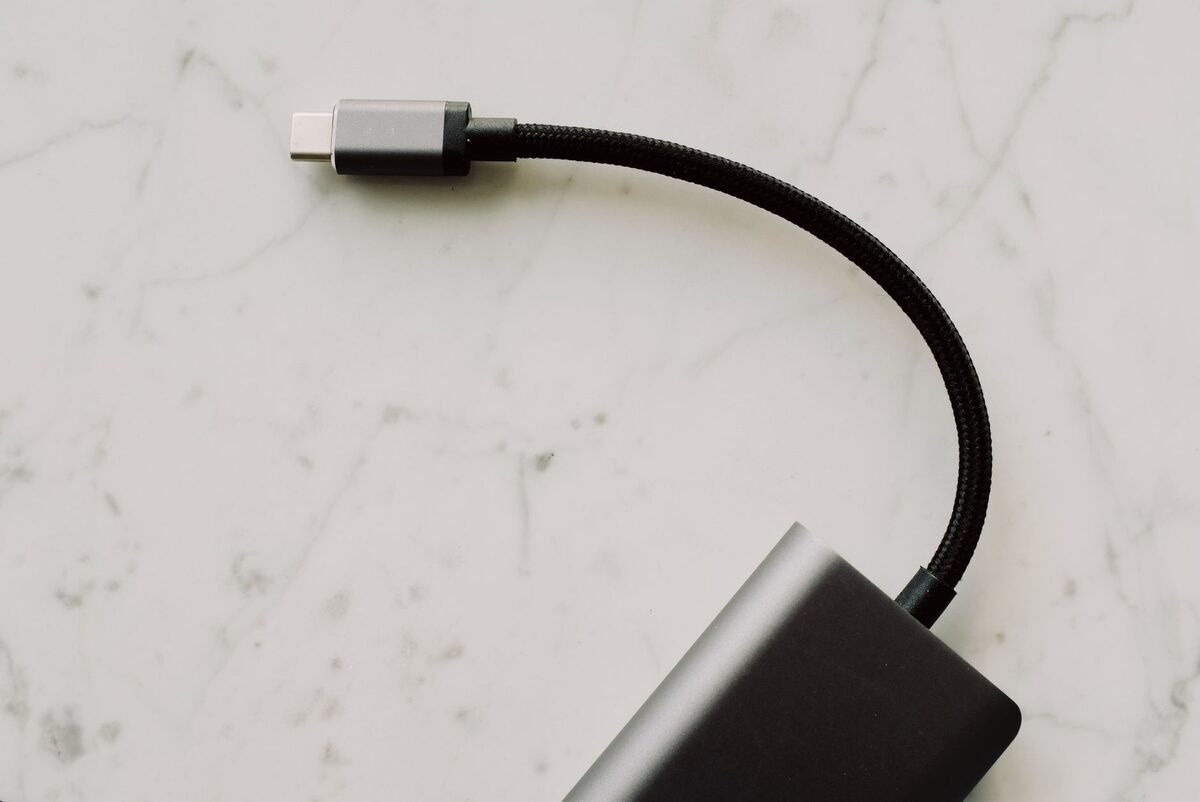
Gniazdo zasilania i port USB-C — dlaczego psują się w laptopie
Gniazdo zasilania oraz port USB-C należą do elementów najbardziej obciążonych mechanicznie w laptopie — każde podłączenie ładowarki czy kabla to dodatkowe naprężenie dla lutowania łączącego złącze z płytą główną, które z czasem po prostu się zużywa.
W przeciwieństwie do wielu innych podzespołów, gniazda ładowania i porty USB-C pracują pod stałym obciążeniem mechanicznym — wtyczka wchodzi i wychodzi setki razy, a kabel często jest szarpany lub zginany pod kątem podczas użytkowania, zwłaszcza gdy laptop stoi w niewygodnym miejscu blisko krawędzi biurka.
Problem może pojawić się zarówno w starszym komputerze, jak i w stosunkowo nowym laptopie, który jest intensywnie używany. Samo złącze jest niewielkie, ale odpowiada za doprowadzenie zasilania do całego urządzenia. W przypadku USB-C jego rola bywa jeszcze większa, ponieważ jeden port może obsługiwać ładowanie, transmisję danych, obraz z monitora oraz podłączone akcesoria.
Dlaczego dochodzi do uszkodzeń
- Wielokrotne wsuwanie i wyjmowanie wtyczki pod kątem zamiast prosto
- Naprężanie kabla pozostawionego podłączonego, gdy laptop jest przesuwany
- Pęknięcia lutowania złącza na płycie głównej po latach użytkowania
- Korozja styków spowodowana wilgocią lub kurzem
- Używanie niedopasowanych lub uszkodzonych kabli i ładowarek
- Przeciążenie portu przy jednoczesnym ładowaniu i przesyle dużych ilości danych
Jedną z najczęstszych przyczyn jest boczne obciążanie wtyczki. Wystarczy, że kabel jest krótki, a laptop stoi daleko od gniazdka, aby przewód był stale naprężony. Każdy ruch urządzenia powoduje wtedy przenoszenie siły bezpośrednio na gniazdo. Z czasem metalowe elementy złącza mogą się odkształcić, a punkty lutownicze mogą częściowo oderwać się od płyty głównej.
Do awarii przyczyniają się także zabrudzenia. Kurz, włókna z torby lub drobiny znajdujące się w kieszeni mogą dostać się do portu USB-C albo gniazda zasilania. Wtyczka nie wsuwa się wtedy do końca, a użytkownik próbuje ją docisnąć. Takie działanie zwiększa nacisk na styki i może pogłębić uszkodzenie.
Nie bez znaczenia jest również sposób przechowywania laptopa. Przenoszenie go z podłączonym przewodem, wkładanie do torby bez odłączenia ładowarki albo pozostawianie kabla zwisającego z biurka zwiększa ryzyko uderzenia i wyrwania złącza. W niektórych przypadkach uszkodzeniu ulega nie tylko samo gniazdo, lecz także fragment laminatu płyty głównej.
Specyfika portów USB-C
Port USB-C, mimo że zaprojektowany jako bardziej uniwersalny i wytrzymały, w laptopach pełni często jednocześnie funkcję ładowania i przesyłu danych, co oznacza większe obciążenie prądowe. Uszkodzenie tego portu potrafi objawiać się niestabilnym ładowaniem, brakiem wykrywania podłączonych urządzeń lub koniecznością ustawiania wtyczki pod konkretnym kątem, by laptop zaczął się ładować — objawy te często nasilają się stopniowo w ciągu kilku tygodni.
Warto pamiętać, że nie każdy port USB-C ma takie same możliwości. W jednym laptopie może służyć wyłącznie do przesyłania danych, w innym może obsługiwać ładowanie, szybkie akcesoria, obraz przez przejściówkę lub stację dokującą. Dlatego brak ładowania przez konkretny port nie zawsze oznacza jego uszkodzenie. Przed rozpoczęciem diagnostyki trzeba sprawdzić, jakie funkcje przewidział producent dla danego złącza.
Objawy awarii USB-C bywają mylące. Laptop może ładować się przez oryginalną ładowarkę, ale nie reagować na zasilacz USB-C. Może też rozpoznawać pendrive, lecz nie wykrywać monitora albo przerywać połączenie ze stacją dokującą. Czasem problem dotyczy jedynie jednego kierunku włożenia wtyczki, co może wskazywać na zabrudzenie, zużycie styków lub uszkodzenie jednej strony gniazda.
Jeżeli port jest wykorzystywany do podłączania kilku urządzeń przez hub lub stację dokującą, jego awaria może wyglądać jak problem z akcesorium. W praktyce warto sprawdzić kabel i urządzenie na innym komputerze, a następnie podłączyć sprawne akcesorium do innego portu. Takie proste porównanie pomaga odróżnić usterkę portu od problemu z przewodem, sterownikiem lub samym urządzeniem zewnętrznym.
Typowe objawy uszkodzonego gniazda
Pierwszym sygnałem ostrzegawczym często nie jest całkowity brak zasilania, lecz jego chwilowe przerywanie. Kontrolka ładowania może zmieniać stan po poruszeniu przewodem, system może wyświetlać komunikat o podłączaniu i odłączaniu zasilacza, a poziom baterii może rosnąć bardzo wolno albo wcale. Jeżeli ładowanie rozpoczyna się dopiero po ustawieniu wtyczki w określonej pozycji, nie należy traktować tego jako normalnej cechy urządzenia.
Innym objawem jest wyczuwalny luz. Wtyczka może poruszać się w gnieździe bardziej niż wcześniej, a samo złącze może lekko przesuwać się względem obudowy. Czasem podczas podłączania słychać trzaski lub czuć, że przewód nie wchodzi tak stabilnie jak wcześniej. Nie zawsze oznacza to od razu oderwanie gniazda od płyty, ale jest sygnałem, że dalsze używanie może powiększyć uszkodzenie.
Niepokojące są również nagrzewanie się wtyczki, zapach przypominający przypaloną elektronikę oraz ślady odbarwienia przy porcie. Mogą one wskazywać na zwiększony opór na styku albo problem z przewodem i zasilaczem. W takiej sytuacji najlepiej przerwać korzystanie z danego kabla do czasu sprawdzenia sprzętu, ponieważ przegrzewanie może uszkodzić kolejne elementy.
Gniazdo zasilania a problem z ładowarką
Nie każde kłopoty z ładowaniem oznaczają uszkodzenie gniazda. Przyczyną może być uszkodzony przewód, zasilacz o nieprawidłowych parametrach, zużyta bateria, zabrudzone styki albo problem z układem ładowania na płycie głównej. Dlatego wymiana złącza bez wcześniejszej diagnostyki może nie rozwiązać problemu.
Wstępne sprawdzenie można rozpocząć od obejrzenia przewodu i wtyczki. Należy zwrócić uwagę na przetarcia, pęknięcia izolacji, wygięte elementy oraz ślady przegrzania. Można również przetestować laptop z pewnym, zgodnym zasilaczem, ale nie należy podłączać przypadkowego modelu tylko dlatego, że wtyczka pasuje. Istotne są między innymi napięcie, natężenie i polaryzacja.
Jeżeli laptop nie uruchamia się na baterii, a po podłączeniu zasilacza nie zapala żadnej kontrolki, przyczyna może znajdować się zarówno w gnieździe, jak i w obwodzie zasilania. Z kolei sytuacja, w której komputer działa, ale bateria się nie ładuje, może wskazywać na problem z baterią, oprogramowaniem układowym lub układem ładowania. Objawy trzeba analizować razem, a nie na podstawie jednego zachowania urządzenia.
Jak zapobiegać awarii
Warto podłączać i odłączać kabel prostym ruchem, bez szarpania, oraz unikać pozostawiania podłączonego kabla, gdy laptop jest przenoszony po biurku czy pomieszczeniu. Dobrej jakości, oryginalne kable dodatkowo zmniejszają ryzyko przeciążenia gniazda i przegrzewania się złącza podczas ładowania.
Laptop powinien stać w taki sposób, aby przewód nie był napięty i nie zwisał z krawędzi biurka. Jeżeli ładowarka znajduje się daleko, lepiej użyć odpowiednio dłuższego przewodu lub zmienić położenie urządzenia niż stale wyginać kabel przy samym gnieździe. Podczas przenoszenia komputera należy zawsze odłączyć ładowarkę, kabel USB-C, hub oraz inne akcesoria.
Porty trzeba chronić przed wilgocią i zanieczyszczeniami. Nie należy wkładać do nich metalowych przedmiotów ani czyścić ich przypadkowymi narzędziami, ponieważ można wygiąć styki lub spowodować zwarcie. Jeżeli w gnieździe widać kurz albo włókna, bezpieczniej zlecić czyszczenie osobie, która ma doświadczenie z elektroniką laptopów.
Dobrym nawykiem jest także kontrolowanie temperatury ładowarki i wtyczki. Lekko ciepły zasilacz podczas pracy nie musi oznaczać problemu, ale gwałtowne nagrzewanie, przerywanie ładowania lub zapach spalenizny powinny skłonić do odłączenia przewodu. Nie należy kontynuować pracy tylko dlatego, że po ułożeniu kabla w określonej pozycji laptop chwilowo działa.
Co zrobić, gdy port przestaje działać
Jeżeli ładowanie przerywa, pierwszym krokiem powinno być zapisanie ważnych danych i ograniczenie dalszego poruszania przewodem. Wielokrotne poprawianie pozycji wtyczki może doprowadzić do całkowitego oderwania złącza albo uszkodzenia pól lutowniczych. W przypadku portu USB-C warto odłączyć również wszystkie urządzenia peryferyjne, szczególnie jeśli złącze robi się gorące.
Następnie można sprawdzić laptop z innym, zgodnym kablem lub zasilaczem. Test powinien odbywać się bez używania przejściówek niskiej jakości i dodatkowych rozdzielaczy, które utrudniają ocenę sytuacji. Jeśli problem występuje wyłącznie przy jednym przewodzie, przyczyną może być kabel. Jeżeli pojawia się przy kilku sprawnych akcesoriach, bardziej prawdopodobna staje się usterka portu albo elektroniki odpowiedzialnej za zasilanie.
Nie warto samodzielnie rozginać styków ani próbować przyklejać obluzowanego gniazda. Klej nie przywróci poprawnego połączenia elektrycznego, a jego obecność może utrudnić późniejszą naprawę. Otwarcie obudowy bez odpowiednich narzędzi może natomiast uszkodzić przewody, zatrzaski lub inne elementy laptopa.
Na czym polega naprawa
Gdy port już się obluzuje lub przestanie działać stabilnie, naprawa polega na precyzyjnej wymianie samego złącza na płycie głównej — jest to zabieg wymagający doświadczenia i odpowiedniego sprzętu lutowniczego, ale zwykle znacznie tańszy niż wymiana całej płyty głównej.
Przed naprawą należy ustalić, czy uszkodzone jest wyłącznie gniazdo, czy również fragment płyty głównej, ścieżki oraz elementy układu ładowania. Serwisant może sprawdzić stan mechaniczny złącza, ciągłość połączeń, obecność zwarcia oraz reakcję laptopa na prawidłowe zasilanie. W przypadku USB-C trzeba dodatkowo ocenić, czy port zachowuje wszystkie wymagane funkcje.
Wymiana złącza wymaga często demontażu płyty głównej, usunięcia starego elementu, oczyszczenia pól lutowniczych i zamontowania nowego gniazda. Po lutowaniu wykonuje się test ładowania, stabilności połączenia oraz działania urządzeń podłączanych przez USB-C. Jeżeli uszkodzeniu uległy także ścieżki, naprawa może wymagać ich odtworzenia.
Ważne jest, aby zastosowane złącze było zgodne z konkretnym modelem laptopa. Podobnie wyglądające porty mogą różnić się rozstawem wyprowadzeń, sposobem montażu i funkcjami. Nieprawidłowy element może nie zapewnić trwałego połączenia albo spowodować kolejne problemy z zasilaniem.
Najczęstsze pytania
Czy można dalej używać laptopa, jeśli ładowanie przerywa?
Lepiej ograniczyć korzystanie z urządzenia do czasu diagnozy. Jeżeli przerwy pojawiają się po poruszeniu wtyczką, problem może szybko się pogłębić. Dodatkowe iskrzenie lub nagrzewanie zwiększa ryzyko uszkodzenia płyty głównej.
Czy każdy port USB-C służy do ładowania?
Nie. Funkcje portu zależą od konstrukcji konkretnego laptopa. Jeden port może obsługiwać zasilanie, a inny wyłącznie dane lub obraz. Informacji należy szukać w oznaczeniach obudowy i dokumentacji urządzenia.
Czy zabrudzone gniazdo można wyczyścić samodzielnie?
Przy widocznym zabrudzeniu trzeba zachować ostrożność. Wkładanie igły, spinacza lub innego metalowego narzędzia może wygiąć styki i spowodować zwarcie. Jeśli zanieczyszczenie jest głęboko w porcie, bezpieczniejsze będzie czyszczenie wykonane podczas diagnostyki serwisowej.
Czy wymiana gniazda zawsze wymaga wymiany płyty głównej?
Nie. W wielu przypadkach wymienia się samo złącze. Wymiana całej płyty może być rozważana dopiero wtedy, gdy uszkodzenia obejmują rozległy fragment laminatu, układ zasilania albo inne ważne elementy i naprawa punktowa nie jest możliwa lub opłacalna.
Podsumowanie
Gniazdo zasilania i port USB-C są małymi elementami, ale ich stan ma bezpośredni wpływ na możliwość ładowania, pracy z akcesoriami i korzystania z laptopa. Najczęściej niszczą je naprężone przewody, podłączanie pod kątem, zabrudzenia oraz dalsze używanie portu mimo pierwszych objawów luzu i przerywania.
Delikatne obchodzenie się z kablami, używanie zgodnych akcesoriów i szybka reakcja na nieprawidłowości mogą ograniczyć zakres awarii. Jeżeli złącze jest obluzowane, ładowanie zależy od pozycji wtyczki albo port USB-C przerywa połączenie, potrzebna jest dokładna diagnostyka i ocena stanu płyty głównej przed podjęciem naprawy.
Zgłoszenie naprawy: 22 390 56 49 — telefon czynny całą dobę, siedem dni w tygodniu. Sprzęt odbieramy spod wskazanego adresu w Grodzisku Mazowieckim i okolicy.
