- Need Help? Request A Callback
- Working Hours: 8:00 AM – 7:45 PM
Serwis Laptopów i komputerów PCGrodzisk Mazowiecki
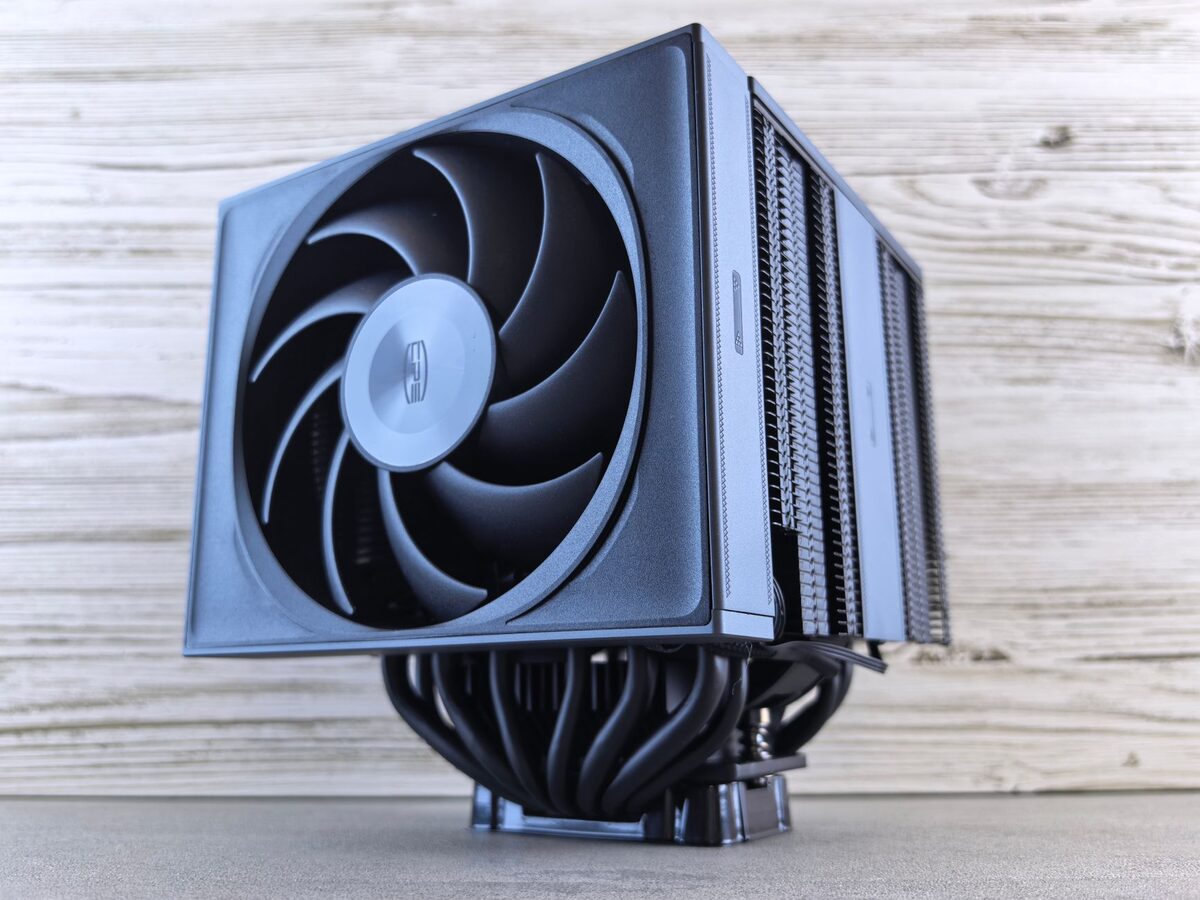
Układ chłodzenia — dlaczego zawodzi w laptopie
Układ chłodzenia to jeden z podzespołów, które zawodzą najczęściej wskutek naturalnego zużycia i zaniedbań eksploatacyjnych, a jego awaria pociąga za sobą uszkodzenia znacznie droższych elementów, takich jak procesor czy karta graficzna.
Chłodzenie laptopa opiera się na niewielkim wentylatorze, cienkich rurkach cieplnych oraz warstwie pasty termoprzewodzącej między radiatorem a procesorem. Cały ten system pracuje w bardzo ograniczonej przestrzeni, co czyni go podatnym na zaburzenia przepływu powietrza. W zależności od konstrukcji laptopa układ może również obejmować osobny radiator dla karty graficznej, dodatkowe moduły chłodzące oraz elementy odprowadzające ciepło z pamięci i sekcji zasilania.
Sprawne chłodzenie nie polega wyłącznie na tym, że wentylator się obraca. Powietrze musi zostać zassane przez odpowiednie otwory, przejść przez radiator, odebrać ciepło i wydostać się na zewnątrz. Jeżeli którykolwiek z tych etapów zostanie ograniczony, temperatura podzespołów zaczyna rosnąć. Laptop może wtedy działać poprawnie podczas prostych czynności, ale tracić stabilność przy uruchamianiu wymagających programów, gier, wideokonferencji lub wielu aplikacji jednocześnie.
Główne przyczyny awarii układu chłodzenia
- Gromadzenie się kurzu w radiatorze i na łopatkach wentylatora, blokujące przepływ powietrza
- Wysychanie pasty termoprzewodzącej po 2–4 latach eksploatacji, co pogarsza odprowadzanie ciepła
- Zużycie łożyska wentylatora prowadzące do głośnej pracy lub całkowitego zatrzymania
- Blokowanie otworów wentylacyjnych przez pracę na miękkim podłożu — kołdrze, kanapie, kolanach
- Praca w wysokiej temperaturze otoczenia przy jednoczesnym dużym obciążeniu procesora
Kurz i zabrudzony radiator
Kurz jest jedną z najczęstszych przyczyn problemów z chłodzeniem laptopa. Z czasem osadza się na kratkach wentylacyjnych, łopatkach wentylatora i żeberkach radiatora. Szczególnie niebezpieczna jest zwarta warstwa zanieczyszczeń na radiatorze. Może ona działać jak filcowa przegroda, przez którą powietrze nie może swobodnie przepływać. Wentylator pracuje wtedy intensywnie, ale jego praca nie przynosi oczekiwanego efektu.
Zewnętrzne przedmuchanie obudowy nie zawsze rozwiązuje problem. Kurz znajdujący się głębiej może zostać przesunięty w inne miejsce albo uformować zbity osad. W niektórych konstrukcjach konieczne jest zdjęcie dolnej pokrywy, odłączenie wentylatora i dokładne oczyszczenie radiatora. Warto robić to ostrożnie, ponieważ nieprawidłowe użycie sprężonego powietrza może rozpędzić wentylator lub wepchnąć zabrudzenia jeszcze głębiej.
Zużyta pasta termoprzewodząca
Pasta termoprzewodząca wypełnia mikroskopijne nierówności pomiędzy powierzchnią procesora a radiatorem. Dzięki temu ciepło może skuteczniej przechodzić do elementu, który odprowadza je dalej. Z czasem pasta wysycha, traci elastyczność i przestaje równomiernie przylegać do obu powierzchni. Sam wentylator może być wtedy sprawny, a mimo to temperatura procesora będzie zbyt wysoka.
Typowym objawem jest szybki wzrost temperatury zaraz po uruchomieniu wymagającego programu. Laptop może przez chwilę działać normalnie, po czym wentylator zaczyna pracować na wysokich obrotach, a wydajność spada. Wymiana pasty wymaga demontażu układu chłodzenia, dokładnego oczyszczenia powierzchni i nałożenia odpowiedniej ilości nowego materiału. Zbyt duża ilość pasty nie poprawia chłodzenia, a jej rozprowadzenie poza właściwy obszar może utrudnić późniejszy montaż.
Uszkodzony lub zużyty wentylator
Wentylator pracuje często przez wiele godzin dziennie, dlatego jego łożysko i mechanizm napędowy ulegają zużyciu. Pierwszym sygnałem może być charakterystyczne terkotanie, chrobotanie, piszczenie albo nieregularne zmienianie obrotów. Dźwięk może nasilać się po rozgrzaniu laptopa lub podczas przechylania obudowy. Nie należy ignorować takich objawów, ponieważ wentylator może w pewnym momencie zatrzymać się całkowicie.
Awaria nie zawsze oznacza wyłącznie problem mechaniczny. Przyczyną może być również uszkodzone gniazdo, przerwany przewód, zabrudzenie czujnika albo błąd sterowania obrotami. Dlatego przed wymianą elementu warto sprawdzić, czy wentylator otrzymuje zasilanie i czy system prawidłowo odczytuje temperaturę. Wymiana na przypadkowy, niepasujący model może spowodować niewłaściwe obroty, hałas lub problemy z montażem.
Skutki zaniedbanego chłodzenia
Gdy chłodzenie przestaje nadążać, procesor i karta graficzna automatycznie obniżają swoją wydajność, by uniknąć przegrzania — zjawisko to nazywane jest throttlingiem i objawia się spowolnieniem działania laptopa pod obciążeniem. W skrajnych przypadkach dochodzi do nagłego wyłączania się sprzętu lub trwałego uszkodzenia układu procesora wskutek długotrwałej pracy w zbyt wysokiej temperaturze.
Przegrzewanie może wpływać również na inne podzespoły. Wysoka temperatura obciąża sekcję zasilania, pamięć, dysk oraz baterię. W laptopach z dedykowaną kartą graficzną problemy z odprowadzaniem ciepła mogą prowadzić do artefaktów obrazu, zawieszania programów graficznych i przerywania pracy podczas grania. Jeżeli laptop wyłącza się bez ostrzeżenia, nie należy zakładać, że winne jest wyłącznie oprogramowanie. Nagłe odcięcie zasilania może być reakcją ochronną na zbyt wysoką temperaturę.
Warto zwrócić uwagę na powtarzalność problemu. Jednorazowe wyłączenie może mieć wiele przyczyn, ale jeżeli następuje zawsze po kilku minutach obciążenia, wskazuje to na problem termiczny lub zasilania. Podobnie należy traktować sytuację, w której laptop działa poprawnie po uruchomieniu, lecz po rozgrzaniu zaczyna zwalniać, hałasować albo tracić obraz.
Objawy wskazujące na problem z chłodzeniem
- Wentylator pracuje głośno nawet przy prostych zadaniach, takich jak przeglądanie stron
- Obudowa w okolicy procesora lub wylotu powietrza staje się bardzo gorąca
- Laptop zwalnia po kilku minutach pracy z wymagającą aplikacją
- Komputer samoczynnie uruchamia się ponownie lub wyłącza
- Pojawiają się zawieszanie obrazu, artefakty albo błędy podczas obciążenia karty graficznej
- Z obudowy dochodzą nowe, nieregularne dźwięki mechaniczne
- Wydajność jest wyraźnie niższa niż wcześniej, mimo braku zmian w używanych programach
Jak rozpoznać, czy problem jest poważny
Sam wysoki poziom hałasu nie zawsze oznacza awarię. Wentylator może zwiększać obroty podczas aktualizacji systemu, skanowania antywirusowego, renderowania filmu lub pracy z dużym plikiem. Niepokojące jest jednak połączenie hałasu z wyraźnym spadkiem wydajności, przegrzewaniem obudowy i niestabilnością.
Przydatna jest obserwacja zachowania laptopa w różnych sytuacjach. Jeżeli problem występuje tylko podczas pracy na miękkim podłożu, należy najpierw poprawić warunki przepływu powietrza. Jeżeli występuje także na twardym biurku, a do tego pojawiają się nietypowe dźwięki, prawdopodobne jest zabrudzenie, zużycie pasty albo problem z wentylatorem. W przypadku regularnych wyłączeń nie warto długo wykonywać kolejnych prób obciążeniowych, ponieważ mogą one pogłębić uszkodzenie.
Programy monitorujące temperaturę mogą pomóc zauważyć zależność między obciążeniem a spadkiem wydajności, ale same odczyty nie zastępują oględzin wnętrza. Czujnik może wskazywać prawidłową wartość, mimo że radiator jest zatkany albo wentylator obraca się zbyt wolno. Diagnoza powinna uwzględniać temperatury, obroty wentylatora, stan pasty, drożność radiatora i zachowanie laptopa pod obciążeniem.
Jak zapobiegać awarii chłodzenia
Podstawą jest praca laptopa na twardej, płaskiej powierzchni zapewniającej swobodny przepływ powietrza pod spodem obudowy oraz regularne, okresowe czyszczenie wnętrza z kurzu wraz z wymianą pasty termoprzewodzącej. Warto też zwrócić uwagę na głośniejszą niż zwykle pracę wentylatora — to często pierwszy sygnał ostrzegawczy przed poważniejszą awarią.
Podstawka chłodząca może pomóc w skrajnych warunkach, ale nie zastąpi regularnej konserwacji samego układu chłodzenia wewnątrz laptopa.
Dobre warunki pracy laptopa
Otwory wentylacyjne nie powinny być zasłonięte przez tkaniny, dokumenty ani inne przedmioty. Laptop używany na łóżku lub kanapie łatwo zasysa włókna i kurz, a miękka powierzchnia może całkowicie zamknąć dolne wloty powietrza. Do dłuższej pracy najlepiej używać stabilnego biurka albo twardego stolika. Warto także pozostawić wolną przestrzeń wokół bocznych i tylnych wylotów.
Nie należy stawiać urządzenia bezpośrednio przy źródle ciepła ani używać go w miejscu, w którym temperatura otoczenia jest wysoka. Podczas intensywnej pracy można ograniczyć liczbę niepotrzebnych programów działających w tle. Nie zastępuje to czyszczenia, ale zmniejsza obciążenie procesora i może ograniczyć częstotliwość pracy wentylatora.
Co obejmuje prawidłowa konserwacja
Konserwacja układu chłodzenia powinna obejmować sprawdzenie drożności radiatora, oczyszczenie wentylatora, ocenę stanu przewodów oraz wymianę pasty termoprzewodzącej, jeżeli utraciła swoje właściwości. W niektórych laptopach stosowane są także podkładki termiczne, których nie powinno się zastępować przypadkową pastą. Ich grubość ma znaczenie dla prawidłowego docisku i kontaktu z chłodzonymi elementami.
Po zakończeniu prac trzeba sprawdzić, czy radiator przylega równomiernie, wentylator uruchamia się przy odpowiedniej temperaturze i czy obudowa została prawidłowo zamknięta. Warto również wykonać test podczas typowego obciążenia, aby upewnić się, że temperatura i kultura pracy poprawiły się. Jeżeli po konserwacji laptop nadal się wyłącza, przyczyna może leżeć w uszkodzeniu płyty głównej, czujnika temperatury, układu zasilania albo samego procesora graficznego.
Czego nie robić przy przegrzewającym się laptopie
Nie należy ignorować powtarzających się wyłączeń ani używać laptopa przez długi czas z wentylatorem wydającym odgłosy tarcia. Nie warto również zaklejać otworów wentylacyjnych, dociskać obudowy ani samodzielnie wyginać rurek cieplnych. Takie działania mogą pogorszyć przepływ powietrza lub uszkodzić delikatne połączenia.
Ostrożność jest potrzebna także przy czyszczeniu. Silny strumień sprężonego powietrza skierowany bezpośrednio na wentylator może wprawić go w zbyt szybkie obroty. Z kolei niedokładne rozebranie obudowy może uszkodzić taśmy, zatrzaski lub przewody. Jeżeli laptop jest objęty gwarancją albo ma skomplikowaną konstrukcję, bezpieczniej jest powierzyć czynności serwisowi.
Najczęstsze pytania dotyczące chłodzenia laptopa
Czy głośny wentylator zawsze oznacza awarię?
Nie. Wentylator może głośno pracować chwilowo podczas dużego obciążenia. Jeżeli jednak hałas pojawia się przy prostych zadaniach, utrzymuje się długo albo towarzyszą mu spadki wydajności i wyłączenia, układ chłodzenia wymaga sprawdzenia.
Czy można samodzielnie wymienić pastę?
Jest to możliwe, ale wymaga odpowiednich narzędzi, właściwego materiału i ostrożnego demontażu. W laptopach różnią się układ śrub, sposób prowadzenia taśm oraz rodzaj zastosowanych podkładek termicznych. Błąd podczas montażu może pogorszyć kontakt radiatora z procesorem.
Czy podstawka chłodząca rozwiąże problem?
Podstawka może poprawić przepływ powietrza i pomóc przy wysokiej temperaturze otoczenia, ale nie usunie kurzu z radiatora, nie naprawi łożyska i nie zastąpi zużytej pasty. Jeżeli laptop przegrzewa się mimo pracy na twardej powierzchni, potrzebna jest diagnostyka układu wewnętrznego.
Kiedy przerwać pracę z laptopem?
Pracę należy przerwać, gdy urządzenie regularnie się wyłącza, pojawiają się artefakty obrazu, czuć zapach przegrzanych elementów albo wentylator przestaje działać. Dalsze obciążanie sprzętu może zwiększyć zakres uszkodzeń i utrudnić późniejszą naprawę.
Sprawny układ chłodzenia jest warunkiem stabilnej pracy laptopa. Reagowanie na pierwsze objawy, utrzymywanie drożnych otworów wentylacyjnych i okresowa konserwacja pozwalają ograniczyć ryzyko uszkodzenia drogich podzespołów. Jeżeli problem powraca mimo czyszczenia zewnętrznego lub laptop nadal przegrzewa się pod obciążeniem, warto potraktować to jako sygnał do dokładnej diagnostyki, a nie jako zwykły hałas wentylatora.
Zgłoszenie naprawy: 22 390 56 49 — telefon czynny całą dobę, siedem dni w tygodniu. Sprzęt odbieramy spod wskazanego adresu w Grodzisku Mazowieckim i okolicy.
