- Need Help? Request A Callback
- Working Hours: 8:00 AM – 7:45 PM
Serwis Laptopów i komputerów PCGrodzisk Mazowiecki
Karta graficzna — dlaczego zawodzi w laptopie
Artefakty na ekranie, nagłe wyłączenia podczas gier czy brak obrazu mogą świadczyć o awarii karty graficznej. Wyjaśniamy, dlaczego ten podzespół zawodzi w laptopach częściej niż w komputerach stacjonarnych oraz jak rozpoznać, czy problem rzeczywiście dotyczy układu graficznego.
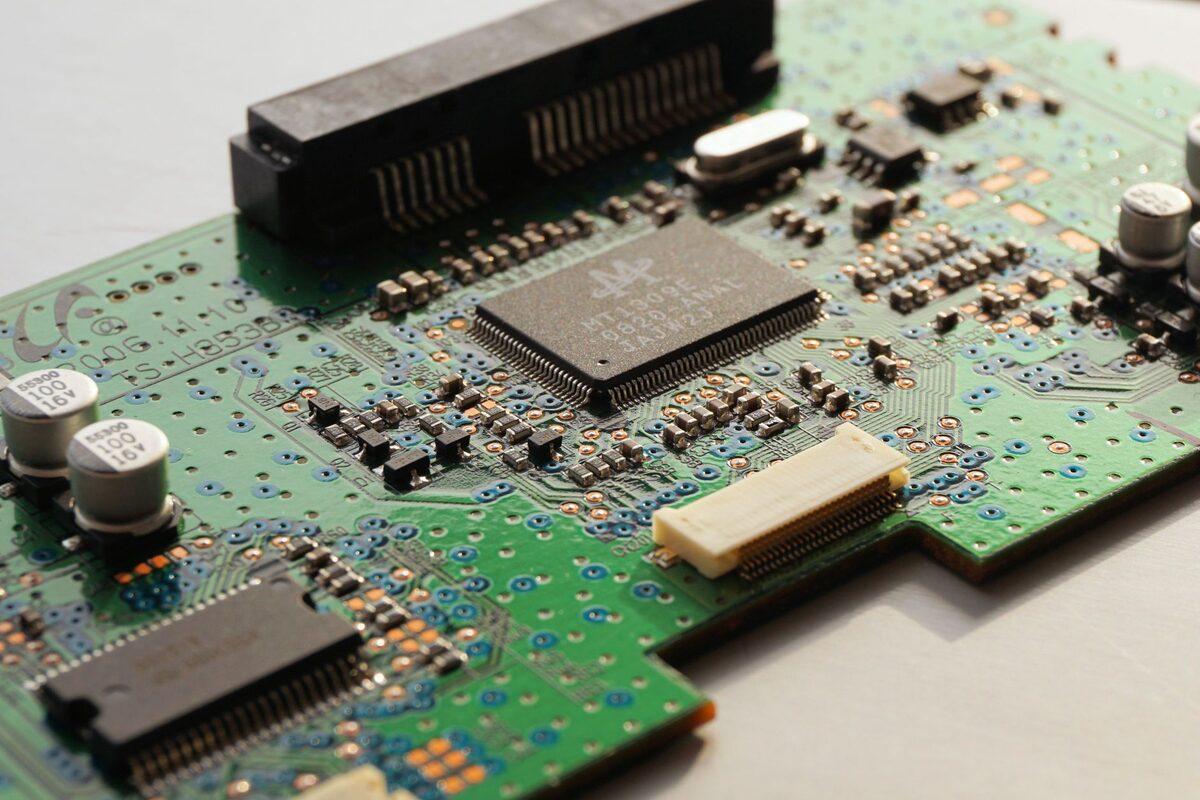
Karta graficzna w laptopie, w przeciwieństwie do komputera stacjonarnego, jest zwykle zintegrowana bezpośrednio z płytą główną, najczęściej w formie lutowanego chipa GPU. W wielu urządzeniach laptop korzysta także z grafiki zintegrowanej z procesorem, a mocniejszy układ dedykowany jest uruchamiany dopiero podczas gier, pracy z multimediami lub programami graficznymi. Taka konstrukcja pozwala ograniczyć rozmiar obudowy, ale znacząco utrudnia wymianę uszkodzonego elementu. Naprawa wymaga specjalistycznej wiedzy z zakresu elektroniki, diagnostyki płyt głównych oraz obsługi urządzeń do lutowania układów BGA, a nie prostego demontażu i zastąpienia karty nową.
Dlaczego karty graficzne w laptopach zawodzą częściej
Konstrukcja laptopa stawia GPU w trudniejszych warunkach niż w desktopie z osobną obudową i większym układem chłodzenia. W komputerze stacjonarnym karta graficzna ma zwykle własny radiator, wentylatory i stosunkowo dużo miejsca na odprowadzanie ciepła. W laptopie każdy element musi zmieścić się w niewielkiej przestrzeni, a chłodzenie jest projektowane z myślą o ograniczonym poborze energii i niskiej grubości urządzenia.
- ograniczona przestrzeń na chłodzenie w cienkiej obudowie
- współdzielony układ chłodzenia z procesorem, co zwiększa obciążenie termiczne
- lutowanie kulkowe BGA podatne na pękanie połączeń przy cyklach nagrzewania i stygnięcia
- brak możliwości wymiany samej karty – awaria oznacza naprawę lub wymianę całej płyty głównej
- gromadzenie się kurzu w radiatorze i kanałach wentylacyjnych
- zużywanie się pasty termoprzewodzącej i termopadów
- ograniczony przepływ powietrza, gdy laptop jest używany na łóżku, kocu lub miękkiej powierzchni
Duże znaczenie ma także sposób użytkowania. Gry, renderowanie filmów, modelowanie 3D i praca z programami wykorzystującymi akcelerację sprzętową utrzymują GPU pod wysokim obciążeniem przez długi czas. Jeżeli chłodzenie nie odprowadza ciepła wystarczająco skutecznie, temperatura układu rośnie, a laptop może obniżać taktowanie, zawieszać się lub wyłączać w celu ochrony podzespołów.
Temperatura i cykle cieplne a uszkodzenia GPU
Samo chwilowe nagrzanie karty graficznej nie musi oznaczać awarii. Problem pojawia się wtedy, gdy laptop regularnie przechodzi z niskiej temperatury do wysokiej i szybko stygnie po zakończeniu pracy. Materiały, z których wykonane są chip, laminat płyty głównej i połączenia lutowane, rozszerzają się oraz kurczą w różnym stopniu. Wielokrotne cykle cieplne mogą z czasem osłabić połączenia pod układem BGA.
W takiej sytuacji objawy często początkowo pojawiają się tylko pod obciążeniem. Laptop działa poprawnie podczas przeglądania internetu, ale po uruchomieniu gry wyświetla kolorowe kwadraty, gubi obraz albo zawiesza system. Z czasem problem może występować coraz wcześniej, również podczas uruchamiania systemu. Nie zawsze oznacza to uszkodzenie samego chipa. Przyczyną może być także pęknięcie połączeń lutowniczych, problem z pamięcią graficzną, sekcją zasilania lub elementami odpowiedzialnymi za komunikację z wyświetlaczem.
Objawy awarii karty graficznej
Na problem z układem graficznym mogą wskazywać:
- kolorowe plamy, paski lub zniekształcenia obrazu, czyli artefakty, szczególnie pod obciążeniem
- nagłe wyłączanie się laptopa podczas gier lub programów graficznych
- brak obrazu na ekranie wewnętrznym i zewnętrznym monitorze jednocześnie
- system uruchamia się, ale przechodzi w tryb awaryjny z powodu błędu sterownika grafiki
- charakterystyczny wzór siatki lub zniekształceń widoczny już przy starcie systemu POST
- migotanie obrazu, chwilowe zaniki sygnału lub zmiana rozdzielczości bez wyraźnej przyczyny
- zawieszanie się obrazu przy jednoczesnym pozostawaniu dźwięku w tle
- błędy sterownika grafiki pojawiające się po uruchomieniu konkretnej aplikacji
- nieprawidłowe wyświetlanie obrazu tylko na jednym z kilku ekranów
Ważne jest, kiedy pojawia się objaw. Jeżeli artefakty są widoczne już na ekranie startowym, przed załadowaniem systemu, bardziej prawdopodobna jest usterka sprzętowa. Jeśli problem występuje dopiero po uruchomieniu systemu lub konkretnej aplikacji, przyczyną może być sterownik, przegrzewanie, uszkodzona pamięć operacyjna albo konflikt ustawień oprogramowania. Taki podział nie zastępuje diagnostyki, ale pomaga określić kierunek dalszego sprawdzania.
Awaria GPU czy problem z matrycą i taśmą?
Nie każdy brak obrazu oznacza uszkodzoną kartę graficzną. Częstą przyczyną jest uszkodzona matryca, taśma sygnałowa, podświetlenie albo gniazdo znajdujące się na płycie głównej. Jeżeli obraz pojawia się na monitorze zewnętrznym, a nie ma go na ekranie laptopa, warto sprawdzić tor obrazu między płytą główną a matrycą. Z kolei brak obrazu na obu ekranach może wskazywać na GPU, płytę główną, pamięć RAM, układ zasilania lub inną usterkę uniemożliwiającą prawidłowy start urządzenia.
Znaczenie ma także reakcja laptopa na zmianę położenia klapy. Obraz znikający przy poruszaniu ekranem może sugerować problem z taśmą, a nie z kartą graficzną. Pojedyncze pionowe linie, plamy widoczne niezależnie od wyświetlanego obrazu lub uszkodzenie fragmentu ekranu często wskazują na matrycę. Diagnostyka powinna obejmować wszystkie te elementy, aby nie rozpoczynać kosztownej naprawy płyty głównej bez potwierdzenia przyczyny.
Problemy ze sterownikiem i oprogramowaniem
Podobne objawy może powodować nieprawidłowy sterownik grafiki. Po aktualizacji systemu lub sterownika laptop może wyświetlać czarny ekran, uruchamiać się w niskiej rozdzielczości albo zawieszać podczas otwierania aplikacji korzystającej z akceleracji GPU. Zdarza się również, że uszkodzone pliki systemowe, niekompatybilna wersja sterownika lub błędne ustawienia przełączania między grafiką zintegrowaną i dedykowaną powodują niestabilną pracę.
Problemy programowe zwykle nie pojawiają się przed załadowaniem systemu. Można wtedy sprawdzić działanie laptopa w trybie awaryjnym, przywrócić wcześniejszy sterownik albo przetestować grafikę zintegrowaną. Nie należy jednak wielokrotnie instalować przypadkowych sterowników ani stosować niepewnych narzędzi do modyfikacji BIOS-u. Jeżeli obraz jest niestabilny już podczas uruchamiania urządzenia, dalsze eksperymenty z oprogramowaniem mogą nie przynieść rezultatu, a w niektórych przypadkach utrudnić późniejszą diagnostykę.
Co można zrobić przed oddaniem laptopa do diagnostyki
Przed przekazaniem sprzętu warto zanotować dokładne okoliczności występowania problemu. Pomocne są informacje, czy usterka pojawia się po rozgrzaniu laptopa, podczas uruchamiania konkretnej gry, po aktualizacji systemu albo po przeniesieniu urządzenia. Warto również zapisać, czy laptop wydaje dźwięki startowe, czy reaguje na klawiaturę i czy obraz pojawia się na monitorze zewnętrznym.
- odłącz wszystkie zbędne urządzenia USB i stacje dokujące
- sprawdź, czy problem występuje również po całkowitym ostygnięciu laptopa
- nie zasłaniaj otworów wentylacyjnych podczas testu
- nie uruchamiaj wielokrotnie wymagających gier, jeśli pojawiają się artefakty
- zapisz komunikaty błędów i wykonaj zdjęcie zniekształceń, jeżeli są widoczne
- jeśli system jeszcze działa, wykonaj kopię ważnych danych
Nie zaleca się samodzielnego podgrzewania płyty głównej opalarką, piekarnikiem ani innym przypadkowym źródłem ciepła. Takie metody nie naprawiają prawidłowo połączeń BGA i mogą uszkodzić laminat, gniazda, elementy plastikowe lub inne układy. Równie ryzykowne jest dociskanie obudowy w miejscu GPU. Doraźne ustąpienie objawu nie oznacza usunięcia przyczyny.
Diagnostyka krok po kroku
Prawidłowa diagnostyka powinna rozpocząć się od ustalenia, czy laptop przechodzi procedurę startową i czy problem występuje niezależnie od systemu. Następnie sprawdza się obraz na matrycy oraz wyjściach zewnętrznych, stan chłodzenia, temperatury, zachowanie wentylatorów i zasilanie płyty głównej. W zależności od modelu analizuje się także grafikę zintegrowaną i dedykowaną, pamięć RAM oraz pamięć znajdującą się w pobliżu układu graficznego.
Ważne jest odróżnienie usterki trwałej od problemu pojawiającego się dopiero pod obciążeniem. Testy powinny być prowadzone w kontrolowany sposób, aby nie doprowadzić do dalszego przegrzania. Sama wymiana pasty termoprzewodzącej może poprawić temperatury, ale nie naprawi pękniętych połączeń ani uszkodzonego chipa. Z kolei reballing wykonany bez wcześniejszego potwierdzenia usterki nie powinien być traktowany jako uniwersalne rozwiązanie każdego problemu z obrazem.
Co robimy w takiej sytuacji
Najczęstszą przyczyną awarii zintegrowanego GPU jest przegrzewanie połączone z wieloletnim zużyciem lutowia. W wielu przypadkach pomaga precyzyjny reballing układu graficznego, czyli ponowne przylutowanie chipa do płyty głównej z wymianą kulek lutowniczych – zabieg wymagający specjalistycznego sprzętu i doświadczenia. Skuteczność naprawy zależy jednak od rzeczywistego stanu układu. Jeżeli uszkodzony jest sam chip, ponowne przylutowanie może nie rozwiązać problemu.
Jeśli reballing nie jest możliwy lub uszkodzenie jest zbyt rozległe, jedynym rozwiązaniem pozostaje wymiana całej płyty głównej. W laptopach z kartą wymienną, które są rzadkością i występują głównie w niektórych modelach biznesowych oraz stacjach roboczych, możliwa może być wymiana samego modułu GPU. Przed podjęciem naprawy zawsze przeprowadzamy dokładną diagnostykę i przedstawiamy klientowi realistyczną ocenę opłacalności.
Na ocenę naprawy wpływa nie tylko rodzaj uszkodzenia, ale także stan obudowy, układu chłodzenia, zawiasów, baterii i pozostałych elementów płyty głównej. Po naprawie warto usunąć kurz, sprawdzić poprawność montażu radiatora oraz upewnić się, że wentylator działa prawidłowo. Ograniczenie temperatury i zapewnienie drożnego chłodzenia zmniejsza ryzyko ponownego wystąpienia problemu, choć nie daje gwarancji bezawaryjnej pracy każdego układu.
Najczęstsze pytania
Czy artefakty zawsze oznaczają uszkodzoną kartę graficzną?
Nie. Artefakty mogą wynikać także z problemu z pamięcią graficzną, sterownikiem, matrycą, taśmą sygnałową, pamięcią RAM lub przegrzewaniem. Jeżeli pojawiają się przed uruchomieniem systemu, prawdopodobieństwo usterki sprzętowej jest większe, ale nadal potrzebna jest pełna diagnostyka.
Czy wymiana pasty termoprzewodzącej naprawi GPU?
Wymiana pasty może obniżyć temperaturę i ograniczyć przegrzewanie, jeśli układ chłodzenia jest zabrudzony lub pasta utraciła właściwości. Nie naprawi jednak uszkodzonego chipa ani pękniętych połączeń lutowanych. Może być elementem konserwacji albo jednym z etapów naprawy, lecz nie zawsze rozwiązuje główną przyczynę usterki.
Czy można nadal używać laptopa z artefaktami?
Nie jest to zalecane, szczególnie gdy objaw nasila się podczas obciążenia, pojawiają się nagłe wyłączenia albo obraz zanika. Dalsza praca może zwiększać temperaturę i utrudnić odzyskanie danych. Jeśli laptop jeszcze się uruchamia, najważniejsze pliki warto skopiować przed wykonaniem kolejnych testów.
Czy reballing zawsze jest opłacalny?
Opłacalność zależy od modelu laptopa, wartości urządzenia, dostępności części i zakresu uszkodzeń. W niektórych przypadkach naprawa układu na płycie głównej ma sens, w innych bardziej racjonalna jest wymiana płyty albo rezygnacja z naprawy. Decyzję warto podjąć dopiero po sprawdzeniu sprzętu, a nie wyłącznie na podstawie objawu.
Sprzęt odbierzemy spod wskazanego adresu w Grodzisku Mazowieckim i okolicy. Zapewniamy fachową diagnozę problemu z grafiką.
Zgłoszenie naprawy: 22 390 56 49 — telefon czynny całą dobę, siedem dni w tygodniu. Sprzęt odbieramy spod wskazanego adresu w Grodzisku Mazowieckim i okolicy.
