- Need Help? Request A Callback
- Working Hours: 8:00 AM – 7:45 PM
Serwis Laptopów i komputerów PCGrodzisk Mazowiecki
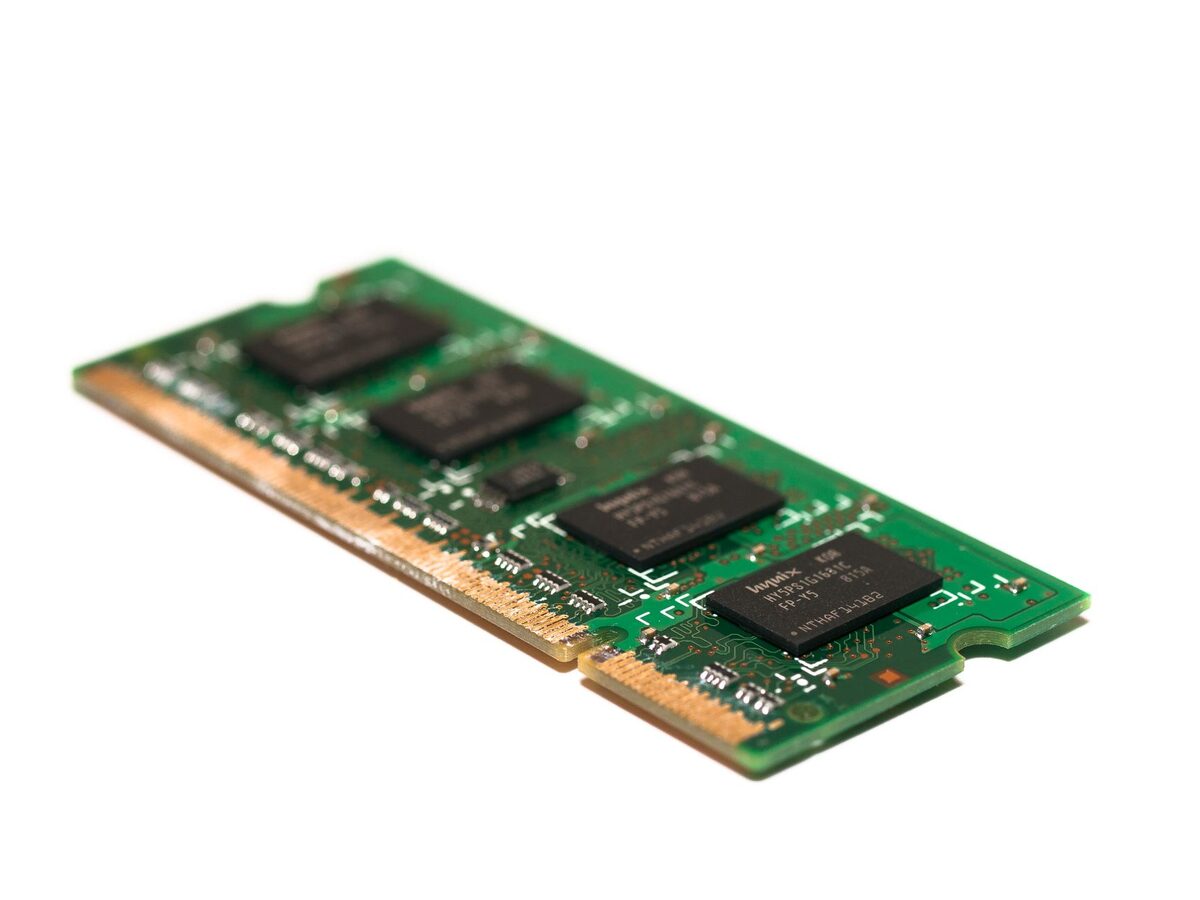
Pamięć RAM — dlaczego bywa niewystarczająca w starszym laptopie
Pamięć RAM w starszym laptopie coraz częściej okazuje się wąskim gardłem, które spowalnia pracę nawet przy prostych zadaniach. Wraz z rozwojem oprogramowania rosną też jego wymagania, przez co niegdyś wystarczająca ilość pamięci dziś nie nadąża za potrzebami systemu.
Pamięć operacyjna odpowiada za przechowywanie danych aktywnie wykorzystywanych przez system i uruchomione programy. Gdy jej ilość jest zbyt mała w stosunku do potrzeb, komputer zaczyna korzystać z pliku wymiany na dysku, co drastycznie obniża wydajność całego systemu. Problem może być szczególnie odczuwalny w starszych laptopach wyposażonych w wolny dysk HDD, ale także urządzenia z dyskiem SSD mogą działać mniej płynnie, gdy system nie ma wystarczającego zapasu pamięci.
Dlaczego RAM przestaje wystarczać
Niewystarczająca ilość pamięci w starszych laptopach wynika z kilku powodów:
- Rosnące wymagania nowych wersji systemu operacyjnego
- Coraz bardziej rozbudowane przeglądarki internetowe otwierające wiele kart jednocześnie
- Aplikacje biurowe i multimedialne wymagające więcej zasobów niż kilka lat temu
- Praca wielozadaniowa z wieloma otwartymi programami naraz
- Fabrycznie zainstalowana zbyt mała ilość pamięci w tańszych modelach laptopów
Starszy laptop był często projektowany z myślą o prostszym sposobie pracy. Użytkownik uruchamiał jedną aplikację, korzystał z kilku stron internetowych i zapisywał dokumenty na dysku. Obecnie w tle działają dodatkowe usługi systemowe, komunikatory, programy synchronizujące pliki oraz aplikacje zabezpieczające. Każdy z tych elementów zajmuje część dostępnej pamięci.
Znaczenie ma również sposób korzystania z urządzenia. Ten sam laptop może działać wystarczająco szybko przy edycji pojedynczego dokumentu, ale wyraźnie zwolnić po otwarciu wielu kart, wideokonferencji i arkusza kalkulacyjnego. Nie zawsze oznacza to awarię. Często przyczyną jest po prostu zbyt mała rezerwa RAM-u dla aktualnego obciążenia.
Jak rozpoznać brak pamięci RAM
Typowe objawy to zauważalne spowolnienie przy przełączaniu między aplikacjami, zawieszanie się systemu podczas otwierania kolejnych programów oraz intensywna praca dysku, słyszalna jako ciche klikanie w przypadku dysków HDD. W menedżerze zadań widać wtedy zużycie pamięci sięgające niemal 100%, nawet przy umiarkowanym obciążeniu.
Warto zwrócić uwagę na to, jak laptop zachowuje się po uruchomieniu. Jeżeli system długo przygotowuje pulpit, a pierwsze programy otwierają się z dużym opóźnieniem, przyczyną może być zarówno mała ilość RAM-u, jak i zbyt wiele aplikacji startujących razem z systemem. Charakterystyczne jest także „przycinanie” podczas przechodzenia między oknami. Program może być już otwarty, ale po powrocie do niego musi ponownie wczytywać dane z dysku.
Brak pamięci może powodować również chwilowe zamrażanie obrazu, opóźnioną reakcję na kliknięcia oraz spadki płynności podczas odtwarzania multimediów. W przypadku pracy z dużymi dokumentami lub zdjęciami aplikacja może reagować coraz wolniej wraz z wykonywaniem kolejnych operacji. Sam fakt, że laptop nie wyświetla komunikatu o błędzie, nie oznacza więc, że pamięci RAM jest wystarczająco dużo.
RAM a procesor i dysk
Wydajność laptopa zależy od współpracy kilku podzespołów. Procesor wykonuje obliczenia, dysk przechowuje dane, a RAM udostępnia przestrzeń roboczą dla systemu i programów. Jeżeli pamięci operacyjnej jest za mało, nawet sprawny procesor nie może pracować w optymalnych warunkach. System przenosi część danych na dysk, a następnie musi je odczytywać, gdy są ponownie potrzebne.
Wymiana dysku HDD na SSD zwykle skraca czas uruchamiania systemu i przyspiesza odczyt danych, ale nie zastępuje większej ilości RAM-u. Z kolei sama rozbudowa pamięci nie naprawi problemów wynikających z uszkodzonego dysku, przegrzewania lub niesprawnego układu chłodzenia. Dlatego przed modernizacją warto ustalić, który element rzeczywiście ogranicza działanie komputera.
Dlaczego warto rozważyć rozbudowę
Zbyt mała ilość RAM-u zmusza system do ciągłego korzystania z pliku wymiany, co dodatkowo obciąża dysk i przyspiesza jego zużycie, szczególnie w przypadku starszych dysków HDD. Rozbudowa pamięci to jedna z najbardziej opłacalnych modernizacji, która potrafi zauważalnie odświeżyć starszy laptop bez konieczności wymiany całego sprzętu.
Większa ilość pamięci pozwala wygodniej korzystać z kilku aplikacji jednocześnie. Można przełączać się między przeglądarką, dokumentem i pocztą bez ciągłego oczekiwania na ponowne wczytanie okien. System ma też większy zapas na aktualizacje i usługi działające w tle. Poprawa nie polega na tym, że każdy program zaczyna wykonywać obliczenia szybciej, lecz na ograniczeniu opóźnień wynikających z braku miejsca na dane robocze.
Rozbudowa ma sens szczególnie wtedy, gdy laptop jest sprawny, odpowiada użytkownikowi pod względem rozmiaru i funkcji, a jego podstawowym problemem jest powolna praca. Koszt modernizacji może być niższy niż zakup nowego urządzenia, a dobrze dobrane podzespoły pozwalają jeszcze przez dłuższy czas używać komputera do nauki, pracy biurowej, przeglądania internetu czy obsługi dokumentów.
Ile pamięci RAM potrzebuje starszy laptop
Nie ma jednej wartości odpowiedniej dla każdego użytkownika. Osoba korzystająca głównie z edytora tekstu i kilku stron internetowych będzie potrzebowała mniej pamięci niż ktoś, kto pracuje na wielu arkuszach, edytuje zdjęcia albo regularnie prowadzi wideokonferencje. Znaczenie ma także wersja systemu oraz liczba programów uruchamianych automatycznie.
W praktyce najważniejsze jest określenie obecnej konfiguracji i sposobu użytkowania. Samo zwiększenie pojemności nie zawsze przyniesie oczekiwany efekt, jeśli laptop ma ograniczenie sprzętowe, pamięć jest częściowo wlutowana albo zastosowano niewłaściwy typ modułu. Czasem możliwa jest wymiana istniejącej kości, a czasem dołożenie kolejnego modułu. Wymaga to sprawdzenia konkretnego modelu, a nie tylko ogólnych parametrów zapisanych w specyfikacji podobnej serii.
Kompatybilność ma znaczenie
Przy wyborze pamięci trzeba uwzględnić jej generację, częstotliwość pracy, pojemność, napięcie oraz format. Laptopy korzystają z modułów przeznaczonych do urządzeń przenośnych, dlatego pamięć stosowana w komputerze stacjonarnym może nie pasować fizycznie. Istotna jest również maksymalna ilość RAM-u obsługiwana przez płytę główną i system.
Niektóre starsze laptopy mają dwa gniazda pamięci, inne tylko jedno. W nowszych konstrukcjach część RAM-u może być na stałe wlutowana, a wolne gniazdo pozwala na ograniczoną rozbudowę. Zdarza się też, że producent podaje maksymalną pojemność dla określonej wersji BIOS-u lub konkretnej konfiguracji. Przed zakupem warto więc sprawdzić oznaczenie laptopa, a nie opierać się wyłącznie na nazwie handlowej.
Dołożenie pamięci czy wymiana modułów
Jeżeli laptop ma wolne gniazdo, najprostszym rozwiązaniem może być dołożenie kompatybilnej kości. Takie rozwiązanie pozwala wykorzystać istniejący moduł, jednak oba elementy powinny poprawnie współpracować. Różnice w parametrach mogą sprawić, że pamięć będzie działała z niższą częstotliwością albo w określonym trybie ograniczającym jej możliwości.
W przypadku zajętych wszystkich gniazd konieczna jest wymiana jednej lub obu kości na moduły o większej pojemności. Przed demontażem należy ustalić, czy dane zapisane w aktualnej konfiguracji nie wskazują na nietypowe ograniczenia urządzenia. Po instalacji pamięć powinna zostać rozpoznana przez system, a laptop warto sprawdzić pod obciążeniem, aby wykluczyć niestabilność.
Jak przygotować laptop do modernizacji
Przed rozbudową należy wykonać kopię ważnych danych. Sama wymiana RAM-u nie powinna wpływać na pliki użytkownika, ale każda ingerencja w obudowę wymaga ostrożności. Laptop powinien być wyłączony, odłączony od zasilacza, a w modelach z wyjmowanym akumulatorem bateria powinna zostać odłączona. W niektórych urządzeniach dostęp do pamięci wymaga zdjęcia całej dolnej pokrywy, dlatego trzeba uważać na delikatne zatrzaski, przewody i taśmy.
Po montażu należy sprawdzić, czy system widzi całą zainstalowaną pamięć. Jeżeli dostępna pojemność jest mniejsza od oczekiwanej, przyczyną może być niewłaściwe osadzenie modułu, ograniczenie sprzętowe, pamięć współdzielona z układem graficznym albo niezgodność zastosowanych kości. Warto także obserwować zachowanie laptopa podczas uruchamiania programów, ponieważ problemy z kompatybilnością mogą pojawić się dopiero po dłuższej pracy.
RAM i pamięć współdzielona z grafiką
W wielu starszych laptopach zintegrowany układ graficzny korzysta z części pamięci operacyjnej. Oznacza to, że ilość RAM-u wskazana w specyfikacji nie zawsze jest w całości dostępna dla systemu i aplikacji. Przy pracy z multimediami lub programami graficznymi ograniczenie może być bardziej odczuwalne, ponieważ zarówno system, jak i grafika korzystają z tej samej przestrzeni.
Rozbudowa RAM-u może w takim przypadku poprawić ogólną płynność pracy, ale nie zamieni zintegrowanego układu graficznego w wydajną kartę dedykowaną. Jeżeli problem dotyczy wymagających gier, profesjonalnego montażu lub zaawansowanej grafiki, trzeba ocenić także możliwości procesora, układu graficznego i chłodzenia.
Co jeszcze sprawdzić przed zakupem pamięci
Spowolnienie laptopa nie zawsze wynika z samej ilości RAM-u. Przed modernizacją warto sprawdzić stan dysku, temperatury podzespołów, programy uruchamiane przy starcie systemu oraz obecność niepotrzebnych procesów działających w tle. Kurz w układzie chłodzenia może powodować obniżanie taktowania procesora, a zużyty dysk może generować opóźnienia niezależnie od dostępnej pamięci.
Warto również zweryfikować, czy system i sterowniki są poprawnie zainstalowane. Niektóre problemy powodują aplikacje działające nieprawidłowo, rozszerzenia przeglądarki lub procesy, które zajmują nadmierną ilość pamięci. Dopiero po takiej ocenie można rozsądnie zdecydować, czy najlepszym rozwiązaniem będzie rozbudowa RAM-u, wymiana dysku, konserwacja układu chłodzenia czy uporządkowanie oprogramowania.
Rozbudowa pamięci w naszym serwisie
W serwisie w Grodzisku Mazowieckim doradzamy, jaka ilość i rodzaj pamięci RAM będzie kompatybilna z konkretnym modelem laptopa, a następnie profesjonalnie instalujemy nowe kości pamięci. Często łączymy tę usługę z wymianą dysku na SSD, co daje odczuwalny skok wydajności. Sprawdzamy również, czy laptop rozpoznaje zainstalowaną pamięć i czy po modernizacji działa stabilnie.
Podczas oceny bierzemy pod uwagę nie tylko parametry techniczne, ale także sposób korzystania z urządzenia. Inne potrzeby ma laptop używany do dokumentów i poczty, a inne komputer służący do pracy z wieloma kartami przeglądarki, zdjęciami lub aplikacjami biurowymi. Dzięki temu modernizacja może być dopasowana do rzeczywistych zastosowań, bez kupowania podzespołów, których laptop nie wykorzysta.
Warto pamiętać, że dobrze dobrana pamięć RAM nie rozwiąże każdej przyczyny spowolnienia, ale w wielu starszych laptopach skutecznie usuwa jedno z głównych ograniczeń. Prawidłowo przeprowadzona diagnoza pozwala połączyć rozbudowę pamięci z innymi potrzebnymi czynnościami i przywrócić komputerowi płynność adekwatną do jego podzespołów.
Zgłoszenie naprawy: 22 390 56 49 — telefon czynny całą dobę, siedem dni w tygodniu. Sprzęt odbieramy spod wskazanego adresu w Grodzisku Mazowieckim i okolicy.
