- Need Help? Request A Callback
- Working Hours: 8:00 AM – 7:45 PM
Serwis Laptopów i komputerów PCGrodzisk Mazowiecki
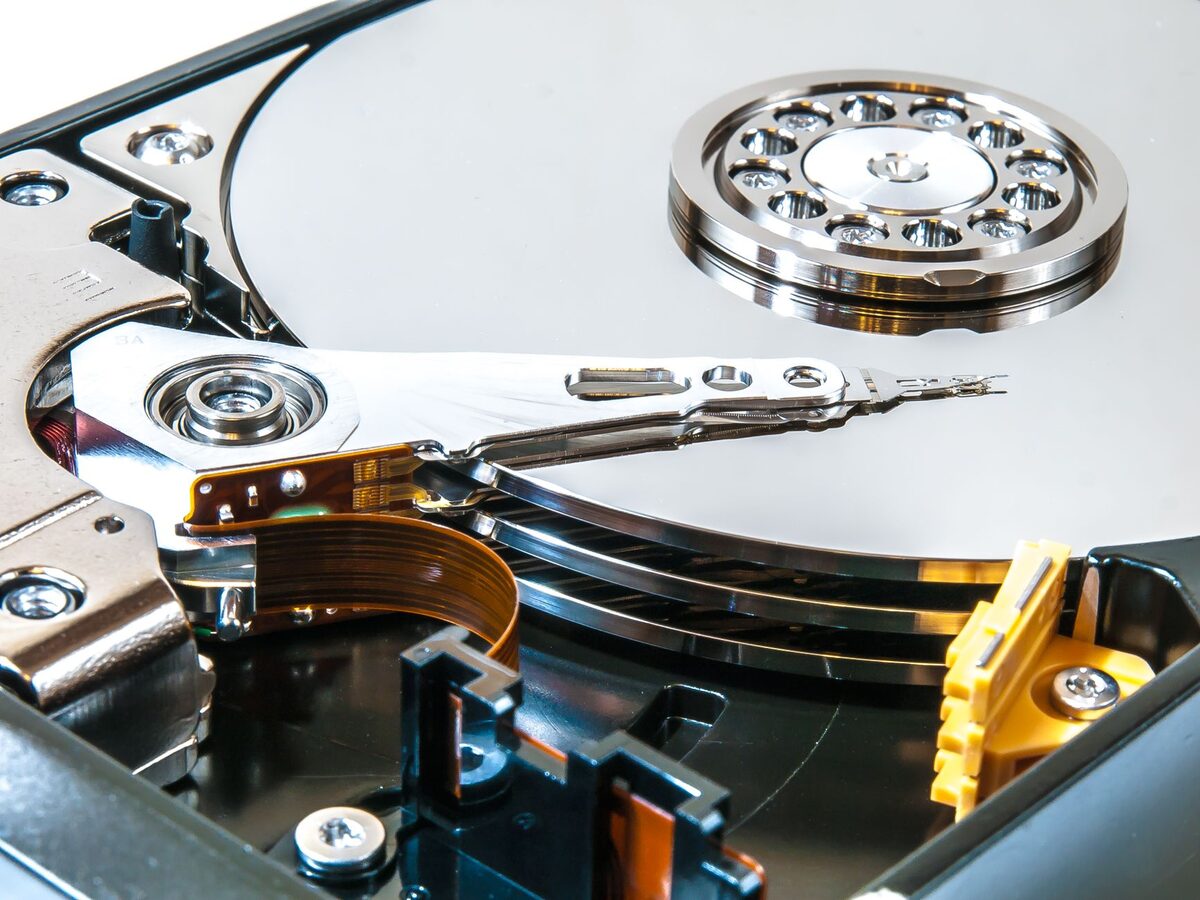
Dysk — dlaczego psuje się w laptopie i jak temu zapobiec
Dysk twardy lub SSD to jeden z podzespołów najbardziej narażonych na awarię, ponieważ na nim przechowywane są wszystkie dane użytkownika. Wyjaśniamy, dlaczego się psuje i jak skutecznie temu zapobiegać.
Dysk to element laptopa, który pracuje niemal bez przerwy – zapisuje i odczytuje dane przy każdym uruchomieniu programu, zapisie pliku czy aktualizacji systemu. To intensywne obciążenie w połączeniu ze wstrząsami, przegrzewaniem i naturalnym zużyciem sprawia, że dyski psują się częściej niż wiele innych podzespołów.
Awaria nośnika może oznaczać nie tylko problemy z uruchomieniem systemu, ale również utratę dokumentów, zdjęć, projektów, zapisanych haseł i innych ważnych plików. Dlatego warto znać różnice między dyskiem HDD i SSD, rozpoznawać pierwsze objawy problemów oraz stosować zasady, które ograniczają ryzyko uszkodzenia.
Dlaczego dyski się psują
Przyczyny awarii różnią się w zależności od typu nośnika:
- dyski HDD (talerzowe) – wrażliwe na wstrząsy i upadki, ponieważ zawierają ruchome elementy mechaniczne (talerze, głowicę); wibracje czy przypadkowe uderzenie mogą spowodować uszkodzenie powierzchni magnetycznej
- dyski SSD/NVMe – choć nie mają części ruchomych, ich pamięć typu flash ma ograniczoną liczbę cykli zapisu i z czasem traci niezawodność
- przegrzewanie wnętrza obudowy skracające żywotność obu typów nośników
- nagłe odcięcie zasilania podczas zapisu danych, np. przy rozładowanej baterii
- naturalne zużycie – każdy nośnik ma ograniczoną żywotność, niezależnie od dbałości użytkownika
W przypadku dysku HDD szczególnie niebezpieczne jest przenoszenie włączonego laptopa. Głowica musi precyzyjnie odczytywać dane z obracających się talerzy, dlatego silne uderzenie lub upadek może doprowadzić do zarysowania powierzchni, uszkodzenia mechanizmu albo powstania sektorów niestabilnych. Czasami laptop po takim zdarzeniu nadal działa, ale pojawiające się później błędy wskazują, że nośnik został naruszony.
Dyski SSD są bardziej odporne na wstrząsy, ale nie są niezniszczalne. Mogą ulec awarii na skutek zużycia komórek pamięci, problemów z kontrolerem, uszkodzenia elektroniki, przepięcia lub błędów oprogramowania układowego. W niektórych przypadkach SSD przestaje być widoczny nagle, bez wcześniejszych odgłosów i wyraźnych ostrzeżeń.
Wstrząsy, upadki i niewłaściwe przenoszenie
Laptop często jest używany w różnych miejscach: na biurku, kanapie, w samochodzie albo podczas podróży. Każde przeniesienie urządzenia w czasie pracy zwiększa ryzyko uszkodzenia, zwłaszcza gdy znajduje się w nim klasyczny dysk talerzowy. Odkładanie laptopa na twardą powierzchnię, uderzenie torbą czy przygniecenie obudowy również może mieć wpływ na stan nośnika.
Bezpieczniej jest zamknąć system albo przełączyć komputer w stan, w którym dysk nie wykonuje intensywnych operacji, a następnie przenosić go w wyściełanej torbie. Nie należy także kłaść ciężkich przedmiotów na laptopie. Nawet jeśli obudowa nie ma widocznych pęknięć, elementy znajdujące się wewnątrz mogły zostać przesunięte lub uszkodzone.
Temperatura i kurz
Wysoka temperatura utrudnia pracę całego laptopa, a także przyspiesza zużycie dysku. Kurz gromadzący się w układzie chłodzenia ogranicza przepływ powietrza, przez co wentylator pracuje głośniej, a podzespoły dłużej utrzymują wysoką temperaturę. Problem może pogłębiać się latem, podczas pracy na miękkiej powierzchni lub przy korzystaniu z wymagających programów.
Niepokojącymi sygnałami są częste samoczynne wyłączenia, spadki wydajności po rozgrzaniu laptopa, głośna praca wentylatora oraz wyraźnie nagrzana obudowa. Samo użycie podstawki chłodzącej nie zawsze rozwiązuje problem. Czasami potrzebne jest czyszczenie wnętrza, sprawdzenie wentylatora i wymiana zużytej pasty termoprzewodzącej.
Objawy zbliżającej się awarii dysku
Warto reagować na wczesne sygnały, zanim dojdzie do całkowitej utraty danych:
- system wyraźnie zwalnia, długo się uruchamia lub zawiesza podczas kopiowania plików
- pojawiają się komunikaty o błędach odczytu lub zapisu
- dysk HDD wydaje nietypowe dźwięki – klikanie, piski, zgrzyty
- pliki i foldery znikają lub stają się nieczytelne bez wyraźnej przyczyny
- system informuje o zbliżającej się awarii (S.M.A.R.T. warning)
Spowolnienie nie zawsze oznacza uszkodzenie dysku. Przyczyną może być również zapełniona pamięć, złośliwe oprogramowanie, awaria chłodzenia albo problem z systemem. Jeżeli jednak laptop regularnie zawiesza się przy otwieraniu konkretnych plików, kopiowanie trwa nietypowo długo, a błędy pojawiają się w różnych programach, nośnik powinien zostać sprawdzony.
W przypadku HDD dźwięki mechaniczne są szczególnie ważnym ostrzeżeniem. Pojedyncze ciche odgłosy pracy mogą być normalne, ale powtarzające się klikanie, stukanie, zgrzytanie lub rozpędzanie i zatrzymywanie talerzy może oznaczać problem z głowicą, silnikiem albo powierzchnią dysku. Dalsza praca może wtedy pogorszyć stan nośnika.
Co zrobić po pojawieniu się objawów
Najważniejsze jest ograniczenie liczby operacji wykonywanych na podejrzanym dysku. Nie należy wielokrotnie uruchamiać laptopa, instalować programów, przenosić dużych folderów ani wykonywać przypadkowych napraw bez wcześniejszego zabezpieczenia danych. Każdy dodatkowy zapis może nadpisać informacje, które później byłyby możliwe do odzyskania.
Jeżeli system jeszcze działa, warto w pierwszej kolejności skopiować najważniejsze dokumenty na sprawny, osobny nośnik. Nie należy zaczynać od porządkowania całego dysku. Priorytetem powinny być pliki, których nie można odtworzyć: zdjęcia, dokumenty, projekty, bazy danych i materiały firmowe. Kopia powinna znajdować się poza uszkadzanym laptopem, ponieważ zapisanie jej na innej partycji tego samego dysku nie chroni przed awarią całego urządzenia.
Przy nietypowych odgłosach HDD albo całkowitym zniknięciu dysku z systemu lepiej przerwać pracę i zlecić diagnostykę. Próby samodzielnego rozbierania nośnika lub uruchamiania go w niesprawnej obudowie mogą zmniejszyć szanse na odzyskanie danych.
Jak zapobiegać utracie danych
Najważniejszą zasadą jest regularne wykonywanie kopii zapasowych najważniejszych plików na osobnym nośniku lub w chmurze – to jedyna pewna ochrona przed utratą danych niezależnie od przyczyny awarii. Dodatkowo warto:
- przesiąść się z dysku HDD na SSD, który jest odporny na wstrząsy mechaniczne
- dbać o odpowiednie chłodzenie laptopa, ograniczając przegrzewanie
- unikać przenoszenia laptopa w trakcie intensywnego zapisu danych
- reagować na pierwsze niepokojące objawy, zamiast czekać na całkowitą awarię
Kopia zapasowa powinna być wykonywana w sposób dopasowany do rodzaju danych. Dokumenty używane codziennie można synchronizować z bezpieczną chmurą, natomiast większe archiwa warto dodatkowo przechowywać na zewnętrznym dysku. Najlepiej nie trzymać kopii zapasowej stale podłączonej do laptopa. W razie infekcji, przepięcia lub przypadkowego usunięcia plików może ona zostać uszkodzona razem z głównym nośnikiem.
Sama obecność kopii nie wystarczy, jeżeli nie można jej później odczytać. Od czasu do czasu warto sprawdzić, czy pliki z kopii rzeczywiście się otwierają, a nośnik zapasowy jest wykrywany przez komputer. Przy ważnych danych pomocne jest przechowywanie więcej niż jednej kopii w różnych miejscach.
Codzienne zasady bezpiecznej pracy
Laptop powinien stać na twardej, równej powierzchni, która nie zasłania otworów wentylacyjnych. Praca na łóżku, kocu lub miękkiej kanapie może ograniczać dopływ powietrza i sprzyjać przegrzewaniu. Nie należy także używać urządzenia w miejscach, gdzie łatwo może zostać zalane.
Podczas aktualizacji systemu, kopiowania dużych plików lub instalowania programów nie powinno się odłączać zasilania bez potrzeby. Warto obserwować stan baterii i korzystać ze sprawnego zasilacza. Nagłe przerwanie zapisu może uszkodzić nie tylko pojedynczy plik, ale również strukturę systemu plików.
Dobrym zwyczajem jest bezpieczne wysuwanie zewnętrznych dysków i pamięci USB. Odłączenie urządzenia w czasie zapisu może doprowadzić do utraty danych albo błędów, które później będą wyglądać jak awaria samego nośnika.
Wymiana HDD na SSD – kiedy ma sens
Wymiana starego dysku HDD na SSD może poprawić szybkość uruchamiania systemu, otwierania programów i pracy z plikami. SSD nie zawiera talerzy ani głowicy, dlatego lepiej znosi typowe wstrząsy związane z użytkowaniem laptopa. Trzeba jednak dobrać nośnik odpowiedni do konkretnego urządzenia, sprawdzając jego format, interfejs oraz możliwość montażu.
Przed wymianą należy ustalić, czy dane ze starego dysku są dostępne i czy można je bezpiecznie skopiować. W przypadku sprawnego nośnika możliwe jest przeniesienie systemu na nowy dysk, ale przy objawach awarii klonowanie może dodatkowo obciążyć uszkodzone urządzenie. Wtedy ważniejsza jest selektywna kopia najistotniejszych plików lub profesjonalna próba odzyskania danych.
Po zamontowaniu nowego SSD warto skonfigurować aktualizacje, sprawdzić chłodzenie i od razu zaplanować system kopii zapasowych. Sama wymiana nośnika nie rozwiąże problemu, jeśli przyczyną wcześniejszych awarii było przegrzewanie, niestabilne zasilanie albo mechaniczne uszkadzanie laptopa.
Diagnostyka i odzyskiwanie danych
Diagnostyka dysku powinna obejmować nie tylko sprawdzenie, czy system go widzi. Istotne są również informacje S.M.A.R.T., stan sektorów, temperatura, liczba błędów oraz zachowanie nośnika podczas odczytu. W przypadku SSD analizuje się także zużycie pamięci i komunikację z kontrolerem. Wynik pozwala ocenić, czy problem dotyczy samego dysku, systemu, zasilania czy połączenia z płytą główną.
Jeśli dysk już wykazuje objawy awarii, oferujemy diagnostykę, próbę odzyskania danych oraz wymianę na nowy, szybszy nośnik. Sprzęt odbierzemy spod wskazanego adresu w Grodzisku Mazowieckim i okolicy – im szybsza reakcja, tym większa szansa na uratowanie danych.
Odzyskiwanie danych nie zawsze kończy się pełnym przywróceniem zawartości. Zależy od rodzaju uszkodzenia, czasu dalszej pracy nośnika, nadpisania plików i stanu jego powierzchni lub pamięci flash. Z tego powodu najbezpieczniejszym rozwiązaniem jest zatrzymanie pracy po zauważeniu poważnych objawów i przekazanie urządzenia do oceny, zanim problem stanie się nieodwracalny.
Najczęstsze pytania dotyczące awarii dysku
Czy wolny laptop zawsze oznacza uszkodzony dysk?
Nie. Spowolnienie może wynikać z braku wolnego miejsca, dużej liczby programów uruchamianych wraz z systemem, infekcji albo problemów z pamięcią RAM i chłodzeniem. Jeżeli jednak spowolnieniu towarzyszą błędy odczytu, zawieszanie podczas kopiowania lub znikające pliki, dysk powinien zostać sprawdzony.
Czy SSD może zepsuć się bez ostrzeżenia?
Tak. SSD nie wydaje dźwięków mechanicznych, dlatego użytkownik może nie zauważyć stopniowego pogorszenia stanu. Czasami wcześniej pojawiają się błędy zapisu, problemy z uruchamianiem systemu albo ostrzeżenia diagnostyczne, ale nie jest to regułą. Regularna kopia zapasowa pozostaje konieczna także przy nowym SSD.
Czy druga partycja chroni dane?
Nie, jeśli znajduje się na tym samym fizycznym dysku. Awaria elektroniki, kontrolera, głowicy lub całego nośnika może sprawić, że wszystkie partycje staną się niedostępne. Rzeczywista kopia zapasowa powinna być przechowywana na osobnym urządzeniu albo w niezależnej usłudze.
Podsumowanie
Dysk psuje się najczęściej z powodu zużycia, temperatury, wstrząsów, problemów z zasilaniem lub nagłego przerwania zapisu. HDD wymaga szczególnej ostrożności podczas przenoszenia, a SSD również powinien być monitorowany i objęty regularną kopią zapasową. Najlepsza ochrona to połączenie prawidłowego chłodzenia, bezpiecznego użytkowania, szybkiej reakcji na objawy oraz przechowywania ważnych danych poza głównym nośnikiem.
Zgłoszenie naprawy: 22 390 56 49 — telefon czynny całą dobę, siedem dni w tygodniu. Sprzęt odbieramy spod wskazanego adresu w Grodzisku Mazowieckim i okolicy.
