- Need Help? Request A Callback
- Working Hours: 8:00 AM – 7:45 PM
Serwis Laptopów i komputerów PCGrodzisk Mazowiecki
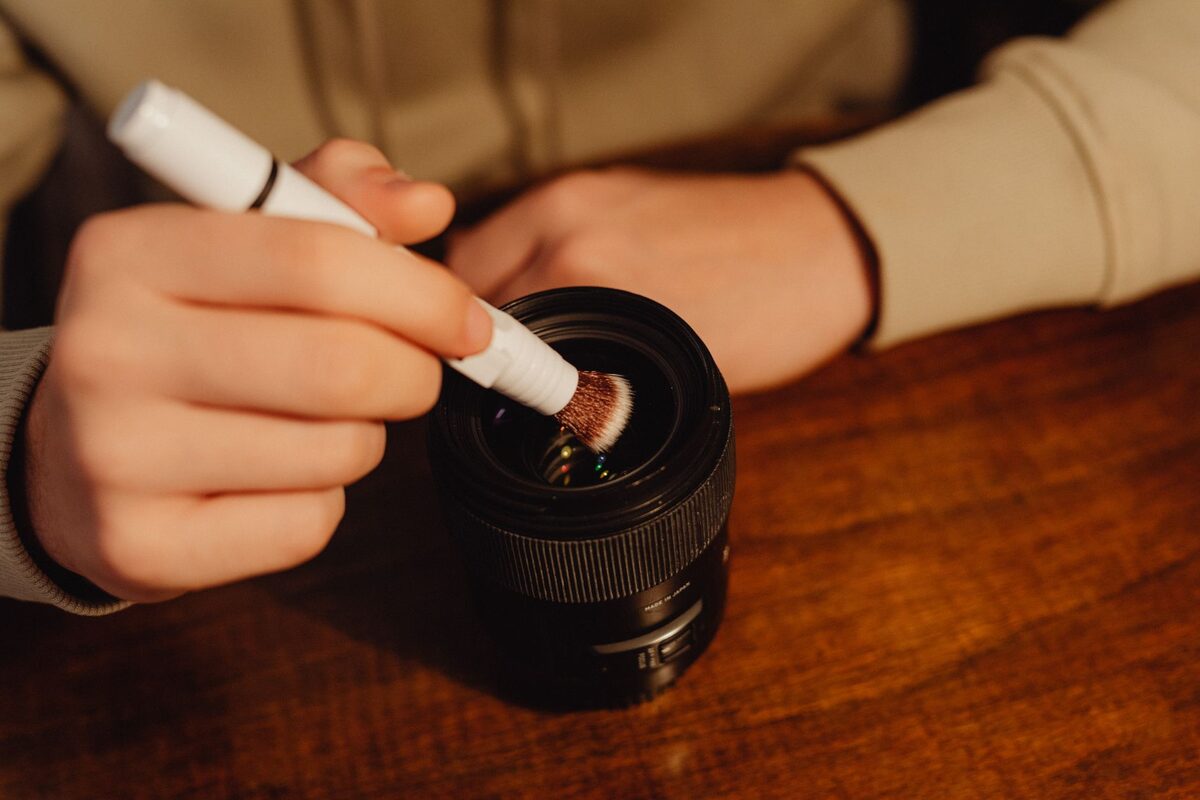
Czyszczenie i konserwacja laptopa
Regularne czyszczenie i konserwacja laptopa to najprostszy i stosunkowo niedrogi sposób na wydłużenie jego żywotności oraz uniknięcie kosztownych awarii związanych z przegrzewaniem podzespołów. Oferujemy kompleksową usługę czyszczenia wnętrza i obudowy, wykonywaną z dbałością o wszystkie newralgiczne elementy laptopa.
Kurz gromadzący się w układzie chłodzenia to jedna z głównych przyczyn awarii laptopów, szczególnie tych używanych w domach z dywanami, zwierzętami domowymi lub w zapylonych pomieszczeniach biurowych. Ogranicza przepływ powietrza, powoduje wzrost temperatury procesora i karty graficznej, a w efekcie prowadzi do throttlingu, samoczynnego wyłączania się laptopa, a nawet trwałego uszkodzenia podzespołów wskutek długotrwałej pracy w zbyt wysokiej temperaturze.
Co obejmuje czyszczenie
- Demontaż obudowy i dokładne odkurzenie wnętrza
- Czyszczenie radiatora, wentylatora i komór wentylacyjnych
- Wymiana pasty termoprzewodzącej na procesorze i karcie graficznej
- Czyszczenie klawiatury i portów zewnętrznych
- Kontrola stanu baterii i złączy wewnętrznych
- Sprawdzenie i dokręcenie luźnych elementów obudowy
Czyszczenie laptopa nie ogranicza się do przetarcia obudowy oraz przedmuchania kilku otworów wentylacyjnych. Aby usunąć zanieczyszczenia, które realnie wpływają na temperaturę pracy, konieczny jest dostęp do układu chłodzenia. W zależności od konstrukcji urządzenia oznacza to bezpieczny demontaż dolnej pokrywy, odłączenie odpowiednich elementów oraz dokładne oczyszczenie radiatora i wentylatora.
Podczas serwisu zwracamy uwagę również na stan przewodów, taśm, mocowań i złączy. Poluzowane elementy mogą powodować dodatkowe drgania, niestabilną pracę albo problemy z klawiaturą, touchpadem czy ładowaniem. Każdy laptop ma nieco inną budowę, dlatego sposób konserwacji dobiera się do konkretnego modelu i jego układu chłodzenia.
Dlaczego laptop się przegrzewa
Najczęstszą przyczyną przegrzewania jest warstwa kurzu i zabrudzeń osadzona między wentylatorem a radiatorem. Taka warstwa może działać jak filcowa przegroda: wentylator nadal pracuje, ale powietrze nie może swobodnie przepływać przez żebra radiatora. Ciepło pozostaje wewnątrz obudowy, a układ chłodzenia pracuje coraz głośniej i mniej skutecznie.
Drugim częstym problemem jest zużyta pasta termoprzewodząca. Znajduje się ona pomiędzy powierzchnią procesora lub układu graficznego a radiatorem. Jej zadaniem jest wypełnienie mikroskopijnych nierówności i poprawienie przewodzenia ciepła. Z czasem pasta może wyschnąć, skruszeć albo stracić swoje właściwości. Samo usunięcie kurzu nie wystarczy wtedy do przywrócenia prawidłowego chłodzenia.
Na temperaturę wpływa także sposób korzystania z laptopa. Urządzenie ustawione na kocu, łóżku lub miękkiej kanapie może mieć zasłonięte otwory wentylacyjne. W takim położeniu nawet czysty układ chłodzenia nie działa optymalnie. Problem może pogłębiać się podczas gier, obróbki zdjęć, montażu filmów, pracy z dużymi arkuszami lub korzystania z wielu wymagających programów jednocześnie.
Objawy wskazujące na potrzebę konserwacji
Nie każdy laptop, który pracuje głośno, jest od razu uszkodzony. Wentylator może zwiększać obroty podczas chwilowego obciążenia, co jest normalnym zjawiskiem. Niepokój powinny wzbudzić natomiast sytuacje, gdy wentylator pracuje intensywnie niemal cały czas, także przy prostych zadaniach, takich jak przeglądanie stron internetowych czy pisanie dokumentów.
- głośna lub nierówna praca wentylatora,
- wyraźnie nagrzewająca się obudowa, szczególnie w okolicy klawiatury lub zawiasów,
- spadki wydajności podczas dłuższej pracy,
- zawieszanie się programów i samoczynne restarty,
- wyłączanie laptopa przy większym obciążeniu,
- krótszy czas pracy na baterii związany z ciągłą pracą wentylatora,
- nieprzyjemny zapach kurzu wydobywający się z otworów wentylacyjnych.
Spadek wydajności może być skutkiem throttlingu, czyli automatycznego ograniczania częstotliwości pracy procesora lub układu graficznego. Laptop próbuje w ten sposób obniżyć temperaturę i ochronić podzespoły. Użytkownik odczuwa to jako wolniejsze działanie, przycięcia obrazu, dłuższe uruchamianie programów albo niestabilność podczas grania.
Jak często czyścić laptop
Rekomendujemy przegląd i czyszczenie co 12–18 miesięcy, a w przypadku pracy w zapylonym środowisku lub przy laptopach do gier obciążanych regularnie — nawet co pół roku. Sygnałem, że laptop wymaga czyszczenia, jest głośna praca wentylatora, gorąca obudowa, spadek wydajności oraz nieprzyjemny zapach spalonego kurzu wydobywający się z otworów wentylacyjnych.
Częstotliwość konserwacji zależy od warunków pracy, konstrukcji laptopa i intensywności użytkowania. Laptop używany codziennie w domu, w którym są zwierzęta, może zabrudzić się szybciej niż urządzenie wykorzystywane sporadycznie w czystym biurze. Jeszcze większe wymagania mają komputery przenośne do gier, ponieważ ich podzespoły generują dużo ciepła, a wentylatory często pracują z wysoką prędkością.
Nie warto czekać z czyszczeniem do momentu, w którym laptop zacznie się sam wyłączać. Nagłe wyłączenia mogą przerwać zapis danych, uszkodzić system plików i utrudnić rozpoznanie pierwotnej przyczyny problemu. Konserwacja wykonana wcześniej jest zwykle prostsza, a układ chłodzenia nie musi pracować przez długi czas w skrajnie niekorzystnych warunkach.
Wymiana pasty termoprzewodzącej
Wymiana pasty termoprzewodzącej jest kluczowym elementem usługi — po kilku latach pasta wysycha, traci właściwości przewodzenia ciepła i zaczyna działać niemal jak izolator, co bezpośrednio przekłada się na wyraźnie wyższe temperatury pracy podzespołów, nawet mimo dokładnego oczyszczenia radiatora.
Przed nałożeniem nowej pasty konieczne jest usunięcie pozostałości starego materiału z powierzchni układu i radiatora. Następnie pasta musi zostać rozprowadzona w odpowiedniej ilości. Zbyt mała ilość nie wypełni wszystkich nierówności, a zbyt duża może utrudnić prawidłowe dociśnięcie radiatora. Istotne jest również równomierne dokręcenie mocowania, zgodnie z konstrukcją konkretnego urządzenia.
W niektórych laptopach oprócz pasty stosowane są także termopady odprowadzające ciepło z pamięci układu graficznego lub innych elementów. Ich stan również może wymagać oceny. Nie powinno się zastępować ich przypadkowym materiałem, ponieważ niewłaściwa grubość może spowodować nieprawidłowy docisk radiatora i pogorszyć chłodzenie procesora.
Czyszczenie obudowy, klawiatury i portów
Zewnętrzne czyszczenie laptopa ma znaczenie nie tylko estetyczne. Kurz, tłuszcz i drobne zabrudzenia gromadzą się na klawiaturze, touchpadzie, kratkach wentylacyjnych oraz w portach USB i gniazdach audio. Z czasem mogą utrudniać naciskanie klawiszy, powodować problemy z podłączaniem urządzeń albo przenosić zabrudzenia do wnętrza obudowy.
Klawiaturę należy czyścić ostrożnie, bez zalewania jej płynem. Dotyczy to również obudowy wokół klawiszy, gdzie łatwo może zgromadzić się kurz i okruchy. Porty zewnętrzne wymagają delikatnego usunięcia zanieczyszczeń, ponieważ ich styki są niewielkie i podatne na uszkodzenie. Nieprawidłowe czyszczenie może wygiąć elementy gniazda albo wepchnąć zabrudzenia głębiej.
Podczas oględzin warto sprawdzić także zawiasy i dolną pokrywę. Luźne śruby, pęknięte mocowania lub odkształcona obudowa mogą z czasem prowadzić do poważniejszych uszkodzeń. Wczesne wykrycie takich problemów pozwala ograniczyć zakres naprawy i zapobiec dalszemu rozchodzeniu się pęknięć.
Czego unikać podczas samodzielnego czyszczenia
Samodzielne przetarcie obudowy jest bezpieczne, ale rozbieranie laptopa wymaga odpowiednich narzędzi i doświadczenia. Poszczególne modele mogą mieć ukryte zatrzaski, delikatne taśmy oraz śruby o różnej długości. Założenie niewłaściwej śruby w nieodpowiednie miejsce może uszkodzić płytę główną albo obudowę.
- Nie używaj dużej ilości płynu bezpośrednio na laptopie.
- Nie wkładaj ostrych przedmiotów do wentylatora ani portów.
- Nie blokuj łopatek wentylatora podczas przypadkowego przedmuchiwania sprężonym powietrzem.
- Nie uruchamiaj urządzenia zaraz po zalaniu lub intensywnym czyszczeniu wilgotną ściereczką.
- Nie nakładaj nowej pasty na nieoczyszczoną powierzchnię radiatora.
- Nie ignoruj pękniętych zawiasów, spuchniętej baterii ani zapachu przegrzanej elektroniki.
Przed rozpoczęciem jakichkolwiek prac wewnątrz laptopa urządzenie powinno zostać wyłączone i odłączone od zasilacza. W wielu konstrukcjach dostęp do układu chłodzenia wymaga odłączenia baterii wewnętrznej. Szczególnej ostrożności wymagają modele cienkie, ultrabooki oraz laptopy z podzespołami montowanymi w sposób utrudniający demontaż.
Konserwacja laptopa po zalaniu i intensywnym użytkowaniu
Jeżeli laptop miał kontakt z cieczą, samo czyszczenie układu chłodzenia nie rozwiązuje problemu. Ciecz może przedostać się pod klawiaturę, do złączy, na płytę główną lub w okolice baterii. W takim przypadku najważniejsze jest szybkie odłączenie zasilania i ograniczenie prób uruchamiania urządzenia. Dalsza diagnostyka powinna obejmować ocenę śladów wilgoci, korozji oraz ewentualnych zwarć.
W laptopach wykorzystywanych do gier, pracy z grafiką lub innych wymagających zadań warto połączyć czyszczenie z kontrolą temperatur pod obciążeniem. Sam wygląd wentylatora nie zawsze pokazuje, czy układ działa prawidłowo. Hałas może wynikać z zabrudzenia, zużytego łożyska, problemu z regulacją obrotów albo niewłaściwego kontaktu radiatora z układem.
Kontrola po zakończeniu serwisu
Po czyszczeniu sprawdzane są podstawowe funkcje laptopa oraz stabilność jego pracy. Kontroli mogą wymagać między innymi wentylator, ładowanie, klawiatura, touchpad, porty USB, obraz, głośniki i połączenie z siecią bezprzewodową. Ważne jest także upewnienie się, że obudowa została prawidłowo zamknięta, a wszystkie elementy znajdują się na swoim miejscu.
Jeżeli przed konserwacją występowały wyłączenia, spowolnienia lub hałas, warto porównać zachowanie urządzenia po wykonaniu usługi. Cichsza praca wentylatora, krótsze okresy wysokiej aktywności chłodzenia i stabilniejsze działanie są praktycznym potwierdzeniem poprawy warunków pracy. Nie każda usterka wydajności wynika jednak z kurzu, dlatego w razie utrzymywania się problemu potrzebna może być dodatkowa diagnostyka systemu, dysku, pamięci RAM albo zasilania.
Regularna konserwacja to inwestycja, która realnie odsuwa w czasie potrzebę droższych napraw, a przy okazji poprawia komfort pracy — cichszy wentylator i chłodniejsza obudowa to odczuwalna różnica już po pierwszym uruchomieniu po serwisie.
Warto pamiętać, że czysty układ chłodzenia nie zastępuje prawidłowej eksploatacji. Laptop powinien pracować na twardej, równej powierzchni, z zachowaniem drożności otworów wentylacyjnych. Należy również unikać przenoszenia go za ekran, gwałtownego zamykania pokrywy oraz używania uszkodzonego zasilacza. Połączenie regularnej konserwacji z właściwym użytkowaniem pozwala dłużej zachować sprawność, kulturę pracy i stabilność laptopa.
Zgłoszenie naprawy: 22 390 56 49 — telefon czynny całą dobę, siedem dni w tygodniu. Sprzęt odbieramy spod wskazanego adresu w Grodzisku Mazowieckim i okolicy.
