- Need Help? Request A Callback
- Working Hours: 8:00 AM – 7:45 PM
Serwis Laptopów i komputerów PCGrodzisk Mazowiecki
Modernizacja laptopa pod nowe wymagania
Starszy laptop nie zawsze wymaga wymiany na nowy — często wystarczy modernizacja kluczowych podzespołów, by sprzęt zyskał nowe życie i sprostał aktualnym wymaganiom pracy, nauki czy przeglądania internetu, przy dużo niższym koszcie niż zakup nowego urządzenia.
Modernizacja to opłacalna alternatywa dla zakupu nowego laptopa, zwłaszcza gdy obudowa i matryca są w dobrym stanie, a jedynie wydajność przestała wystarczać do codziennych zadań. Najczęściej wykonywane zmiany to wymiana dysku na SSD oraz rozbudowa pamięci RAM, ponieważ to właśnie te dwa elementy najsilniej wpływają na odczuwalną szybkość działania systemu.
Warto jednak pamiętać, że modernizacja nie polega wyłącznie na zamontowaniu przypadkowego, szybszego podzespołu. Każdy laptop ma określone ograniczenia konstrukcyjne, dlatego przed rozpoczęciem prac należy sprawdzić model urządzenia, dostępne złącza, maksymalną pojemność pamięci oraz sposób chłodzenia. Dobrze zaplanowana modernizacja poprawia komfort użytkowania bez niepotrzebnych wydatków i bez ryzyka problemów z kompatybilnością.
Najskuteczniejsze modernizacje
- Wymiana dysku HDD na SSD — największy realny wzrost szybkości działania systemu, odczuwalny już przy pierwszym uruchomieniu
- Zwiększenie ilości pamięci RAM — płynniejsza praca wielu aplikacji jednocześnie oraz kart w przeglądarce
- Wymiana baterii — powrót do satysfakcjonującego czasu pracy na zasilaniu akumulatorowym
- Aktualizacja systemu operacyjnego i sterowników
- Czyszczenie i wymiana pasty termoprzewodzącej dla lepszego chłodzenia
- Wymiana dysku SSD na model o większej pojemności
Wymiana dysku HDD na SSD
Wymiana tradycyjnego dysku HDD na SSD jest zazwyczaj najbardziej odczuwalną modernizacją starszego laptopa. Dysk półprzewodnikowy pracuje bez ruchomych elementów, dzięki czemu system uruchamia się szybciej, aplikacje reagują sprawniej, a otwieranie dokumentów i kopiowanie danych zajmuje mniej czasu. Znika również charakterystyczne „zastanawianie się” laptopa po kliknięciu ikony programu.
Przed wymianą trzeba ustalić, jaki interfejs obsługuje konkretny komputer. W niektórych modelach stosuje się dyski 2,5-calowe SATA, w innych dostępne jest złącze M.2 przeznaczone dla dysków NVMe. Nie każdy dysk M.2 będzie działał w każdym laptopie, ponieważ znaczenie ma zarówno typ złącza, jak i obsługiwany standard. Ważne jest także dopasowanie fizycznych wymiarów podzespołu oraz sposób jego zamocowania.
Wymiana dysku może obejmować również przeniesienie systemu, programów i danych ze starego nośnika. Klonowanie pozwala zachować dotychczasową konfigurację, ale przed rozpoczęciem operacji należy sprawdzić ilość zajętego miejsca, stan starego dysku i poprawność kopii zapasowej. W niektórych przypadkach lepszym rozwiązaniem jest czysta instalacja systemu, szczególnie gdy laptop od dawna działa niestabilnie lub jest obciążony niepotrzebnymi programami.
Rozbudowa pamięci RAM
Jeżeli laptop zwalnia podczas pracy z wieloma kartami przeglądarki, dokumentami, komunikatorem i innymi aplikacjami, przyczyną może być zbyt mała ilość pamięci RAM. Gdy pamięć operacyjna się kończy, system zaczyna korzystać z pliku wymiany na dysku. Nawet szybki SSD nie zastąpi w pełni odpowiedniej ilości RAM, dlatego rozbudowa pamięci często wyraźnie poprawia płynność wielozadaniowej pracy.
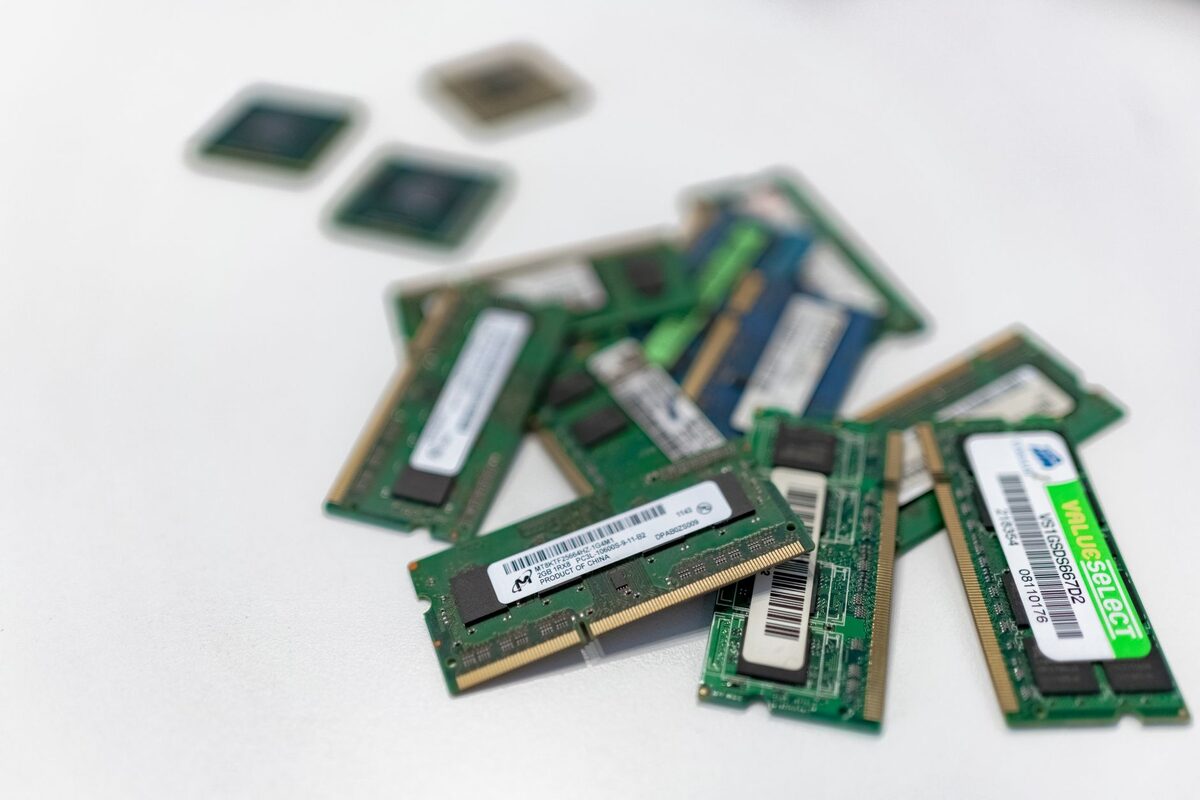
Przy doborze modułów trzeba sprawdzić maksymalną obsługiwaną pojemność, liczbę gniazd, rodzaj pamięci oraz częstotliwość taktowania. W laptopach mogą występować zarówno wymienne moduły SO-DIMM, jak i pamięć wlutowana na płycie głównej. Jeśli część pamięci jest wlutowana, możliwości rozbudowy zależą od tego, czy pozostało wolne gniazdo oraz jakie moduły są przez urządzenie obsługiwane.
Nie zawsze większa liczba gigabajtów oznacza proporcjonalny wzrost szybkości. Jeżeli laptop służy wyłącznie do prostych zadań, a głównym problemem jest wolny dysk, najpierw warto zmodernizować nośnik. Jeżeli natomiast użytkownik regularnie pracuje na wielu programach jednocześnie, odpowiednio dobrana pamięć RAM może być równie ważna jak SSD.
Wymiana baterii
Zużyta bateria ogranicza mobilność i sprawia, że laptop działa poprawnie tylko po podłączeniu zasilacza. Wymiana akumulatora może przywrócić możliwość pracy w różnych miejscach, ale trzeba dobrać baterię zgodną z konkretnym modelem i wymaganiami urządzenia. Znaczenie ma nie tylko kształt obudowy, lecz także napięcie, pojemność, typ złącza oraz jakość wykonania.
Przed zamówieniem nowej baterii warto sprawdzić, czy problem rzeczywiście dotyczy akumulatora. Szybkie rozładowywanie może być związane również z wysoką temperaturą, nieprawidłowymi ustawieniami zasilania albo procesami działającymi w tle. Diagnostyka pozwala uniknąć wymiany sprawnego elementu i wskazać faktyczną przyczynę krótkiego czasu pracy.
Kiedy modernizacja ma sens
Jeśli laptop ma sprawną matrycę, klawiaturę i obudowę, a jedynie „muli się” przy codziennej pracy, modernizacja podzespołów potrafi odmienić komfort użytkowania przy relatywnie niskim koszcie w porównaniu do zakupu nowego sprzętu o podobnych parametrach. Wiele laptopów sprzed kilku lat, po wymianie dysku i pamięci, spokojnie wystarcza do pracy biurowej, nauki zdalnej czy przeglądania internetu.
Modernizacja jest szczególnie uzasadniona wtedy, gdy użytkownik zna swoje potrzeby i nie wymaga najwyższej wydajności. Laptop używany do poczty, dokumentów, wideokonferencji, bankowości internetowej, oglądania materiałów online czy prostych programów może jeszcze długo działać po usunięciu głównych ograniczeń. W przypadku sprzętu wykorzystywanego do bardziej wymagających zadań trzeba natomiast dokładniej ocenić procesor, układ graficzny, chłodzenie i możliwość dalszej rozbudowy.
Przed modernizacją zawsze sprawdzamy kompatybilność podzespołów z konkretnym modelem laptopa oraz limity, jakie narzuca płyta główna — maksymalną obsługiwaną pamięć RAM, interfejs dysku (SATA czy NVMe) oraz obsługiwane częstotliwości taktowania pamięci.
Doradzamy klientom, które komponenty przyniosą największy realny efekt, zamiast wydawać pieniądze na zmiany niewiele wnoszące do wydajności — czasem lepszym rozwiązaniem jest np. czyszczenie i wymiana pasty zamiast kosztownej wymiany procesora, który i tak nie jest wymienny w danym modelu.
Kiedy lepiej rozważyć zakup innego sprzętu
Nie każdy laptop warto modernizować. Jeżeli urządzenie ma uszkodzoną płytę główną, pękniętą obudowę, niesprawną matrycę i zużytą baterię jednocześnie, suma napraw może przewyższyć wartość sprzętu. Podobnie wygląda sytuacja, gdy procesor i układ graficzny nie zapewniają wydajności potrzebnej do planowanych zastosowań, a ich wymiana nie jest możliwa.
Ważnym sygnałem ostrzegawczym są również powtarzające się awarie, problemy z uruchamianiem, ślady zalania lub niestabilna praca po wcześniejszych naprawach. W takim przypadku modernizacja samego dysku lub pamięci nie rozwiąże problemu. Najpierw potrzebna jest diagnoza, która pokaże, czy urządzenie ma solidną bazę do dalszego użytkowania.
Modernizacja laptopa do różnych zastosowań
Laptop do pracy biurowej i nauki
Do pracy z dokumentami, pocztą, przeglądarką i aplikacjami do spotkań online najczęściej wystarczy sprawny procesor, SSD i odpowiednia ilość RAM. Duże znaczenie ma także stan chłodzenia, ponieważ przegrzewający się laptop może obniżać taktowanie procesora i powodować chwilowe spadki wydajności. Czyszczenie układu chłodzenia połączone z wymianą pasty termoprzewodzącej często poprawia stabilność działania.
Laptop do przechowywania zdjęć i dokumentów
Jeśli problemem jest brak miejsca, warto rozważyć wymianę SSD na pojemniejszy model albo zastosowanie dodatkowego nośnika, o ile konstrukcja laptopa na to pozwala. Przed przeniesieniem danych należy uporządkować pliki, usunąć zbędne kopie i wykonać kopię zapasową najważniejszych dokumentów. Większy dysk nie zastępuje regularnego backupu — awaria laptopa może dotknąć także nowoczesny nośnik.
Laptop do prostych programów graficznych
W przypadku obróbki zdjęć lub pracy z większymi plikami znaczenie ma nie tylko RAM, lecz także procesor, matryca i układ graficzny. Rozbudowa pamięci może poprawić komfort pracy, ale nie zmieni ograniczeń ekranu ani wydajności komponentów, których nie da się wymienić. Dlatego przed modernizacją warto określić, jakie programy będą używane i jak duże pliki mają być przetwarzane.
Chłodzenie i czyszczenie jako element modernizacji
Wydajność laptopa zależy także od jego temperatury. Kurz zgromadzony w radiatorze i wentylatorze utrudnia odprowadzanie ciepła. Z czasem pasta termoprzewodząca traci swoje właściwości, przez co procesor lub układ graficzny może pracować w wyższej temperaturze. Laptop zaczyna wtedy głośniej działać, wolniej reagować, a w skrajnych przypadkach samoczynnie się wyłącza.
Czyszczenie powinno być wykonane ostrożnie, ponieważ wewnątrz znajdują się delikatne taśmy, złącza i elementy elektroniczne. Nieprawidłowe rozbieranie obudowy może uszkodzić zatrzaski albo przewody. Po serwisie warto sprawdzić temperatury, pracę wentylatora oraz stabilność urządzenia pod obciążeniem. Dzięki temu można ocenić, czy modernizacja przyniosła oczekiwany efekt.
Praktyczne kroki przed modernizacją
- Określenie, do czego laptop będzie używany po modernizacji
- Sprawdzenie dokładnego modelu urządzenia i jego konfiguracji
- Wykonanie kopii zapasowej ważnych danych
- Ocena stanu baterii, matrycy, klawiatury, zawiasów i obudowy
- Sprawdzenie możliwości rozbudowy RAM oraz rodzaju obsługiwanego dysku
- Ustalenie, czy potrzebne jest klonowanie systemu, czy czysta instalacja
- Test działania laptopa po wymianie podzespołów i aktualizacji sterowników
Takie przygotowanie pozwala dopasować zakres prac do rzeczywistego problemu. Czasem wystarczy jeden dobrze dobrany element, a czasem warto połączyć wymianę dysku z czyszczeniem i rozbudową pamięci. Najważniejsze jest zachowanie proporcji między kosztem modernizacji, stanem laptopa i oczekiwanym rezultatem.
Najczęstsze pytania dotyczące modernizacji
Czy każdy laptop można rozbudować?
Nie. Wymiana dysku lub pamięci zależy od konstrukcji urządzenia. W części modeli pamięć RAM jest wlutowana, a dostęp do podzespołów może być ograniczony. Dlatego przed zakupem komponentów trzeba sprawdzić dokumentację i konkretną konfigurację laptopa.
Czy po wymianie dysku trzeba instalować system od nowa?
Nie zawsze. Możliwe jest sklonowanie starego dysku na nowy, jeśli pojemność i stan danych na to pozwalają. Czysta instalacja może być jednak korzystniejsza, gdy system jest zaśmiecony, działa niestabilnie albo przez długi czas nie był porządkowany.
Czy więcej pamięci RAM zawsze przyspieszy laptop?
Większa ilość RAM pomaga wtedy, gdy dotychczasowa pamięć była niewystarczająca. Jeżeli laptop ma już wystarczający zapas, większy moduł może nie przynieść zauważalnej różnicy. W takiej sytuacji większy efekt może dać SSD, konserwacja chłodzenia albo usunięcie problemów programowych.
Czy modernizacja poprawi działanie gier?
To zależy od konkretnego laptopa i rodzaju gier. SSD skróci czas uruchamiania, a większa ilość RAM może ograniczyć przycięcia, ale nie zastąpi wydajnego układu graficznego. Jeśli karta graficzna jest zbyt słaba i wlutowana, możliwości poprawy wydajności w grach mogą być ograniczone.
Najlepsza modernizacja to taka, która odpowiada na konkretny problem użytkownika. Rzetelna ocena stanu laptopa, sprawdzenie kompatybilności i właściwa kolejność prac pozwalają wydłużyć życie urządzenia oraz poprawić jego codzienną użyteczność bez inwestowania w elementy, które nie przyniosą odczuwalnej korzyści.
Zgłoszenie naprawy: 22 390 56 49 — telefon czynny całą dobę, siedem dni w tygodniu. Sprzęt odbieramy spod wskazanego adresu w Grodzisku Mazowieckim i okolicy.
