- Need Help? Request A Callback
- Working Hours: 8:00 AM – 7:45 PM
Serwis Laptopów i komputerów PCGrodzisk Mazowiecki
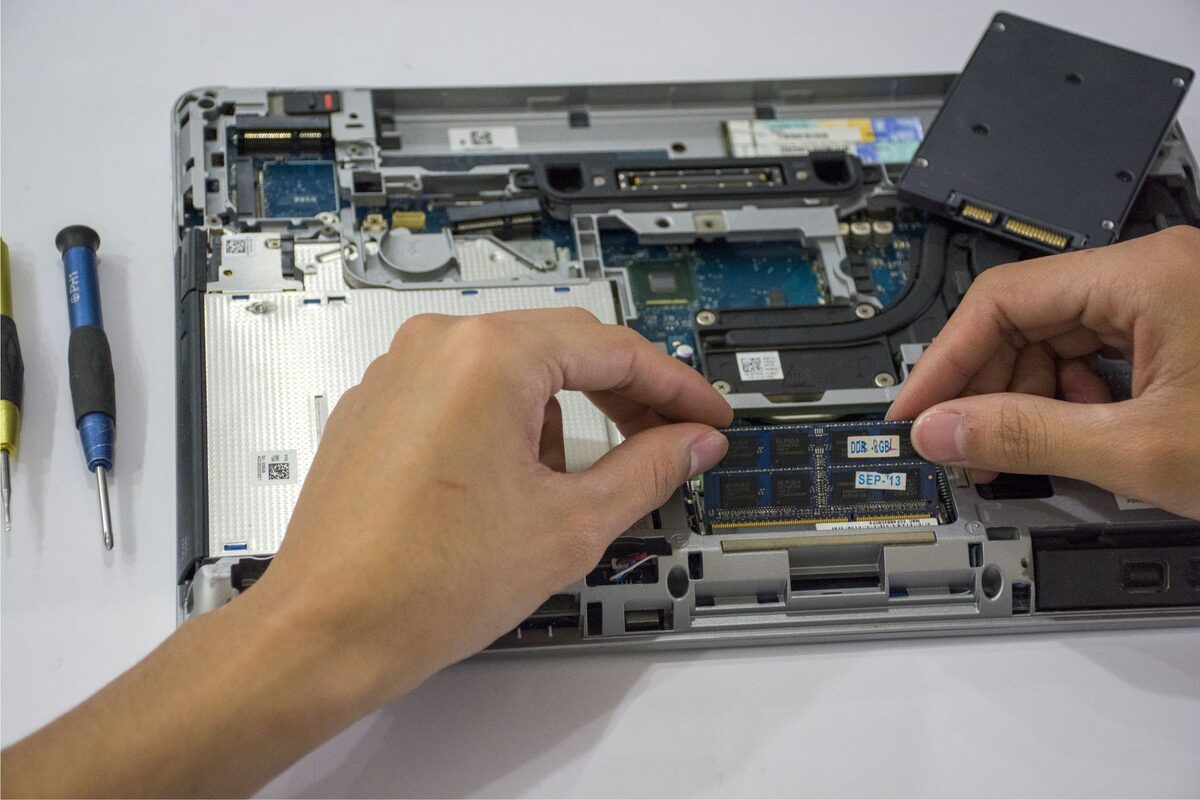
Wymiana dysku na SSD w laptopie
Wymiana dysku HDD na SSD to najprostszy i najbardziej opłacalny sposób na odczuwalne przyspieszenie starszego laptopa — szybszy start systemu, krótszy czas ładowania programów i ogólnie płynniejsza praca nawet przy codziennych, wymagających zadaniach.
Tradycyjny dysk talerzowy HDD jest dziś głównym wąskim gardłem wydajności w wielu laptopach — nawet przy mocnym procesorze i sporej ilości RAM system i programy ładują się wolno, bo to właśnie dysk ogranicza szybkość odczytu i zapisu danych. Mechaniczne talerze i głowice są też znacznie bardziej podatne na uszkodzenia przy wstrząsach niż nośniki półprzewodnikowe.
SSD nie ma ruchomych części, dlatego działa ciszej, szybciej i lepiej znosi przenoszenie laptopa. W praktyce oznacza to krótsze oczekiwanie po włączeniu komputera, sprawniejsze otwieranie dokumentów, szybsze uruchamianie przeglądarki oraz mniejsze opóźnienia podczas pracy z wieloma aplikacjami. Sama wymiana dysku nie zwiększy mocy procesora ani ilości pamięci RAM, ale może usunąć najbardziej odczuwalne ograniczenie starszego urządzenia.
Proces wymiany
- Diagnoza kompatybilności — złącze SATA, M.2 SATA czy M.2 NVMe
- Sprawdzenie stanu obecnego dysku i kondycji danych
- Dobór pojemności oraz odpowiedniego formatu nowego SSD
- Klonowanie systemu i danych ze starego dysku na nowy SSD
- Fizyczny montaż nowego nośnika
- Test poprawności działania systemu i szybkości
- Opcjonalna optymalizacja ustawień systemu pod SSD
- Montaż starego dysku HDD jako dodatkowej pamięci masowej, jeśli konstrukcja laptopa na to pozwala
Prace rozpoczynamy od sprawdzenia konkretnego modelu laptopa. Nie każdy komputer pozwala zastosować dowolny typ dysku, a dostęp do podzespołów może wymagać demontażu dolnej pokrywy, klawiatury lub innych elementów obudowy. Istotne jest również określenie, czy w laptopie znajduje się standardowy dysk 2,5 cala, czy kompaktowy nośnik montowany w gnieździe M.2.
Przed wymianą sprawdzamy także ilość zajętego miejsca na starym dysku. Jeżeli nowy SSD ma mniejszą pojemność, sklonowanie całego nośnika może wymagać uporządkowania danych, usunięcia zbędnych plików albo przeniesienia części materiałów na zewnętrzny dysk. Dzięki temu operacja przebiega bez niepotrzebnych problemów i bez ryzyka, że na nowym nośniku zabraknie miejsca.
Dobór odpowiedniego dysku SSD
Najważniejszym kryterium nie jest sama deklarowana szybkość dysku, lecz zgodność z laptopem. W starszych urządzeniach najczęściej stosuje się dyski SSD 2,5 cala z interfejsem SATA. W nowszych modelach można spotkać nośniki M.2 SATA albo M.2 NVMe. Choć wszystkie należą do grupy SSD, nie są wzajemnie zamienne w każdym komputerze.
Przy wyborze bierzemy pod uwagę nie tylko złącze, ale również obsługiwany format, maksymalną pojemność, sposób montażu oraz dostępne miejsce w obudowie. W niektórych laptopach gniazdo M.2 obsługuje wyłącznie konkretny standard, a zastosowanie niewłaściwego nośnika może zakończyć się brakiem wykrywania dysku. Dlatego przed zakupem warto sprawdzić dokładną specyfikację urządzenia, a nie kierować się wyłącznie wyglądem dysku.
Pojemność SSD powinna odpowiadać sposobowi korzystania z laptopa. Osoba używająca komputera głównie do przeglądania internetu, dokumentów i poczty może potrzebować innej przestrzeni niż użytkownik przechowujący zdjęcia, nagrania, projekty graficzne lub duże programy. Zbyt mały dysk szybko się zapełni, co utrudni dalszą pracę i ograniczy możliwość przechowywania aktualizacji oraz plików tymczasowych.
Klonowanie bez utraty danych
Dzięki klonowaniu klient nie musi od nowa konfigurować systemu ani instalować programów — wszystko przenoszone jest jeden do jednego, łącznie z ustawieniami, plikami i zainstalowanymi aplikacjami. W przypadku problemów ze starym dyskiem wykonujemy dodatkowo kopię zapasową danych przed rozpoczęciem prac, by zabezpieczyć się przed nieprzewidzianą awarią w trakcie klonowania.
Klonowanie polega na utworzeniu na nowym SSD kopii zawartości starego dysku. W zależności od konfiguracji obejmuje ono partycje systemowe, pliki rozruchowe, konto użytkownika, dokumenty, zdjęcia, ustawienia oraz zainstalowane programy. Po prawidłowym zakończeniu procesu laptop może uruchomić się tak jak wcześniej, ale już z nowego, znacznie szybszego nośnika.
Przed rozpoczęciem klonowania warto zamknąć wszystkie programy i nie korzystać z laptopa podczas kopiowania danych. Należy również podłączyć zasilacz, ponieważ przerwanie pracy z powodu rozładowanej baterii może spowodować błędy i konieczność ponowienia całej operacji. Jeżeli stary HDD wydaje nietypowe dźwięki, często się rozłącza albo system zgłasza błędy odczytu, najpierw analizujemy jego stan, ponieważ uszkodzony nośnik może nie pozwolić na bezproblemowe skopiowanie wszystkich danych.
Kopia zapasowa jest ważnym zabezpieczeniem, ale nie zastępuje regularnego tworzenia kopii plików. Nawet nowy SSD może kiedyś ulec awarii, dlatego dokumenty, zdjęcia i inne ważne materiały powinny być przechowywane także na dodatkowym nośniku lub w bezpiecznej usłudze chmurowej. Sama wymiana dysku nie jest okazją do odzyskiwania danych skasowanych wcześniej, dlatego przed rozpoczęciem prac należy wskazać pliki, które mają zostać zachowane.
Kiedy lepsza jest czysta instalacja systemu?
Klonowanie jest wygodne, ale nie zawsze najlepsze. Jeżeli obecny system działa niestabilnie, jest pełen niepotrzebnych programów, ma uszkodzone pliki albo od dawna nie był porządkowany, przeniesienie całej zawartości może skopiować również te problemy. W takiej sytuacji korzystniejsza może być czysta instalacja systemu na nowym SSD oraz ręczne odtworzenie dokumentów i potrzebnych aplikacji.
O wyborze rozwiązania decyduje stan techniczny starego systemu, liczba programów, dostępność danych instalacyjnych oraz oczekiwania użytkownika. Klonowanie pozwala szybko wrócić do znanego środowiska pracy, natomiast czysta instalacja daje możliwość uporządkowania systemu i usunięcia zbędnych elementów. W obu przypadkach należy wcześniej sprawdzić kopie zapasowe, hasła, licencje i dostęp do najważniejszych kont.
Odczuwalna różnica w wydajności
Różnica w odczuwalnej wydajności po takiej wymianie jest ogromna — czas uruchamiania systemu potrafi skrócić się kilkukrotnie, a laptop, który wcześniej „się zawieszał” przy otwieraniu kilku programów naraz, zaczyna działać płynnie i responsywnie.
Dobieramy dysk SSD odpowiedni do możliwości płyty głównej laptopa, tak by w pełni wykorzystać potencjał nowego nośnika — instalowanie szybkiego dysku NVMe w laptopie obsługującym jedynie starszy standard SATA nie przyniosłoby dodatkowych korzyści.
Przyspieszenie jest szczególnie widoczne podczas uruchamiania systemu, otwierania aplikacji, wyszukiwania plików oraz przechodzenia między folderami. Laptop szybciej reaguje również na polecenia wykonywane w tle, takie jak instalowanie aktualizacji, skanowanie danych czy ładowanie większych dokumentów. SSD poprawia komfort pracy, ale warto pamiętać, że nie rozwiąże każdego problemu z wydajnością.
Jeżeli komputer ma bardzo mało pamięci RAM, przegrzewa się albo procesor jest niewystarczający do używanych programów, sama wymiana dysku nie zapewni pełnej poprawy. Może jednak ograniczyć czas oczekiwania związany z odczytem danych i sprawić, że laptop będzie znacznie wygodniejszy w codziennym użytkowaniu. Podczas diagnozy można więc ocenić, czy oprócz wymiany dysku potrzebne jest czyszczenie układu chłodzenia, rozbudowa RAM-u lub uporządkowanie systemu.
Co dzieje się ze starym dyskiem?
Po wymianie stary HDD może zostać wykorzystany jako dodatkowa pamięć masowa, jeśli laptop ma drugą zatokę lub odpowiednią kieszeń montażową. W takim rozwiązaniu szybki SSD służy do uruchamiania systemu i programów, a starszy dysk może przechowywać mniej używane dokumenty, archiwa, zdjęcia albo kopie robocze.
Jeżeli laptop nie ma miejsca na dwa nośniki, HDD można umieścić w zewnętrznej obudowie USB i używać go jako dysku przenośnego. Przed ponownym wykorzystaniem należy jednak sprawdzić jego kondycję. Dysk, który wykazuje błędy, pracuje niestabilnie lub był przyczyną problemów z laptopem, nie powinien być traktowany jako jedyne miejsce przechowywania ważnych danych.
W przypadku przekazywania starego dysku innej osobie istotne jest bezpieczne usunięcie danych. Zwykłe przeniesienie plików do kosza nie zawsze wystarcza, ponieważ część informacji może być możliwa do odzyskania. Zakres bezpiecznego usuwania danych dobiera się do stanu nośnika i jego dalszego przeznaczenia.
Najczęstsze pytania dotyczące wymiany
Czy po wymianie trzeba instalować system od nowa?
Nie zawsze. Jeżeli obecny system działa poprawnie, a dane można bezpiecznie odczytać, możliwe jest klonowanie starego dysku na SSD. Czysta instalacja jest zalecana wtedy, gdy system jest mocno zaśmiecony, uszkodzony lub użytkownik chce rozpocząć pracę z uporządkowaną konfiguracją.
Czy wymiana dysku usunie pliki?
Sama wymiana nie musi oznaczać utraty danych. Ryzyko pojawia się przede wszystkim wtedy, gdy stary dysk jest uszkodzony, kopiowanie zostanie przerwane albo przed pracami nie przygotowano kopii zapasowej. Najważniejsze pliki należy zabezpieczyć jeszcze przed rozpoczęciem klonowania.
Czy każdy laptop można wyposażyć w SSD?
W większości laptopów możliwe jest zastosowanie dysku SSD, ale jego rodzaj zależy od konstrukcji komputera. Ograniczeniem może być nietypowy format, brak standardowego gniazda, specjalna obudowa nośnika lub bardzo stara konstrukcja. Dlatego potrzebna jest wcześniejsza diagnoza konkretnego modelu.
Czy po wymianie laptop będzie cichszy?
SSD pracuje bez talerzy i głowic, więc nie generuje charakterystycznych odgłosów mechanicznego dysku. Po wymianie może zniknąć część szumu i wibracji, szczególnie podczas intensywnego odczytu danych. Głośna praca wentylatora wynika jednak zwykle z temperatury procesora lub układu chłodzenia, a nie z samego dysku.
Na co zwrócić uwagę po montażu?
Po zamontowaniu SSD sprawdzamy, czy laptop prawidłowo rozpoznaje nowy nośnik, uruchamia system z właściwej partycji i widzi wszystkie przeniesione dane. Weryfikujemy również podstawowe funkcje systemu, dostęp do plików, działanie programów oraz poprawność aktywacji, jeśli wymaga tego używana konfiguracja.
Warto pozostawić na SSD odpowiednią ilość wolnego miejsca i unikać zapełniania go do pełna. Nośnik potrzebuje przestrzeni roboczej do prawidłowego działania systemu oraz obsługi plików tymczasowych. Nie należy także wykonywać przypadkowych zmian w ustawieniach systemowych bez sprawdzenia, czy są zgodne z konkretnym modelem laptopa.
Wymiana HDD na SSD w laptopie może znacząco przedłużyć wygodne użytkowanie starszego komputera. Najlepszy efekt daje połączenie właściwie dobranego nośnika, bezpiecznego przeniesienia danych, poprawnego montażu oraz końcowego sprawdzenia całej konfiguracji.
Zgłoszenie naprawy: 22 390 56 49 — telefon czynny całą dobę, siedem dni w tygodniu. Sprzęt odbieramy spod wskazanego adresu w Grodzisku Mazowieckim i okolicy.
