- Need Help? Request A Callback
- Working Hours: 8:00 AM – 7:45 PM
Serwis Laptopów i komputerów PCGrodzisk Mazowiecki
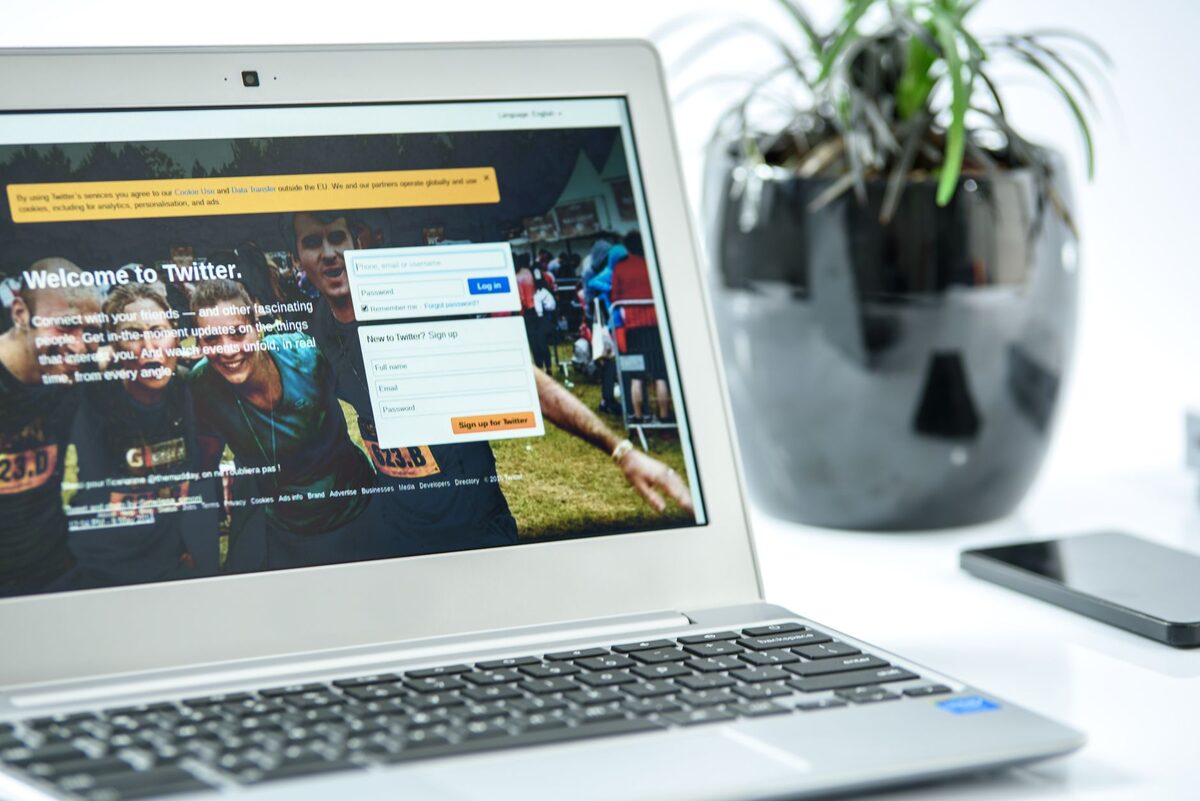
Odzyskiwanie dostępu po zapomnianym hasłie w laptopie
Zapomniane hasło do systemu Windows nie musi oznaczać utraty dostępu do własnych danych. Oferujemy legalne odzyskiwanie dostępu do laptopa, wykonywane wyłącznie dla właściciela sprzętu po potwierdzeniu jego własności, zgodnie z przyjętą procedurą bezpieczeństwa.
Problem zapomnianego hasła dotyczy zarówno kont lokalnych, jak i kont Microsoft powiązanych z laptopem. Metoda odzyskania dostępu zależy od typu konta, wersji systemu oraz tego, czy dysk jest zaszyfrowany funkcją BitLocker, co znacząco wpływa na złożoność i czas trwania procedury.
Warto od razu rozróżnić hasło do systemu od innych kodów zabezpieczających. Użytkownik może mieć na myśli hasło do konta Windows, kod PIN, hasło do konta Microsoft, klucz odzyskiwania BitLocker albo hasło ustawione w systemie BIOS lub UEFI. Każdy z tych mechanizmów działa inaczej i wymaga odrębnego podejścia. Nieprawidłowe rozpoznanie problemu może prowadzić do niepotrzebnego resetowania systemu, utraty ustawień, a w skrajnych przypadkach także do utraty danych.
Jak przebiega proces
- Weryfikacja własności sprzętu przez klienta
- Diagnoza typu konta i zabezpieczeń dysku
- Reset hasła konta lokalnego lub procedura odzyskania konta Microsoft
- Przywrócenie dostępu z zachowaniem danych użytkownika
- Konfiguracja nowych metod logowania, np. PIN-u lub logowania biometrycznego
Pierwszym etapem jest rozmowa dotycząca objawów. Ustalamy, czy laptop uruchamia się prawidłowo, na którym ekranie pojawia się problem oraz czy użytkownik pamięta jakiekolwiek dane związane z kontem. Znaczenie ma również to, czy komputer był wcześniej używany przez jedną osobę, czy przez kilku użytkowników, a także czy dostęp do konta był wykorzystywany w pracy lub w domu.
Następnie sprawdzamy, jaki rodzaj konta został skonfigurowany w systemie. Konto lokalne działa bez konieczności stałego połączenia z usługami Microsoft, natomiast konto Microsoft jest powiązane z adresem e-mail i usługami internetowymi. W przypadku konta Microsoft właściwą drogą może być oficjalne odzyskanie dostępu za pomocą adresu pomocniczego, numeru telefonu lub innych wcześniej skonfigurowanych metod potwierdzenia tożsamości.
Jeżeli na laptopie znajduje się więcej niż jedno konto, sprawdzamy, czy inne konto administracyjne umożliwia legalne przywrócenie dostępu do profilu. Nie zakładamy jednak z góry, że zmiana hasła rozwiąże każdy problem. Czasem kłopot wynika z uszkodzonego profilu użytkownika, błędnej konfiguracji logowania, problemu z klawiaturą albo włączonej funkcji blokady po wielu nieudanych próbach.
Po ustaleniu sytuacji dobierana jest metoda postępowania, której celem jest zachowanie istniejących plików i ustawień. Przed rozpoczęciem prac omawiamy możliwe warianty, ograniczenia oraz ryzyko związane z konkretną konfiguracją. Jeżeli dane są szczególnie ważne, priorytetem jest ich zabezpieczenie przed czynnościami, które mogłyby zmienić strukturę systemu.
Różnica między kontem lokalnym a kontem Microsoft
Konto lokalne jest zapisane bezpośrednio na komputerze. Hasło do takiego konta nie jest tym samym co hasło do poczty elektronicznej, konta w serwisie internetowym czy kod do telefonu. W zależności od konfiguracji system może dodatkowo wymagać odpowiedzi na pytania zabezpieczające, użycia wcześniej przygotowanego nośnika resetowania hasła albo dostępu do innego konta administratora.
Konto Microsoft jest powiązane z usługą online. W tym przypadku użytkownik często może odzyskać dostęp samodzielnie za pomocą oficjalnej procedury, jeśli ma dostęp do wskazanego numeru telefonu, zapasowego adresu e-mail lub innego sposobu weryfikacji. Po zmianie hasła może być konieczne połączenie laptopa z internetem, aby system mógł zatwierdzić nowe dane logowania.
Nie należy mylić hasła konta Microsoft z kodem PIN Windows Hello. PIN jest przypisany do konkretnego urządzenia i może działać niezależnie od hasła używanego do konta internetowego. Zdarza się więc, że użytkownik pamięta hasło do konta, ale nie pamięta PIN-u, albo odwrotnie. W takiej sytuacji właściwym rozwiązaniem może być użycie opcji „Nie pamiętam kodu PIN” lub przejście na logowanie hasłem, o ile system udostępnia taką możliwość.
Kiedy dane pozostają bezpieczne
W większości przypadków reset hasła nie wiąże się z utratą plików — dane pozostają na dysku nietknięte, zmienia się jedynie sposób logowania do systemu. Wyjątkiem są laptopy z aktywnym szyfrowaniem BitLocker bez zapisanego klucza odzyskiwania, gdzie odzyskanie dostępu bywa znacznie trudniejsze lub niemożliwe bez klucza — w takich sytuacjach zawsze uczciwie informujemy o realnych szansach powodzenia.
Przed rozpoczęciem pracy warto wskazać, które dane są najważniejsze. Mogą to być dokumenty, zdjęcia, projekty, pliki firmowe, profile przeglądarek, poczta zapisana lokalnie albo dane programów używanych do pracy. Taka informacja pomaga ustalić kolejność czynności i ograniczyć ryzyko przypadkowego pominięcia istotnego obszaru.
Sam fakt, że laptop wyświetla ekran logowania, nie oznacza jeszcze, że dane są łatwo dostępne. Jeżeli dysk nie jest zaszyfrowany, pliki często można zabezpieczyć przed dalszymi działaniami. Jeżeli działa BitLocker, zawartość dysku jest chroniona kluczem kryptograficznym. Bez poprawnego klucza odzyskiwania nie da się po prostu obejść szyfrowania przez podłączenie dysku do innego komputera.
Klucz BitLocker może być zapisany na koncie Microsoft, wydrukowany, zapisany na pendrivie, przechowywany w dokumentacji urządzenia albo dostępny u administratora organizacji. W laptopach służbowych należy również uwzględnić zasady obowiązujące w firmie, ponieważ urządzenie może być zarządzane centralnie, a dostęp do niego może wymagać udziału administratora.
Procedura weryfikacji własności
Ze względów bezpieczeństwa usługę wykonujemy wyłącznie po okazaniu dowodu zakupu, dokumentu potwierdzającego tożsamość właściciela lub innego wiarygodnego potwierdzenia własności sprzętu — to standardowa procedura chroniąca przed nieuprawnionym dostępem do cudzych danych, stosowana w każdym poważnym serwisie komputerowym.
W przypadku laptopa kupionego z drugiej ręki pomocne mogą być dokumenty sprzedaży, potwierdzenie płatności, korespondencja dotycząca transakcji albo inne materiały wskazujące, że urządzenie zostało legalnie nabyte. Jeżeli sprzęt należy do firmy, szkoły lub innej organizacji, potrzebne może być potwierdzenie od osoby upoważnionej do zlecenia prac.
Weryfikacja własności nie służy utrudnianiu obsługi, lecz ochronie danych znajdujących się na urządzeniu. Laptop może zawierać prywatne zdjęcia, dokumenty, zapisane hasła, dane klientów oraz informacje finansowe. Dlatego serwis nie powinien wykonywać czynności umożliwiających dostęp do systemu bez sprawdzenia, kto jest właścicielem urządzenia i danych.
Najczęstsze scenariusze problemu
Zapomniane hasło do konta lokalnego
W tym przypadku system uruchamia się, ale odrzuca wpisywane hasło. Najpierw sprawdzamy podstawowe przyczyny, takie jak włączony Caps Lock, zmieniony układ klawiatury, uszkodzony klawisz lub pomylenie hasła z kodem PIN. Jeżeli problem rzeczywiście dotyczy konta lokalnego, dobierana jest metoda przywrócenia dostępu odpowiednia dla konfiguracji komputera.
Niepamiętany PIN Windows Hello
PIN można pomylić z hasłem do konta. System może umożliwić jego zresetowanie po potwierdzeniu tożsamości konta Microsoft i połączeniu z internetem. W niektórych sytuacjach opcja ta nie jest dostępna, na przykład przy ograniczonym dostępie do sieci lub problemie z usługami systemowymi. Wtedy konieczna jest dokładniejsza diagnoza.
Brak dostępu do konta Microsoft
Jeżeli użytkownik nie pamięta hasła do konta Microsoft, warto w pierwszej kolejności sprawdzić możliwość odzyskania konta przez oficjalny formularz. Pomocne mogą być informacje używane podczas wcześniejszej konfiguracji. Po pomyślnej zmianie hasła trzeba pamiętać, że system może przez pewien czas wymagać połączenia z internetem lub ponownej synchronizacji ustawień.
Blokada po aktualizacji albo zmianie ustawień
Czasem użytkownik jest przekonany, że zapomniał hasła, choć rzeczywista przyczyna leży w aktualizacji systemu, zmianie domeny, odłączeniu konta organizacyjnego albo błędzie profilu. W takich przypadkach samo ustawienie nowego hasła może nie wystarczyć. Należy sprawdzić, czy konto nadal istnieje, czy system korzysta z właściwego profilu oraz czy komputer nie oczekuje logowania do innego środowiska.
Czego nie robić przed diagnozą
- Nie przywracać ustawień fabrycznych bez wcześniejszego zabezpieczenia ważnych danych.
- Nie usuwać partycji systemowych ani nie formatować dysku na próbę.
- Nie instalować przypadkowych programów obiecujących natychmiastowe obejście hasła.
- Nie wykonywać wielu nieudanych prób logowania, jeśli konto może zostać dodatkowo zablokowane.
- Nie odłączać szyfrowanego dysku bez ustalenia, gdzie znajduje się klucz odzyskiwania.
Poradniki znalezione w internecie mogą dotyczyć innej wersji Windows, innego typu konta albo komputera bez szyfrowania. Zastosowanie niewłaściwej instrukcji może zmienić uprawnienia, usunąć profil lub doprowadzić do sytuacji, w której dane będą trudniejsze do odzyskania. Szczególnie ryzykowne są narzędzia niewiadomego pochodzenia oraz procedury nakłaniające do wyłączania zabezpieczeń systemu.
Jak przygotować laptop do przyjęcia w serwisie
Przed przekazaniem urządzenia warto przygotować dowód własności, informacje o modelu laptopa oraz opis problemu. Dobrze jest również przypomnieć sobie, czy sprzęt był szyfrowany, czy korzystał z konta Microsoft i czy wcześniej działało logowanie PIN-em lub odciskiem palca. Jeżeli użytkownik ma dostęp do konta Microsoft na telefonie albo innym komputerze, powinien sprawdzić, czy w koncie znajduje się klucz odzyskiwania BitLocker.
Warto poinformować serwis o tym, czy na dysku znajdują się dane wymagające szczególnej ochrony oraz czy laptop jest wykorzystywany służbowo. Jeżeli urządzenie pochodzi z firmy, należy ustalić, czy nie jest objęte zarządzaniem organizacyjnym. Takie informacje pozwalają uniknąć działań niezgodnych z polityką bezpieczeństwa właściciela.
Co zrobić po odzyskaniu dostępu
Po odzyskaniu dostępu rekomendujemy ustawienie nowego, zapamiętywalnego hasła oraz skonfigurowanie opcji odzyskiwania konta na przyszłość, tak by podobna sytuacja nie powtórzyła się w kolejnych miesiącach.
Nowe hasło powinno być unikalne i wystarczająco długie, ale jednocześnie możliwe do bezpiecznego zapamiętania. Nie należy zapisywać go na kartce pozostawionej przy laptopie ani używać tego samego hasła w wielu usługach. Warto rozważyć korzystanie z menedżera haseł oraz skonfigurowanie dodatkowych metod potwierdzania tożsamości.
Jeżeli laptop obsługuje Windows Hello, można ustawić nowy PIN, odcisk palca lub rozpoznawanie twarzy, zależnie od dostępnego sprzętu. Metody biometryczne powinny być traktowane jako wygodny sposób logowania, a nie całkowite zastępstwo hasła. Hasło główne nadal może być potrzebne po aktualizacji, restarcie związanym z zabezpieczeniami albo zmianie ustawień konta.
Po pomyślnym zalogowaniu dobrze jest sprawdzić dostęp do dokumentów, folderów użytkownika, poczty i najważniejszych programów. Warto także utworzyć kopię zapasową ważnych plików oraz upewnić się, że klucz BitLocker jest zapisany w bezpiecznym miejscu. Dzięki temu przyszła awaria, wymiana dysku albo ponowne zapomnienie hasła nie będzie oznaczało braku możliwości odtworzenia dostępu.
Częste pytania
Czy reset hasła usuwa zdjęcia i dokumenty?
Zwykle nie, ponieważ zmiana danych logowania nie powinna usuwać plików użytkownika. Każdy przypadek należy jednak ocenić indywidualnie, szczególnie gdy dysk jest uszkodzony, zaszyfrowany albo system nie uruchamia się prawidłowo.
Czy można odzyskać dostęp bez klucza BitLocker?
Jeżeli dysk jest zaszyfrowany i nie ma dostępu do klucza odzyskiwania, możliwości są bardzo ograniczone. Samo hasło do Windows nie zastępuje klucza BitLocker. Najpierw należy sprawdzić konto Microsoft, dokumentację urządzenia oraz ewentualne zasoby administratora organizacji.
Czy potrzebny jest internet?
Nie zawsze. Konto lokalne może działać bez połączenia z siecią, natomiast odzyskiwanie konta Microsoft i reset PIN-u często wymagają dostępu do internetu. Dokładne wymagania zależą od konfiguracji systemu i zastosowanej metody logowania.
Czy można odzyskać dostęp do laptopa firmowego?
Tak, ale konieczne jest potwierdzenie uprawnień do zlecenia prac. Laptop firmowy może być połączony z domeną, zarządzany przez organizację lub objęty dodatkowymi zasadami bezpieczeństwa. W takim przypadku procedura powinna uwzględniać administratora oraz wymagania właściciela danych.
Odzyskiwanie dostępu a bezpieczeństwo danych
Najważniejszym celem procedury jest przywrócenie legalnego dostępu bez obchodzenia zabezpieczeń w sposób zagrażający prywatności lub integralności danych. Każdy laptop może mieć inną konfigurację, dlatego przed rozpoczęciem działań konieczne jest rozpoznanie typu konta, stanu dysku i dostępnych metod odzyskiwania. Rzetelna diagnoza pozwala określić, co można zrobić bezpiecznie, a czego nie należy obiecywać bez potwierdzenia dodatkowych informacji.
Jeżeli problem dotyczy laptopa używanego w Grodzisku Mazowieckim lub okolicach, procedura może zostać dopasowana do sytuacji użytkownika i rodzaju sprzętu. Zawsze najpierw ustalane są możliwości zachowania danych, sposób potwierdzenia własności oraz zakres czynności potrzebnych do przywrócenia dostępu.
Zgłoszenie naprawy: 22 390 56 49 — telefon czynny całą dobę, siedem dni w tygodniu. Sprzęt odbieramy spod wskazanego adresu w Grodzisku Mazowieckim i okolicy.
