- Need Help? Request A Callback
- Working Hours: 8:00 AM – 7:45 PM
Serwis Laptopów i komputerów PCGrodzisk Mazowiecki
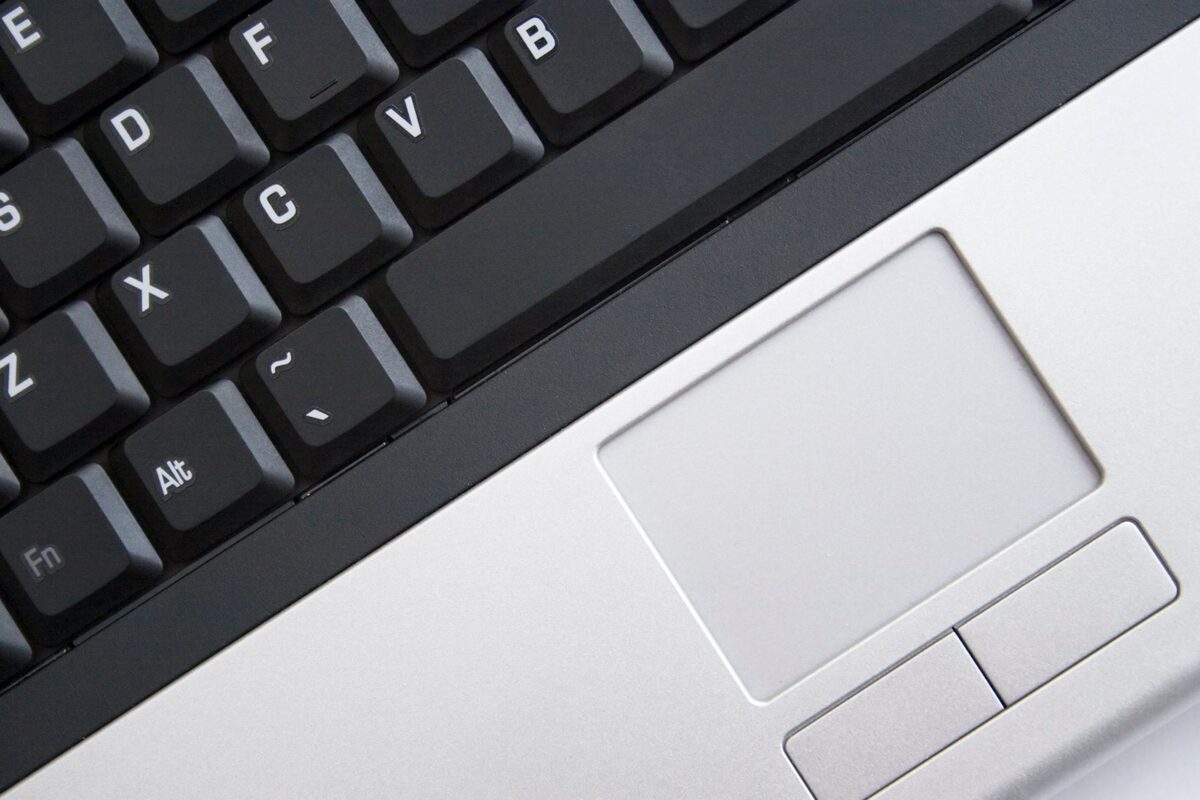
Touchpad — dlaczego zawodzi w laptopie
Touchpad, który reaguje z opóźnieniem, „skacze” po ekranie lub przestaje reagować na dotyk, znacząco utrudnia codzienną obsługę laptopa, zwłaszcza gdy nie mamy pod ręką myszki zewnętrznej. Przyczyny awarii bywają zarówno programowe, jak i sprzętowe.
Touchpad to element, z którego korzystamy niemal przy każdej czynności na laptopie, dlatego jego usterki są szczególnie uciążliwe. Choć wygląda na prosty podzespół, w rzeczywistości współpracuje z zaawansowanym sterownikiem oraz delikatnym mechanizmem umożliwiającym kliknięcia.
Problemy mogą pojawić się nagle albo narastać stopniowo. Początkowo kursor porusza się mniej płynnie, pojedyncze gesty przestają działać, a kliknięcie wymaga mocniejszego nacisku. Z czasem panel może całkowicie przestać odpowiadać. Warto dokładnie obserwować objawy, ponieważ sposób występowania problemu często ułatwia ustalenie jego przyczyny.
Dlaczego touchpad zawodzi
Nieprawidłowe działanie touchpada może wynikać z kilku czynników:
- Nieaktualne lub uszkodzone sterowniki touchpada
- Zabrudzenie powierzchni touchpada tłuszczem i kurzem
- Uszkodzenie taśmy łączącej touchpad z płytą główną
- Fizyczne uszkodzenie mechanizmu klikania pod powierzchnią
- Wilgoć, która dostała się pod obudowę touchpada
Jedną z prostszych przyczyn jest przypadkowe wyłączenie touchpada. W wielu laptopach służy do tego specjalny klawisz funkcyjny albo kombinacja klawiszy z ikoną panelu dotykowego. Można go wyłączyć również w ustawieniach systemu. Zdarza się, że użytkownik naciska odpowiednią kombinację podczas korzystania z klawiatury i dopiero po pewnym czasie zauważa, że touchpad nie działa.
Wpływ na pracę panelu może mieć także podłączona mysz bezprzewodowa lub przewodowa. Niektóre ustawienia systemowe wyłączają touchpad po wykryciu zewnętrznego urządzenia wskazującego. Jeżeli problem występuje tylko wtedy, gdy mysz jest podłączona, warto sprawdzić tę opcję przed podejrzewaniem awarii sprzętowej.
Uszkodzone lub niezgodne sterowniki
Sterownik odpowiada za komunikację między touchpadem a systemem operacyjnym. Po aktualizacji systemu, zmianie konfiguracji albo instalacji nieprawidłowego pakietu sterownik może działać niestabilnie. W takiej sytuacji touchpad może być widoczny w systemie, ale reagować z opóźnieniem, gubić ruchy palca lub nie obsługiwać gestów.
Problem nie zawsze polega na braku najnowszej wersji sterownika. Czasem nowy pakiet nie jest w pełni zgodny z konkretnym modelem laptopa. Dlatego podczas diagnozy warto sprawdzić oznaczenie urządzenia, producenta podzespołu oraz wersję systemu. Samo pobranie przypadkowego sterownika z nieznanej strony może dodatkowo pogorszyć sytuację.
Zabrudzenia i nieprawidłowe czyszczenie
Powierzchnia touchpada reaguje na dotyk palca, dlatego tłuste ślady, kurz, resztki kosmetyków lub wilgoć mogą zakłócać jego pracę. Objawem bywa nierówny ruch kursora, przypadkowe zaznaczanie elementów albo brak reakcji w określonym miejscu.
Touchpad należy czyścić delikatnie, miękką, lekko zwilżoną ściereczką. Nie powinno się nanosić płynu bezpośrednio na panel ani używać dużej ilości wody. Agresywne środki czyszczące mogą uszkodzić powłokę powierzchni, a płyn, który przedostanie się do szczelin, może doprowadzić do zwarcia lub korozji.
Taśma połączeniowa i wnętrze laptopa
Touchpad jest połączony z płytą główną cienką taśmą. Jeżeli laptop był rozbierany, upadł, został mocno naciskany albo obudowa uległa odkształceniu, taśma może się poluzować lub uszkodzić. Wtedy panel może działać tylko czasami, przestawać reagować po poruszeniu obudową albo całkowicie zniknąć z systemu.
W niektórych modelach problemy z touchpadem są skutkiem spuchniętej baterii. Powiększające się ogniwo naciska od spodu na panel, przez co touchpad staje się uniesiony, trudniej się klika lub zaczyna reagować w nieprzewidywalny sposób. Takiego objawu nie należy ignorować, ponieważ uszkodzona bateria może stanowić zagrożenie dla całego urządzenia.
Objawy usterki touchpada
Do typowych symptomów należą losowe „skoki” kursora po ekranie, brak reakcji na dotyk w niektórych obszarach panelu, opóźniona reakcja na ruch palca oraz problemy z gestami wielodotykowymi, takimi jak przewijanie dwoma palcami. Czasem touchpad przestaje działać całkowicie po aktualizacji systemu, co sugeruje problem programowy, a nie sprzętowy.
Kursor może również poruszać się samoczynnie, mimo że użytkownik nie dotyka panelu. Najczęściej odpowiada za to wilgoć, zabrudzenie albo zakłócenia związane z uszkodzeniem powierzchni dotykowej. Jeżeli samoczynne ruchy pojawiają się tylko podczas ładowania laptopa, warto dodatkowo sprawdzić zasilacz i jakość połączenia elektrycznego.
Innym objawem jest działanie samego ruchu kursora przy jednoczesnym braku możliwości kliknięcia. Może to wskazywać na problem z mechanizmem przycisku, zużycie elementu naciskowego albo odkształcenie obudowy. W laptopach z touchpadem klikalnym cała powierzchnia panelu może działać jak przycisk, dlatego uszkodzenie jednej części mechanizmu wpływa na komfort korzystania z całego urządzenia.
Problemy z gestami wielodotykowymi
Przewijanie dwoma palcami, powiększanie obrazu, przełączanie aplikacji lub wywoływanie dodatkowych funkcji może przestać działać, mimo że podstawowy ruch kursora pozostaje prawidłowy. Często jest to skutek wyłączonych ustawień albo zastosowania ogólnego sterownika, który obsługuje tylko podstawowe funkcje.
Warto sprawdzić, czy gesty są aktywne w ustawieniach systemu. Jeżeli odpowiednie opcje są dostępne, ale nie reagują, konieczna może być instalacja właściwego sterownika producenta laptopa lub touchpada. Brak gestów sam w sobie nie musi oznaczać fizycznej awarii panelu.
Co sprawdzić przed oddaniem laptopa do serwisu
Podstawową czynnością jest ponowne uruchomienie komputera. Pozwala to wykluczyć chwilowe zawieszenie sterownika lub systemu. Następnie warto sprawdzić, czy touchpad nie został wyłączony klawiszem funkcyjnym oraz czy działa na ekranie logowania. Jeżeli panel nie reaguje już przed uruchomieniem systemu, bardziej prawdopodobna jest przyczyna sprzętowa.
Można również podłączyć mysz zewnętrzną i sprawdzić ustawienia touchpada w systemie. Należy zwrócić uwagę na jego obecność na liście urządzeń, komunikaty o błędach oraz informację o sterowniku. W przypadku problemów po aktualizacji pomocne może być przywrócenie poprzedniej wersji sterownika albo zainstalowanie pakietu przeznaczonego dla konkretnego modelu laptopa.
Jeśli laptop miał kontakt z płynem, należy go wyłączyć i odłączyć od zasilania. Nie powinno się kontynuować pracy ani podłączać ładowarki w celu sprawdzenia, czy urządzenie nadal działa. Wilgoć może powodować zwarcia, a uruchamianie komputera zwiększa ryzyko uszkodzenia kolejnych podzespołów.
Jak odróżnić problem sprzętowy od programowego
Jeśli touchpad nie reaguje mimo prób aktualizacji i reinstalacji sterowników, a problem utrzymuje się także po reinstalacji systemu, najprawdopodobniej mamy do czynienia z uszkodzeniem sprzętowym — najczęściej taśmy łączącej lub samego panelu dotykowego.
Problemy programowe zwykle pojawiają się po określonym zdarzeniu: aktualizacji, instalacji sterownika, zmianie ustawień albo przywróceniu systemu. Ich objawy mogą zmieniać się po ponownym uruchomieniu komputera i często dotyczą konkretnych funkcji, na przykład gestów lub regulacji czułości.
Usterka sprzętowa częściej jest stała i niezależna od ustawień. Może dotyczyć tylko fragmentu panelu, mechanizmu kliknięcia albo występować po poruszeniu klapą lub nacisku na obudowę. Jeżeli touchpad przestaje działać po każdym otwarciu laptopa, warto sprawdzić taśmę i jej gniazdo.
Nie zawsze można postawić pewną diagnozę wyłącznie na podstawie zachowania kursora. Podobne objawy mogą powodować różne elementy, dlatego ważne jest sprawdzenie ustawień, sterownika, połączeń oraz stanu obudowy. W razie potrzeby serwis może przetestować laptop z innym kompatybilnym panelem lub taśmą, co ułatwia potwierdzenie źródła problemu.
Najczęstsze błędy podczas samodzielnej naprawy
Jednym z błędów jest instalowanie wielu sterowników pochodzących z przypadkowych źródeł. Może to doprowadzić do konfliktów i utrudnić późniejszą diagnozę. Lepszym rozwiązaniem jest ustalenie dokładnego modelu urządzenia i korzystanie z właściwego pakietu przygotowanego dla danego laptopa.
Ryzykowne może być także rozkręcanie obudowy bez odpowiednich narzędzi i doświadczenia. Taśmy są delikatne, a ich gniazda łatwo uszkodzić przy nieprawidłowym podważaniu. Dodatkowo otwarcie obudowy bez odłączenia baterii może zwiększyć ryzyko zwarcia. Jeżeli problem pojawił się po zalaniu albo panel jest wyraźnie uniesiony, samodzielne próby naprawy mogą pogorszyć stan urządzenia.
Naprawa touchpada w Grodzisku Mazowieckim
Nasz serwis diagnozuje źródło problemu i w razie potrzeby wymienia uszkodzony touchpad lub taśmę połączeniową na nowy, kompatybilny element. Sprawdzamy też ustawienia i sterowniki, aby wykluczyć prostsze przyczyny usterki.
Podczas diagnozy oceniany jest nie tylko sam panel dotykowy, ale również jego połączenie z płytą główną, stan obudowy, bateria oraz działanie systemu. Takie podejście pozwala uniknąć wymiany sprawnego elementu, gdy przyczyną jest jedynie konfiguracja lub poluzowana taśma.
Jeżeli touchpad został uszkodzony mechanicznie, dobór części powinien uwzględniać konkretny model laptopa, wersję obudowy oraz sposób montażu. Nie każdy panel o podobnym wyglądzie będzie kompatybilny elektrycznie i mechanicznie. Po naprawie należy sprawdzić ruch kursora, kliknięcia, czułość, przewijanie oraz wszystkie dostępne gesty.
Jak zapobiegać problemom z touchpadem
Warto regularnie usuwać zabrudzenia z powierzchni panelu i unikać pracy z mokrymi dłońmi. Laptop powinien być przenoszony za obudowę, a nie za otwartą klapę lub miejsce znajdujące się bezpośrednio nad touchpadem. Podczas transportu dobrze jest używać sztywnego pokrowca, który ogranicza nacisk i ryzyko odkształcenia obudowy.
Nie należy stawiać napojów obok laptopa ani używać urządzenia na powierzchni, która może blokować jego chłodzenie. W przypadku nietypowego oporu podczas klikania, unoszenia panelu lub samoczynnych ruchów kursora lepiej szybko przerwać pracę i sprawdzić urządzenie. Wczesna reakcja może ograniczyć zakres uszkodzeń i ułatwić przywrócenie pełnej funkcjonalności touchpada.
Częste pytania dotyczące touchpada
Czy brak touchpada zawsze oznacza awarię?
Nie. Panel może być wyłączony skrótem klawiszowym, w ustawieniach systemu albo przez nieprawidłowy sterownik. Dopiero po sprawdzeniu tych elementów można wiarygodniej ocenić, czy potrzebna jest naprawa sprzętowa.
Czy można korzystać z laptopa bez działającego touchpada?
Tak, tymczasowym rozwiązaniem jest mysz USB lub bezprzewodowa. Nie usuwa to jednak przyczyny problemu. Jeżeli usterka wynika z wilgoci, baterii albo uszkodzenia wewnętrznego, dalsza praca może prowadzić do poważniejszych konsekwencji.
Czy po wymianie touchpada trzeba instalować sterownik?
Zależy to od modelu laptopa i rodzaju zastosowanego podzespołu. Czasem system rozpoznaje nowy element automatycznie, a w innych przypadkach potrzebny jest właściwy sterownik producenta. Po wymianie należy także sprawdzić ustawienia gestów i czułości.
Dlaczego touchpad działa tylko przy mocnym nacisku?
Może to oznaczać zużycie lub uszkodzenie mechanizmu kliknięcia, odkształcenie obudowy albo nacisk wywierany od spodu, na przykład przez spuchniętą baterię. Taki objaw wymaga kontroli mechanicznej, ponieważ samo czyszczenie lub zmiana ustawień może nie wystarczyć.
Zgłoszenie naprawy: 22 390 56 49 — telefon czynny całą dobę, siedem dni w tygodniu. Sprzęt odbieramy spod wskazanego adresu w Grodzisku Mazowieckim i okolicy.
