- Need Help? Request A Callback
- Working Hours: 8:00 AM – 7:45 PM
Serwis Laptopów i komputerów PCGrodzisk Mazowiecki
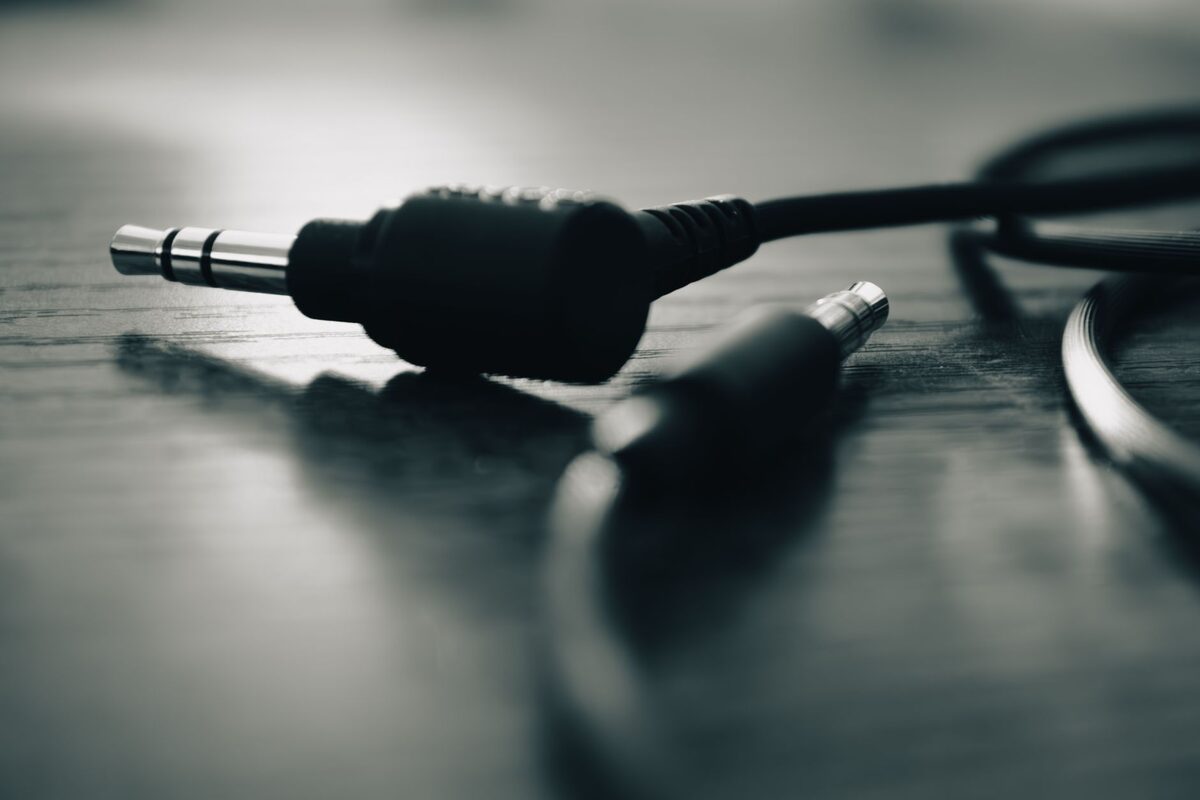
Gniazdo słuchawkowe — dlaczego psuje się w laptopie
Gniazdo słuchawkowe, które przestaje przesyłać dźwięk, generuje trzaski lub wymaga przytrzymywania wtyczki pod odpowiednim kątem, to częsta usterka mechaniczna wynikająca z intensywnego użytkowania. Problem dotyczy zarówno słuchawek przewodowych, jak i mikrofonów zewnętrznych podłączanych do tego samego gniazda combo.
Gniazdo audio typu jack jest stosunkowo delikatnym elementem, mocowanym bezpośrednio do płyty głównej laptopa. Wielokrotne wkładanie i wyciąganie wtyczki, a także przypadkowe szarpnięcia kabla podczas przenoszenia laptopa, prowadzą z czasem do jego mechanicznego zużycia lub uszkodzenia lutowania łączącego złącze z resztą układu.
Usterka może pojawić się nagle, na przykład po mocnym pociągnięciu przewodu, albo narastać stopniowo. Początkowo dźwięk może przerywać tylko przy poruszaniu kablem. Później nawet prawidłowo podłączone słuchawki nie będą wykrywane przez komputer. W niektórych laptopach gniazdo słuchawkowe odpowiada także za automatyczne odłączanie głośników, dlatego jego uszkodzenie wpływa nie tylko na słuchawki, lecz również na sposób przełączania całego wyjścia audio.
Przyczyny usterek gniazda słuchawkowego
Problemy z gniazdem audio najczęściej wynikają z:
- Mechanicznego zużycia styków wewnątrz gniazda
- Uszkodzenia lutowania łączącego gniazdo z płytą główną
- Zanieczyszczenia gniazda kurzem lub okruchami
- Uszkodzenia gniazda w wyniku upadku lub szarpnięcia kabla
- Błędnych ustawień lub sterowników audio w systemie
- Wilgoci, która powoduje korozję styków wewnątrz gniazda
Zużycie mechaniczne i luźne styki
Wewnątrz gniazda jack znajdują się niewielkie styki, które powinny dociskać metalowe elementy wtyczki. Z czasem mogą się odkształcić, poluzować albo stracić właściwy kontakt. W takiej sytuacji słuchawki działają tylko w określonym położeniu wtyczki. Delikatne obrócenie jej w gnieździe może powodować trzaski, chwilowy powrót dźwięku lub przełączanie między głośnikami a słuchawkami.
Nie zawsze oznacza to problem z samą wtyczką. Jeśli różne słuchawki zachowują się podobnie, bardziej prawdopodobne jest zużycie gniazda w laptopie. Warto również pamiętać, że przewód słuchawkowy może wywierać nacisk na złącze, zwłaszcza gdy laptop stoi na biurku, a słuchawki znajdują się na podłodze albo z boku użytkownika.
Uszkodzone lutowanie
Gniazdo audio jest połączone z płytą główną za pomocą punktów lutowniczych. Podczas szarpnięcia kabla siła może zostać przeniesiona bezpośrednio na te punkty. Złącze może wtedy lekko odłączyć się od laminatu, mimo że z zewnątrz wygląda prawidłowo. Objawem bywają przerywane kanały, trzaski lub całkowity brak reakcji na podłączenie urządzenia.
Naprawa samego lutowania wymaga rozebrania laptopa, dokładnego sprawdzenia połączeń i zastosowania odpowiednich narzędzi. Próba poruszania gniazdem, wciskania wtyczki na siłę albo lutowania bez doświadczenia może spowodować wyrwanie pól lutowniczych i zwiększyć zakres uszkodzeń.
Zabrudzenia i wilgoć
Kieszeń, plecak i biurko to miejsca, w których do otwartego gniazda łatwo dostają się kurz, włókna materiału, okruchy lub drobne zanieczyszczenia. Ich nagromadzenie może uniemożliwić pełne wsunięcie wtyczki albo ograniczyć kontakt ze stykami. Czasami wtyczka pozornie znajduje się na właściwym miejscu, lecz nie dociera wystarczająco głęboko.
Wilgoć jest szczególnie niebezpieczna, ponieważ może powodować korozję metalowych styków. Laptop używany w pobliżu napojów, w wilgotnym pomieszczeniu lub przenoszony z zimnego miejsca do ciepłego może być narażony na skraplanie pary wodnej. Jeżeli do gniazda dostał się płyn, nie należy wielokrotnie podłączać słuchawek w celu sprawdzenia, czy wszystko działa. Zasilanie i dalsze próby mogą pogłębić uszkodzenie.
Jak rozpoznać usterkę
Typowe objawy to brak dźwięku w słuchawkach mimo prawidłowego podłączenia, przerywany dźwięk reagujący na ruch wtyczki, dźwięk dochodzący tylko z jednego kanału (słuchawki) oraz sytuacja, w której system wciąż odtwarza dźwięk przez głośniki laptopa mimo podłączonych słuchawek. To ostatnie zwykle oznacza, że gniazdo nie wykrywa poprawnie podłączonego urządzenia, co bywa mylone z awarią samych słuchawek.
Warto zwrócić uwagę na kolejność pojawiania się objawów. Jeżeli dźwięk z początku działał prawidłowo, a następnie zaczął przerywać podczas poruszania wtyczką, przyczyną może być zużycie mechaniczne lub pęknięte lutowanie. Jeżeli problem wystąpił po aktualizacji systemu, zmianie sterownika albo podłączeniu innego urządzenia, należy najpierw sprawdzić konfigurację audio.
Objawy wskazujące na problem programowy
Nie każda sytuacja, w której słuchawki nie działają, oznacza uszkodzenie gniazda. System Windows może wybrać niewłaściwe wyjście dźwięku, wyciszyć konkretną aplikację albo nieprawidłowo rozpoznać sterownik karty dźwiękowej. Czasem słuchawki są widoczne w ustawieniach, ale ich poziom głośności jest ustawiony na minimum. W takim przypadku ruszanie wtyczką nie zmienia objawów, a problem może występować również po podłączeniu urządzenia przez inne złącze.
Przed zleceniem naprawy warto sprawdzić ikonę głośnika na pasku zadań, listę dostępnych urządzeń wyjściowych oraz ustawienia miksera głośności. Pomocne może być także ponowne uruchomienie komputera i sprawdzenie, czy system prawidłowo instaluje sterownik audio. Jeżeli jednak laptop nie wykrywa słuchawek niezależnie od ustawień, a inne wyjścia działają poprawnie, konieczna jest dalsza diagnostyka gniazda.
Objawy wskazujące na problem mechaniczny
Na usterkę mechaniczną wskazuje przede wszystkim reakcja dźwięku na poruszanie wtyczką. Charakterystyczne są również trzaski pojawiające się przy nacisku na bok złącza, brak jednego kanału oraz sytuacja, w której słuchawki działają tylko wtedy, gdy przewód jest ułożony w określony sposób. Jeżeli gniazdo jest wyczuwalnie luźne, przesuwa się w obudowie albo wtyczka nie trzyma się stabilnie, nie należy go dalej obciążać.
Czy problem można rozwiązać bez naprawy
Warto najpierw sprawdzić działanie innych słuchawek oraz oczyścić gniazdo z kurzu przy użyciu sprężonego powietrza, a także zweryfikować w ustawieniach dźwięku systemu Windows, które urządzenie audio jest aktualnie wybrane jako domyślne. Jeśli jednak problem się utrzymuje niezależnie od podłączanego sprzętu, konieczna będzie naprawa lub wymiana gniazda.
Podczas czyszczenia należy zachować ostrożność. Nie powinno się wkładać do gniazda igieł, spinaczy, nożyczek ani innych metalowych przedmiotów. Mogą one odkształcić styki, zarysować elementy wewnętrzne albo spowodować zwarcie. Sprężone powietrze należy stosować krótkimi seriami, przy wyłączonym laptopie i odłączonym zasilaniu. Jeżeli w gnieździe znajduje się zbity brud, bezpieczniejsze jest dokładne czyszczenie podczas profesjonalnej diagnostyki.
Prosta kolejność sprawdzenia problemu
- Odłącz słuchawki i sprawdź, czy głośniki laptopa odtwarzają dźwięk.
- Podłącz inne, sprawne słuchawki o odpowiednim typie wtyczki.
- Sprawdź, czy wtyczka jest wsunięta do końca i czy nie jest uszkodzona.
- Zweryfikuj wybrane urządzenie wyjściowe w ustawieniach Windows.
- Sprawdź działanie mikrofonu, jeżeli gniazdo jest typu combo.
- Porównaj zachowanie dźwięku przy delikatnym poruszeniu przewodem.
Takie czynności pozwalają odróżnić problem ze słuchawkami, przewodem lub konfiguracją systemu od awarii samego gniazda. Nie należy jednak traktować poruszania wtyczką jako sposobu użytkowania laptopa. Jeżeli dźwięk pojawia się tylko pod określonym kątem, dalsze korzystanie może doprowadzić do całkowitego wyrwania złącza albo uszkodzenia płyty głównej.
Gniazdo słuchawkowe a mikrofon zewnętrzny
W wielu laptopach stosowane jest jedno gniazdo combo, które obsługuje zarówno słuchawki, jak i mikrofon. Taki port może mieć cztery styki we wtyczce, podczas gdy starsze słuchawki lub osobne mikrofony mogą korzystać z oddzielnych złączy. Z tego powodu nie każde urządzenie będzie działało bezpośrednio po podłączeniu, nawet jeśli pasuje rozmiarem.
Jeżeli słuchawki odtwarzają dźwięk, ale mikrofon nie jest wykrywany, przyczyną może być niezgodność standardu wtyczki, ustawienia prywatności systemu albo uszkodzenie części styków odpowiedzialnych za wejście mikrofonowe. Gdy zarówno wyjście, jak i wejście audio przerywają, a problem reaguje na ruch wtyczki, bardziej prawdopodobne jest uszkodzenie mechaniczne gniazda combo.
Alternatywne sposoby korzystania z dźwięku
Do czasu naprawy można korzystać z innych metod podłączenia słuchawek, jeżeli laptop je obsługuje. Należą do nich słuchawki bezprzewodowe, zestaw USB albo zewnętrzna karta dźwiękowa podłączana przez USB. Takie rozwiązanie może przywrócić możliwość pracy, nauki lub rozmów, ale nie naprawia uszkodzonego gniazda.
Jeżeli awaria jest związana z ustawieniami lub sterownikiem, alternatywne urządzenie może działać prawidłowo i stanowić dodatkową wskazówkę diagnostyczną. Jeśli natomiast problem dotyczy uszkodzenia płyty głównej albo skutków zalania, korzystanie z innych portów nie powinno zastępować oceny stanu laptopa.
Jak zapobiegać uszkodzeniom gniazda
Żywotność gniazda można wydłużyć przez prawidłowe obchodzenie się z przewodem. Nie należy przenosić laptopa, trzymając go za kabel słuchawek, ani pozostawiać wtyczki pod dużym bocznym naciskiem. Przed schowaniem komputera do torby najlepiej odłączyć słuchawki i ułożyć przewód tak, aby nie był zaginany tuż przy wtyczce.
Warto również utrzymywać gniazdo w czystości i nie korzystać z uszkodzonych wtyczek. Wtyczka z wygiętym metalowym elementem może szybko rozluźnić styki wewnątrz portu. Jeżeli laptop jest często przenoszony, bezpieczniejsze będzie odłączanie słuchawek przed zmianą miejsca oraz unikanie sytuacji, w której przewód zaczepia o biurko, krzesło lub inne przedmioty.
Naprawa gniazda słuchawkowego u nas
W naszym serwisie w Grodzisku Mazowieckim naprawiamy lutowanie oraz wymieniamy uszkodzone gniazda audio na nowe, kompatybilne z danym modelem laptopa, przywracając pełną, stabilną obsługę zarówno słuchawek, jak i mikrofonu zewnętrznego.
Naprawa rozpoczyna się od sprawdzenia samego gniazda, wtyczki, przewodu, ustawień systemu oraz sterowników. Następnie oceniany jest stan mocowania złącza i płyty głównej. Jeżeli uszkodzenie ogranicza się do pękniętych punktów lutowniczych, możliwe jest ich odtworzenie. W przypadku zużytych lub zdeformowanych styków stosuje się wymianę gniazda na element odpowiedni dla konkretnego modelu laptopa.
Po wykonaniu naprawy sprawdzane jest wykrywanie słuchawek, działanie obu kanałów dźwięku, przełączanie między głośnikami a słuchawkami oraz obsługa mikrofonu, jeśli laptop korzysta z gniazda combo. Dzięki temu można potwierdzić, że problem nie ograniczał się tylko do chwilowego kontaktu, lecz został usunięty w całym torze audio.
Zgłoszenie naprawy: 22 390 56 49 — telefon czynny całą dobę, siedem dni w tygodniu. Sprzęt odbieramy spod wskazanego adresu w Grodzisku Mazowieckim i okolicy.
