- Need Help? Request A Callback
- Working Hours: 8:00 AM – 7:45 PM
Serwis Laptopów i komputerów PCGrodzisk Mazowiecki
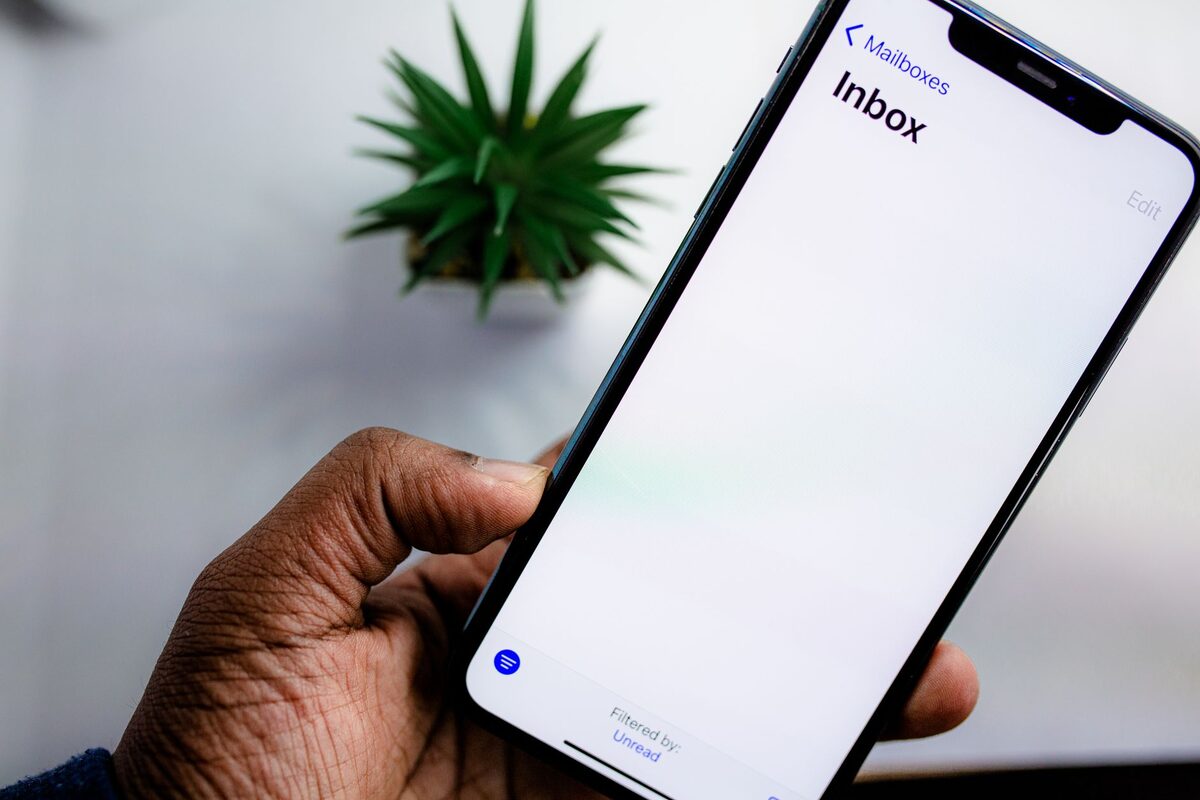
Konfiguracja poczty na telefonie
Coraz więcej osób odbiera pocztę głównie na smartfonie, dlatego poprawna konfiguracja konta na telefonie jest równie ważna jak na komputerze. Wyjaśniamy, jak skonfigurować pocztę na Androidzie i iOS bezpiecznie oraz bez utraty danych.
Konfiguracja poczty na telefonie różni się w zależności od systemu operacyjnego oraz dostawcy skrzynki, jednak zawsze warto zwrócić uwagę na kilka kluczowych elementów – protokół połączenia, szyfrowanie oraz sposób synchronizacji z pozostałymi urządzeniami. Nieprawidłowe ustawienia mogą powodować brak nowych wiadomości, problemy z wysyłaniem poczty, powielanie komunikatów albo przypadkowe usunięcie wiadomości z serwera.
Przed rozpoczęciem konfiguracji należy przygotować pełny adres e-mail, hasło do skrzynki oraz informacje dotyczące serwerów poczty przychodzącej i wychodzącej. W przypadku poczty firmowej dane te mogą różnić się od ustawień stosowanych przez popularne, bezpłatne usługi. Jeżeli konto jest już skonfigurowane na komputerze, warto sprawdzić jego parametry i zachować je przed wprowadzaniem zmian na telefonie.
Android i iOS – najważniejsze różnice
Na Androidzie pocztę można skonfigurować zarówno w natywnej aplikacji Gmail, jak i w dedykowanych aplikacjach typu Outlook czy Thunderbird. iOS domyślnie korzysta z aplikacji Mail, która wspiera większość popularnych protokołów. W obu przypadkach zalecamy protokół IMAP – zapewnia on pełną synchronizację folderów, statusu przeczytania wiadomości oraz usuniętych elementów pomiędzy telefonem a komputerem, w przeciwieństwie do przestarzałego POP3.
Różnice dotyczą przede wszystkim wyglądu menu, sposobu dodawania konta oraz ustawień powiadomień. Android często proponuje automatyczną konfigurację po podaniu adresu e-mail, natomiast iPhone może wymagać przejścia do ustawień kont i ręcznego wskazania typu skrzynki. Automatyczne ustawienia są wygodne, ale nie zawsze działają dla poczty firmowej lub kont utrzymywanych na niestandardowym serwerze.
Warto pamiętać, że aplikacja pocztowa i konto systemowe telefonu to dwie różne rzeczy. Dodanie adresu Gmail do aplikacji Gmail może być prostsze niż dodanie własnego adresu w domenie firmowej. Nie oznacza to jednak, że na telefonie można skonfigurować tylko najpopularniejsze skrzynki. Przy ręcznym wprowadzaniu danych większość kont obsługujących IMAP i SMTP działa zarówno na Androidzie, jak i na iOS.
IMAP czy POP3 – który protokół wybrać?
IMAP przechowuje wiadomości na serwerze i synchronizuje ich stan pomiędzy urządzeniami. Jeżeli wiadomość zostanie przeczytana na telefonie, jej status może zmienić się również na komputerze. Podobnie działa przenoszenie wiadomości do folderów, oznaczanie ich jako ważnych oraz usuwanie. Jest to najlepsze rozwiązanie dla osób korzystających z poczty na kilku urządzeniach.
POP3 pobiera wiadomości na konkretne urządzenie. W zależności od ustawień kopie mogą pozostać na serwerze albo zostać z niego usunięte po pobraniu. Taki sposób pracy utrudnia synchronizację i może prowadzić do sytuacji, w której część wiadomości jest dostępna wyłącznie na komputerze lub telefonie. POP3 może być użyteczny w określonych, starszych konfiguracjach, ale nie powinien być wybierany bez sprawdzenia konsekwencji.
Przed zmianą protokołu z POP3 na IMAP należy sprawdzić, gdzie znajdują się dotychczasowe wiadomości. Część z nich może być zapisana lokalnie w aplikacji na komputerze. Samo dodanie konta IMAP nie zawsze przeniesie takie archiwalne dane na serwer, dlatego warto wykonać kopię ważnych wiadomości przed zmianą ustawień.
Bezpieczna konfiguracja krok po kroku
- Sprawdzenie i wprowadzenie poprawnych danych serwera (IMAP/SMTP) oraz portów
- Włączenie szyfrowania połączenia (SSL/TLS)
- Skonfigurowanie hasła aplikacji, jeśli dostawca wymaga uwierzytelniania dwuskładnikowego
- Ustawienie częstotliwości synchronizacji (push lub interwał czasowy)
- Skonfigurowanie blokady ekranu i szyfrowania danych na telefonie jako dodatkowej warstwy ochrony
Najpierw należy otworzyć ustawienia aplikacji pocztowej i wybrać opcję dodania nowego konta. W zależności od programu może ona znajdować się w sekcji kont, ustawień synchronizacji albo zarządzania skrzynkami. Po wpisaniu adresu e-mail aplikacja może rozpoznać dostawcę automatycznie. Jeżeli rozpoznanie się nie powiedzie, trzeba wybrać konfigurację ręczną i wskazać protokół IMAP.
Dla poczty przychodzącej podaje się nazwę serwera IMAP, numer portu, pełny adres e-mail jako nazwę użytkownika oraz hasło. Następnie należy wybrać szyfrowane połączenie SSL lub TLS, zgodnie z wymaganiami dostawcy. Dla poczty wychodzącej stosuje się serwer SMTP. W tym miejscu często trzeba dodatkowo zaznaczyć opcję wymagającą uwierzytelniania przy wysyłaniu wiadomości.
Nie należy zakładać, że hasło do serwera przychodzącego automatycznie zostanie poprawnie zastosowane dla SMTP. W wielu konfiguracjach oba serwery używają tych samych danych, ale aplikacja może wymagać osobnego potwierdzenia. Brak uwierzytelniania SMTP jest jedną z przyczyn komunikatów o niemożności wysłania wiadomości.
Najważniejsze ustawienia serwera IMAP i SMTP
W konfiguracji konta mogą pojawić się różne porty, zależnie od sposobu szyfrowania. Dla IMAP najczęściej używa się połączenia szyfrowanego, natomiast dla SMTP dostawca może wymagać połączenia SSL/TLS albo połączenia z szyfrowaniem uruchamianym po nawiązaniu sesji. Nie należy wpisywać przypadkowych numerów portów znalezionych dla innej usługi, ponieważ nawet poprawny adres serwera nie wystarczy do prawidłowego działania konta.
W polu nazwy użytkownika najczęściej należy wpisać cały adres e-mail, a nie tylko jego część przed znakiem małpy. Dotyczy to szczególnie firmowych skrzynek, w których serwer rozróżnia pełne identyfikatory. Warto również sprawdzić, czy aplikacja nie dodaje automatycznie spacji na początku lub końcu adresu i hasła.
Po zapisaniu ustawień należy wykonać próbę odbioru oraz wysyłki. Testowa wiadomość powinna zostać wysłana na inne konto, a następnie odebrana na telefonie i komputerze. Dzięki temu można sprawdzić nie tylko logowanie do serwera, ale również działanie synchronizacji, folderu wiadomości wysłanych oraz powiadomień.
Synchronizacja folderów i wiadomości
Po poprawnym dodaniu konta warto przejrzeć listę folderów. Niektóre aplikacje pokazują domyślnie tylko skrzynkę odbiorczą, a foldery takie jak Wysłane, Kosz, Spam czy Archiwum mogą wymagać dodatkowego włączenia. Jeżeli wiadomości wysłane z telefonu nie pojawiają się na komputerze, przyczyną może być zapis lokalny zamiast zapisu w folderze serwera.
Na iOS ustawienia zachowania skrzynki można sprawdzić w szczegółach konta, wskazując właściwe foldery dla wersji roboczych, wiadomości wysłanych, usuniętych i archiwalnych. Na Androidzie podobne opcje znajdują się zwykle w ustawieniach konkretnego konta lub aplikacji. Nazwy menu mogą się różnić po aktualizacji systemu, ale należy szukać ustawień synchronizacji folderów i przechowywania wiadomości.
Jeśli użytkownik ma dużą liczbę wiadomości, pierwsza synchronizacja może potrwać dłużej i zużyć więcej transferu danych. W takim przypadku warto przeprowadzić ją przy połączeniu Wi-Fi oraz ustawić zakres pobierania wiadomości zgodnie z potrzebami. Niektóre aplikacje pozwalają ograniczyć synchronizację do określonego okresu, co zmniejsza obciążenie telefonu.
Powiadomienia, push i zużycie baterii
Powiadomienia mogą działać w trybie push albo według ustalonego interwału. Push oznacza, że aplikacja otrzymuje informację o nowej wiadomości bez konieczności regularnego odpytywania serwera. Interwał czasowy polega na sprawdzaniu skrzynki w określonych odstępach. Jeżeli dostawca nie obsługuje push, aplikacja może korzystać z synchronizacji automatycznej.
Brak powiadomień nie zawsze oznacza błąd hasła. System Android i iOS mogą ograniczać aktywność aplikacji w tle, szczególnie przy włączonym trybie oszczędzania baterii. Należy sprawdzić, czy aplikacja ma pozwolenie na działanie w tle, wysyłanie powiadomień oraz korzystanie z danych mobilnych. Warto także zweryfikować, czy powiadomienia nie zostały wyciszone dla konkretnego konta.
Jeżeli powiadomienia pojawiają się z opóźnieniem, przyczyną może być niestabilne połączenie z internetem, ograniczenie pracy aplikacji albo ręczna synchronizacja. Zbyt częste sprawdzanie skrzynki może natomiast zwiększać zużycie baterii i transferu. Najlepsze ustawienie zależy od tego, jak szybko użytkownik musi reagować na nowe wiadomości.
Bezpieczeństwo poczty na telefonie
Telefon przechowuje nie tylko odebrane wiadomości, lecz także załączniki, historię korespondencji i dane kontaktów. Dlatego konto pocztowe powinno być chronione unikalnym hasłem oraz uwierzytelnianiem dwuskładnikowym, jeśli dostawca udostępnia taką funkcję. W przypadku logowania dwuetapowego zwykłe hasło może nie wystarczyć do dodania konta w starszej aplikacji. Wtedy stosuje się hasło aplikacji, o ile jest dostępne.
Blokada ekranu powinna być zabezpieczona kodem, hasłem lub biometrią. Nie należy zapisywać hasła do skrzynki w notatkach bez ochrony ani przekazywać go osobom postronnym. Przy sprzedaży lub oddawaniu telefonu trzeba usunąć konto z urządzenia i wykonać przywrócenie ustawień zgodnie z procedurą systemu, aby dane pocztowe nie pozostały w pamięci telefonu.
W przypadku zgubienia urządzenia ważna jest możliwość zdalnego zablokowania telefonu oraz zmiany hasła do skrzynki. Dla kont firmowych warto dodatkowo ustalić, czy urządzenie może korzystać z poczty poza siecią firmową i czy wymagane są dodatkowe zasady bezpieczeństwa.
Częste problemy przy konfiguracji na telefonie
Najczęściej zgłaszanym problemem jest brak możliwości wysyłania wiadomości mimo poprawnego odbierania poczty – zwykle wynika to z błędnych ustawień serwera SMTP lub portu. Innym częstym przypadkiem jest podwójne powiadamianie o tych samych wiadomościach, gdy skonfigurowano więcej niż jedną aplikację pocztową na tym samym urządzeniu bez wyłączenia zbędnych powiadomień.
Poczta nie odbiera nowych wiadomości
W pierwszej kolejności należy sprawdzić połączenie z internetem, stan synchronizacji oraz poprawność hasła. Jeżeli aplikacja wyświetla komunikat o błędzie logowania, konto mogło zostać zablokowane po wielu nieudanych próbach. Problem może też wynikać z wyłączonego dostępu IMAP po stronie dostawcy albo z ograniczenia działania aplikacji w tle.
Wiadomości są wysyłane z niewłaściwego adresu
Jeżeli w aplikacji skonfigurowano kilka kont, przed wysłaniem wiadomości trzeba sprawdzić pole nadawcy. Telefon może domyślnie wybierać inne konto niż oczekiwane. W ustawieniach aplikacji można zmienić domyślny adres albo każdorazowo wskazywać właściwą skrzynkę przy tworzeniu wiadomości.
Nie widać załączników lub folderów
Załączniki mogą nie zostać pobrane przy ograniczonym transferze danych, braku miejsca w pamięci albo słabym połączeniu. Ukryte foldery zwykle wymagają ręcznego włączenia synchronizacji. Warto również sprawdzić, czy wiadomość nie trafiła do spamu, archiwum albo innego folderu ustawionego przez reguły serwera.
Wiadomości zniknęły po dodaniu konta
Takie zdarzenie może być skutkiem użycia POP3, ustawienia usuwania wiadomości po pobraniu albo nieprawidłowej synchronizacji folderów. Przed usunięciem i ponownym dodaniem konta należy sprawdzić skrzynkę przez przeglądarkę internetową oraz komputer. Dzięki temu można ustalić, czy wiadomości nadal znajdują się na serwerze, czy były zapisane wyłącznie lokalnie.
Konfiguracja poczty firmowej na wielu telefonach
W firmie ważna jest powtarzalność ustawień. Każde konto powinno mieć ustalony sposób synchronizacji, wymagane szyfrowanie oraz zasady dotyczące przechowywania wiadomości. Przy większej liczbie urządzeń ręczne ustawianie kont może prowadzić do pomyłek, dlatego warto przygotować jednolitą instrukcję zawierającą nazwy serwerów, porty i wymagane metody logowania.
Należy również rozdzielić pocztę prywatną od firmowej. Dodanie konta służbowego do prywatnej aplikacji może być wygodne, ale utrudnia kontrolę nad danymi po zmianie telefonu lub zakończeniu współpracy. W zależności od zasad firmy konieczne może być stosowanie określonej aplikacji, blokady ekranu oraz zdalnego wylogowania.
Nasz serwis oferuje konfigurację poczty na telefonach z systemem Android i iOS, zarówno dla pojedynczych użytkowników, jak i firmowej floty urządzeń, gdzie liczy się spójność ustawień i bezpieczeństwo korporacyjnych danych. Zakres prac może obejmować również sprawdzenie synchronizacji z komputerem, uporządkowanie folderów oraz wyjaśnienie zasad bezpiecznego korzystania ze skrzynki.
Praktyczna lista kontrolna po konfiguracji
- Sprawdź, czy telefon odbiera nowe wiadomości.
- Wyślij wiadomość testową z właściwego adresu.
- Zweryfikuj, czy wysłana wiadomość jest widoczna na innych urządzeniach.
- Otwórz foldery Odebrane, Wysłane, Kosz, Spam i Archiwum.
- Przetestuj pobieranie oraz wysyłanie załączników.
- Sprawdź działanie powiadomień przy zablokowanym ekranie.
- Upewnij się, że konto korzysta z szyfrowanego połączenia.
- Skontroluj blokadę ekranu i ustawienia ochrony telefonu.
Poprawnie skonfigurowana poczta powinna działać spójnie na wszystkich używanych urządzeniach. Odbieranie, wysyłanie, usuwanie i przenoszenie wiadomości powinno dawać przewidywalny rezultat, a ustawienia bezpieczeństwa nie powinny być omijane na rzecz chwilowej wygody.
Zgłoszenie naprawy: 22 390 56 49 — telefon czynny całą dobę, siedem dni w tygodniu. Sprzęt odbieramy spod wskazanego adresu w Grodzisku Mazowieckim i okolicy.
