- Need Help? Request A Callback
- Working Hours: 8:00 AM – 7:45 PM
Serwis Laptopów i komputerów PCGrodzisk Mazowiecki
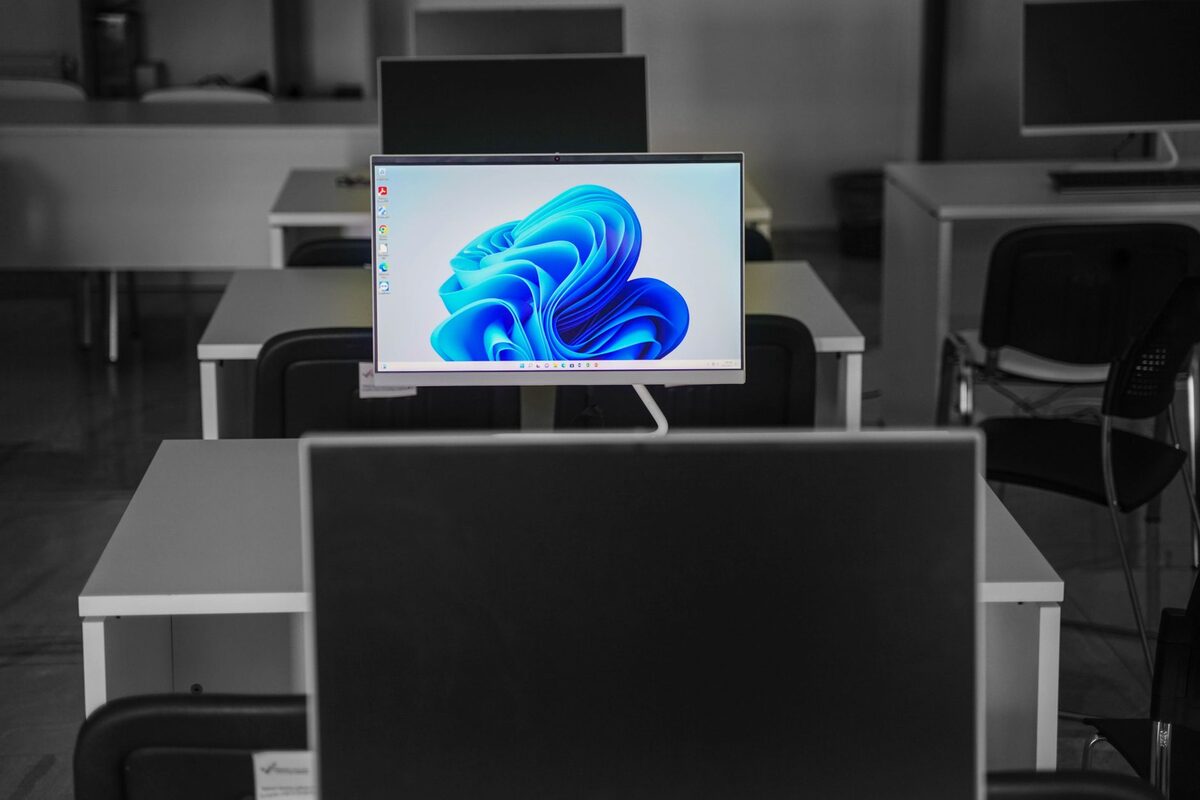
Aktualizacja Windows w komputerach firmowych
Regularna aktualizacja Windows w komputerach firmowych to podstawa bezpieczeństwa, ale bez odpowiedniego zarządzania potrafi zakłócać pracę biura nieoczekiwanymi restartami w środku dnia roboczego. Wdrażamy kontrolowany proces aktualizacji dopasowany do rytmu pracy firmy, tak by ochrona nie odbywała się kosztem ciągłości pracy.
Aktualizacje Windows łatają luki bezpieczeństwa wykorzystywane przez wirusy i ransomware, dlatego ich instalowanie jest niezbędne. Problem w tym, że domyślne ustawienia systemu potrafią zainstalować dużą aktualizację w środku dnia roboczego albo zrestartować komputer w trakcie ważnej pracy, powodując utratę niezapisanych danych i frustrację pracowników, którzy tracą czas na ponowne uruchomienie systemu.
W firmie aktualizacja systemu nie powinna być traktowana jako przypadkowa czynność wykonywana wtedy, gdy komputer sam wyświetli odpowiedni komunikat. To proces, który warto zaplanować, monitorować i dostosować do rodzaju wykonywanych obowiązków. Inne potrzeby ma stanowisko biurowe, inne komputer używany do obsługi magazynu, projektowania, księgowości czy pracy z oprogramowaniem wymagającym specjalnych sterowników.
Jak podchodzimy do aktualizacji w firmie
- Ustawienie godzin aktywności, poza którymi system nie restartuje się samodzielnie
- Kontrolowane wdrażanie dużych aktualizacji funkcjonalnych po sprawdzeniu ich stabilności
- Testowanie zgodności aktualizacji z używanym oprogramowaniem branżowym
- Centralne zarządzanie aktualizacjami na wielu komputerach jednocześnie
- Naprawa systemów po nieudanych lub zawieszonych aktualizacjach
- Przywracanie działania komputera po aktualizacji powodującej problemy
- Ustalenie harmonogramu aktualizacji poza godzinami szczytu pracy firmy
- Monitorowanie statusu aktualizacji na wszystkich stanowiskach jednocześnie
Przed rozpoczęciem wdrożenia sprawdzamy, jakie komputery znajdują się w firmie, z jakich wersji Windows korzystają oraz jakie programy są niezbędne do codziennej pracy. Istotne jest również ustalenie, które stanowiska mogą zostać uruchomione ponownie bez przeszkód, a które muszą działać w konkretnych godzinach. Pozwala to uniknąć sytuacji, w której aktualizacja rozpoczyna się podczas wystawiania dokumentów, obsługi klienta albo wykonywania pilnego zlecenia.
Ważnym elementem jest także sprawdzenie miejsca na dysku, stanu podzespołów oraz poprawności kopii zapasowych. Duże aktualizacje potrzebują wolnej przestrzeni i mogą ujawnić wcześniejsze problemy z dyskiem, sterownikami lub uszkodzonymi plikami systemowymi. Wcześniejsza kontrola ogranicza ryzyko przerwania instalacji i późniejszej niedostępności stanowiska.
Dlaczego nie warto wyłączać aktualizacji
Część firm w obawie przed przestojem całkowicie wyłącza aktualizacje systemowe, co jest błędem — pozostawia komputery bez najnowszych łat bezpieczeństwa i naraża firmę na ataki wykorzystujące znane, już załatane luki. Rozwiązaniem nie jest wyłączanie aktualizacji, lecz kontrolowanie momentu i sposobu ich instalacji, tak by proces przebiegał bez zakłócania pracy zespołu.
Nieaktualny system może stać się słabym punktem całej infrastruktury. Nawet jeśli pracownicy korzystają z programu antywirusowego, brak poprawek systemowych zwiększa ryzyko wykorzystania błędów w usługach sieciowych, przeglądarce, obsłudze plików lub mechanizmach logowania. Problem może dotyczyć nie tylko jednego komputera. Zainfekowane stanowisko bywa punktem wyjścia do ataku na wspólne foldery, serwer, urządzenia sieciowe i inne komputery.
Wyłączanie aktualizacji często powoduje również narastanie zaległości. Po dłuższym czasie komputer musi pobrać i zainstalować wiele poprawek jednocześnie, a cały proces staje się bardziej czasochłonny i trudniejszy do przewidzenia. Pojedyncze opóźnienie może wtedy przerodzić się w dłuższy przestój. Bezpieczniejsze jest regularne instalowanie sprawdzonych aktualizacji w wyznaczonych oknach serwisowych.
Aktualizacje jakościowe a aktualizacje funkcjonalne
Nie każda aktualizacja Windows ma taki sam zakres. Poprawki jakościowe są zazwyczaj mniejsze i koncentrują się na bezpieczeństwie, stabilności oraz usuwaniu konkretnych błędów. Aktualizacje funkcjonalne mogą natomiast zmieniać większą część systemu, sposób działania wybranych funkcji, sterowniki, ustawienia prywatności albo kompatybilność z używanym oprogramowaniem.
W praktyce oba rodzaje aktualizacji wymagają odpowiedniego podejścia. Poprawki bezpieczeństwa powinny być wdrażane regularnie, ale także z uwzględnieniem stanu komputerów i znaczenia danego stanowiska. Przy większych aktualizacjach funkcjonalnych rozsądne jest odczekanie na pierwsze informacje o zgodności, a następnie przeprowadzenie testu na wybranym komputerze. Nie oznacza to rezygnacji z aktualizacji, tylko ograniczenie ryzyka przed wdrożeniem na całej flocie urządzeń.
Testowanie aktualizacji przed wdrożeniem
Testowy komputer powinien mieć podobną konfigurację i korzystać z tych samych programów co pozostałe stanowiska. Po aktualizacji sprawdzamy uruchamianie systemu, logowanie użytkownika, dostęp do zasobów sieciowych, działanie drukarek, skanerów, kamer oraz oprogramowania wykorzystywanego przez firmę.
Warto sprawdzić również funkcje, które nie zawsze są widoczne podczas krótkiego uruchomienia programu. Należą do nich drukowanie dokumentów z różnych aplikacji, zapis plików na serwerze, połączenie z bazą danych, import i eksport danych oraz działanie urządzeń podłączonych przez USB. Jeżeli firma korzysta z certyfikatów, podpisu elektronicznego lub specjalnych modułów zabezpieczających, te elementy również powinny zostać zweryfikowane.
Testowanie pozwala odróżnić problem związany z aktualizacją od usterki istniejącej wcześniej. Ułatwia także przygotowanie konkretnego rozwiązania, na przykład aktualizacji sterownika, zmiany ustawienia lub odłożenia wdrożenia na określonym typie stanowisk. Dzięki temu decyzje nie są podejmowane na podstawie pojedynczego komunikatu użytkownika, lecz na podstawie sprawdzonego scenariusza.
Harmonogram aktualizacji dopasowany do pracy firmy
Najbezpieczniej ustalić stałe okna serwisowe, w których komputery mogą zostać zaktualizowane i uruchomione ponownie. W zależności od organizacji pracy może to być wieczór, noc, weekend albo przerwa, w której stanowiska nie są używane. Godziny aktywności Windows pomagają ograniczyć automatyczne restarty, ale nie zastępują pełnego harmonogramu, szczególnie w przypadku większej liczby komputerów.
Przed aktualizacją warto poinformować pracowników, że komputery powinny być podłączone do zasilania, pozostawione włączone lub dostępne do wykonania prac serwisowych. Użytkownik powinien również zapisać dokumenty i zamknąć programy, których działanie może zostać przerwane. Jasna informacja ogranicza liczbę przypadkowych przerw i pozwala szybciej wykryć stanowiska, które nie zostały zaktualizowane.
Nie wszystkie komputery muszą być aktualizowane w tym samym momencie. Stanowiska można podzielić na grupy, na przykład według działów, rodzaju oprogramowania albo znaczenia dla działania firmy. Najpierw aktualizowana jest grupa testowa, później mniej krytyczne komputery, a na końcu stanowiska, których niedostępność mogłaby utrudnić obsługę klientów lub realizację zamówień.
Co sprawdzić przed instalacją aktualizacji
- czy na dysku systemowym jest wystarczająco dużo wolnego miejsca
- czy komputer ma stabilne połączenie z internetem i zasilaniem
- czy najważniejsze dokumenty są zapisane i objęte kopią zapasową
- czy używane programy i sterowniki są zgodne z planowaną wersją systemu
- czy użytkownik zna planowany termin restartu komputera
- czy system nie sygnalizuje wcześniejszych błędów aktualizacji
- czy dostępne są dane potrzebne do przywrócenia działania stanowiska
Kopia zapasowa jest szczególnie ważna przed dużymi zmianami systemowymi. Powinna obejmować nie tylko dokumenty zapisane lokalnie, ale również ustawienia programów, profile użytkowników i dane, których nie da się łatwo odtworzyć. Sama synchronizacja plików nie zawsze wystarcza, ponieważ nie musi obejmować konfiguracji aplikacji ani lokalnych baz danych.
Najczęstsze problemy po aktualizacji Windows
Po aktualizacji może pojawić się problem z uruchomieniem systemu, dłuższe ładowanie, komunikat o błędzie albo samoczynne restarty. Czasami Windows działa poprawnie, ale przestaje działać określone urządzenie. Drukarka może być niewidoczna, skaner może wymagać ponownej konfiguracji, a sterownik karty sieciowej może powodować utratę połączenia z firmową siecią.
Problemy dotyczą również aplikacji. Program może nie uruchamiać się z powodu niezgodności, utraty dostępu do komponentu systemowego albo zmiany uprawnień. W niektórych przypadkach aktualizacja przywraca domyślne ustawienia, zmienia skojarzenia plików lub wyłącza dodatek wykorzystywany przez pracowników. Dlatego po wdrożeniu należy sprawdzić nie tylko sam pulpit Windows, lecz cały proces pracy na danym stanowisku.
Jeżeli aktualizacja została przerwana, nie należy wielokrotnie wyłączać komputera bez sprawdzenia jego stanu. Takie działanie może pogłębić uszkodzenie plików systemowych. Najpierw trzeba ustalić, na którym etapie zatrzymała się instalacja, czy system widzi dysk oraz czy możliwe jest uruchomienie narzędzi naprawczych. W zależności od sytuacji rozwiązaniem może być dokończenie aktualizacji, naprawa składników Windows, przywrócenie poprzedniej wersji albo odtworzenie systemu z kopii.
Wsparcie po aktualizacjach
Zdarza się, że po dużej aktualizacji Windows przestaje poprawnie działać drukarka, skaner albo program branżowy. W takich sytuacjach szybko diagnozujemy przyczynę i przywracamy pełną funkcjonalność, a przy dużych wdrożeniach testujemy aktualizacje na jednym komputerze, zanim trafią na pozostałe stanowiska w firmie — co pozwala wychwycić potencjalne problemy zanim dotkną cały zespół.
Po aktualizacji sprawdzamy także wydajność komputera, działanie usług uruchamianych automatycznie oraz dostęp do zasobów firmy. Jeżeli stanowisko zaczyna działać wolniej, przyczyną może być nie tylko sama aktualizacja, lecz także konflikt sterowników, procesy działające w tle, brak miejsca na dysku lub wcześniejsze problemy sprzętowe.
W przypadku powtarzających się błędów ważne jest zapisanie komunikatu, godziny wystąpienia i wykonywanej czynności. Informacje od użytkownika pomagają powiązać problem z konkretną aktualizacją lub grupą komputerów. Pozwalają również ustalić, czy błąd pojawia się po każdym uruchomieniu, tylko przy pracy z określonym programem, czy wyłącznie w połączeniu z konkretnym urządzeniem.
Zarządzanie aktualizacjami na wielu komputerach
W większych firmach wdrażamy centralne zarządzanie aktualizacjami, które pozwala kontrolować, kiedy i jakie poprawki trafiają na poszczególne stanowiska, zamiast polegać na domyślnych, niezależnych ustawieniach każdego komputera z osobna. Takie podejście minimalizuje ryzyko, że jedna nieudana aktualizacja sparaliżuje pracę całego biura jednocześnie.
Centralny nadzór ułatwia sprawdzenie, które komputery są aktualne, które oczekują na restart, a które zgłaszają błąd. Można również ustalić różne grupy wdrożeniowe i obserwować wyniki po każdej fazie. Administrator nie musi ręcznie sprawdzać każdego stanowiska, a problemy są widoczne wcześniej i mogą zostać rozwiązane, zanim staną się przyczyną przestoju.
Ważne jest także prowadzenie dokumentacji. Dobrze opisany proces powinien określać termin wdrożenia, grupę komputerów, zakres aktualizacji, wynik testów oraz ewentualne odstępstwa. Taka dokumentacja ułatwia późniejszą diagnozę, pomaga odtworzyć kolejność zdarzeń i pozwala uniknąć ponownego popełnienia tego samego błędu.
Aktualizacja laptopów firmowych pracujących poza biurem
Laptopy używane poza siedzibą firmy wymagają dodatkowej uwagi. Mogą przez dłuższy czas nie łączyć się z siecią firmową, działać na baterii albo korzystać z niestabilnego internetu. Aktualizacja rozpoczęta w nieodpowiednim momencie może zostać przerwana, dlatego warto ustalić zasady dotyczące zasilania, połączenia z internetem i terminów wykonywania restartów.
Przy komputerach mobilnych trzeba również sprawdzić działanie VPN, sterowników karty sieciowej, szyfrowania dysku i narzędzi używanych do zdalnej pracy. Po zmianie systemu użytkownik może mieć problem z połączeniem z zasobami firmy, mimo że sam Windows uruchamia się bez błędów. Kontrola tych elementów jest częścią sprawdzenia gotowości laptopa do pracy.
Częste pytania dotyczące aktualizacji w firmie
Czy każdą aktualizację trzeba instalować natychmiast?
Poprawki bezpieczeństwa powinny być traktowane priorytetowo, jednak ich wdrożenie można zaplanować w bezpiecznym oknie serwisowym. Przy większych aktualizacjach funkcjonalnych warto najpierw sprawdzić zgodność z programami i urządzeniami używanymi w firmie.
Czy wystarczy ustawić godziny aktywności?
To pomocne ustawienie, ale nie zapewnia pełnej kontroli. Nie rozwiązuje problemu braku miejsca na dysku, niezgodnych sterowników, błędów wcześniejszych aktualizacji ani komputerów, które przez długi czas pozostają wyłączone.
Co zrobić, gdy aktualizacja zawiesi się na jednym stanowisku?
Nie należy od razu wdrażać tej samej aktualizacji na wszystkich komputerach. Najpierw trzeba ustalić przyczynę, sprawdzić logi i stan systemu oraz odtworzyć problem. Dopiero po potwierdzeniu rozwiązania można kontynuować wdrożenie na kolejnych stanowiskach.
Czy aktualizacje mogą uszkodzić sprzęt?
Sama aktualizacja zwykle nie powoduje fizycznego uszkodzenia podzespołów, ale może ujawnić istniejące problemy z dyskiem, pamięcią lub zasilaniem. Przerwanie instalacji z powodu awarii sprzętowej może natomiast doprowadzić do problemów z uruchomieniem systemu.
Bezpieczny proces aktualizacji krok po kroku
- Inwentaryzacja komputerów, wersji Windows, programów i urządzeń.
- Sprawdzenie kopii zapasowych, wolnego miejsca oraz stanu technicznego stanowisk.
- Ustalenie grupy testowej i wykonanie próbnej aktualizacji.
- Weryfikacja programów branżowych, drukarek, skanerów i dostępu do sieci.
- Zaplanowanie wdrożenia poza najważniejszymi godzinami pracy.
- Instalacja aktualizacji na kolejnych grupach komputerów.
- Kontrola restartów, błędów i statusu każdego stanowiska.
- Usunięcie problemów oraz zapisanie wyników w dokumentacji.
Tak zorganizowany proces pozwala połączyć bezpieczeństwo systemu z ciągłością pracy firmy. Aktualizacje nie są wtedy przypadkowym zdarzeniem, lecz zaplanowanym elementem utrzymania komputerów i laptopów w dobrym stanie. Regularna kontrola, testowanie oraz szybka reakcja na błędy ograniczają ryzyko przestojów i pomagają utrzymać sprawne stanowiska pracy w firmie.
Zgłoszenie naprawy: 22 390 56 49 — telefon czynny całą dobę, siedem dni w tygodniu. Sprzęt odbieramy spod wskazanego adresu w Grodzisku Mazowieckim i okolicy.
