- Need Help? Request A Callback
- Working Hours: 8:00 AM – 7:45 PM
Serwis Laptopów i komputerów PCGrodzisk Mazowiecki
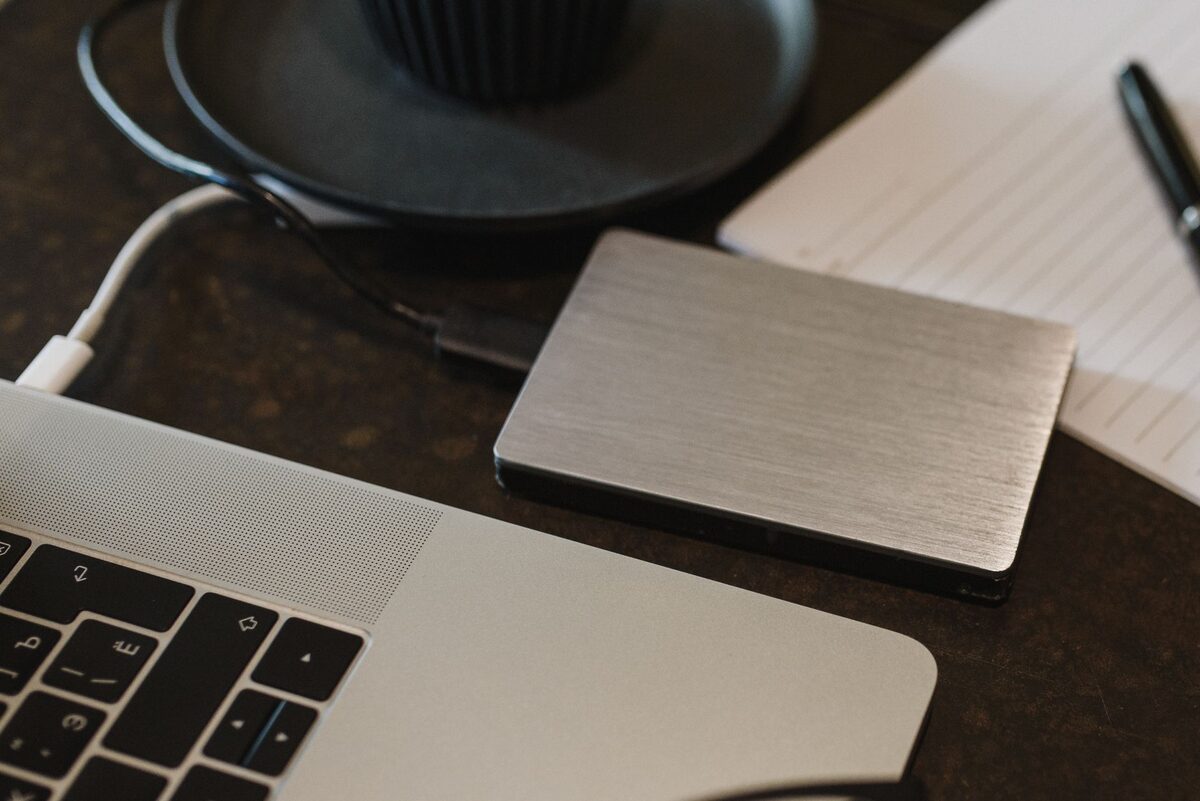
Konfiguracja synchronizacji dokumentów w chmurze biurowej
Synchronizacja dokumentów w chmurze pozwala pracownikom pracować na aktualnej wersji pliku z dowolnego urządzenia i miejsca, bez wysyłania załączników mailem i ryzyka pracy na nieaktualnej kopii. Pokazujemy, jak poprawnie skonfigurować taką synchronizację w firmie, unikając konfliktów wersji, utraty danych i niepotrzebnego obciążania łącza internetowego.
Chmura biurowa — OneDrive, Google Drive, Dropbox czy rozwiązania firmowe NAS z funkcją synchronizacji — to dziś standard w firmach, które chcą, by dokumenty były zawsze aktualne i dostępne dla całego zespołu bez ręcznego przesyłania plików. Dobrze skonfigurowana synchronizacja eliminuje sytuacje, w których dwie osoby pracują równolegle nad różnymi wersjami tego samego pliku i później trzeba ręcznie scalać zmiany.
Sama instalacja aplikacji synchronizującej nie wystarcza jednak do bezpiecznego wdrożenia. Należy wcześniej ustalić, które dane mają być przechowywane w chmurze, kto powinien mieć do nich dostęp, jak będą wyglądały foldery zespołowe oraz co stanie się w przypadku usunięcia lub nadpisania pliku. W firmie synchronizacja powinna być elementem uporządkowanego systemu pracy, a nie przypadkowym kopiowaniem zawartości komputerów.
Wybór rozwiązania chmurowego
OneDrive integruje się naturalnie z pakietem Microsoft 365 i systemem Windows, Google Drive dobrze współpracuje z dokumentami Google i eksportem do formatów Office, a rozwiązania NAS (np. Synology czy QNAP) dają pełną kontrolę nad danymi przechowywanymi lokalnie w firmie — co bywa istotne z punktu widzenia bezpieczeństwa, kosztów abonamentu oraz zgodności z RODO, ponieważ dane nie opuszczają siedziby firmy.
Przy wyborze rozwiązania warto uwzględnić nie tylko pojemność, ale również sposób współpracy nad dokumentami, dostęp przez przeglądarkę, historię zmian, możliwość odzyskiwania usuniętych plików oraz obsługę urządzeń mobilnych. Ważne jest także to, czy system pozwala rozdzielić dane prywatne od firmowych i centralnie zarządzać kontami pracowników.
OneDrive może być wygodnym wyborem dla firmy pracującej głównie w programach Word, Excel i PowerPoint. Google Drive sprawdzi się tam, gdzie zespół korzysta z dokumentów edytowanych bezpośrednio w przeglądarce. Dropbox bywa wykorzystywany do prostego udostępniania plików między urządzeniami, natomiast NAS może odpowiadać firmie, która chce przechowywać główny zasób lokalnie i samodzielnie kontrolować jego strukturę.
Nie należy łączyć kilku systemów bez wyraźnej potrzeby. Synchronizowanie tego samego folderu jednocześnie przez kilku klientów chmurowych może prowadzić do powstawania duplikatów, konfliktów nazw i nieprzewidywalnego nadpisywania plików.
Przygotowanie struktury dokumentów
Przed uruchomieniem synchronizacji warto zaplanować logiczny podział folderów. Przykładowa struktura może obejmować dokumenty wspólne dla całej firmy, foldery konkretnych działów, materiały przeznaczone dla wybranych osób oraz archiwum. Nazwy powinny być zrozumiałe dla wszystkich użytkowników, a poziom zagnieżdżenia folderów nie powinien utrudniać odszukiwania plików.
Dobrym rozwiązaniem jest rozdzielenie dokumentów roboczych, zatwierdzonych materiałów i archiwów. Pliki, nad którymi zespół aktualnie pracuje, powinny znajdować się w jednym jasno opisanym miejscu. Dokumenty zakończone można przenosić do archiwum, zamiast pozostawiać je w folderze roboczym i powodować niepotrzebne pomyłki.
Przed migracją należy również sprawdzić wielkość plików, długość ścieżek, niedozwolone znaki w nazwach oraz obecność plików tymczasowych. Programy biurowe mogą tworzyć dodatkowe pliki blokad, kopie automatyczne i elementy robocze, które nie powinny być udostępniane całemu zespołowi.
Konfiguracja synchronizacji na stanowiskach
- Instalacja klienta synchronizacji i logowanie na konto firmowe zamiast prywatnego
- Wybór folderów objętych synchronizacją, by uniknąć synchronizowania zbędnych danych i plików tymczasowych
- Ustawienie limitu wykorzystania pasma, by proces synchronizacji nie obciążał łącza firmowego w godzinach pracy
- Konfiguracja plików „tylko online” dla oszczędności miejsca na dysku lokalnym
- Wykluczenie z synchronizacji folderów systemowych i profili aplikacji, które mogą powodować konflikty
Po instalacji klienta trzeba zweryfikować, gdzie na komputerze znajduje się lokalny folder chmurowy. Nie powinien być umieszczany w przypadkowej lokalizacji ani na dysku, który regularnie jest czyszczony przez narzędzia systemowe. W przypadku laptopów warto sprawdzić, czy synchronizacja działa również po przełączeniu na inną sieć oraz czy pliki oznaczone jako dostępne offline są rzeczywiście dostępne bez internetu.
Na stanowiskach z ograniczoną pojemnością dysku przydatna jest funkcja plików „tylko online”. Użytkownik widzi wtedy nazwę i strukturę dokumentów, ale zawartość jest pobierana dopiero po otwarciu. Wybrane foldery można oznaczyć jako dostępne lokalnie, gdy pracownik musi korzystać z nich podczas podróży lub w miejscu bez stabilnego połączenia.
Po konfiguracji należy wykonać próbę synchronizacji na kilku typowych plikach. Warto sprawdzić utworzenie nowego dokumentu, zmianę jego nazwy, edycję istniejącego pliku oraz usunięcie testowej kopii. Pozwala to wykryć błędne konto, nieprawidłową lokalizację folderu lub brak uprawnień, zanim system zostanie użyty do pracy z ważnymi dokumentami.
Uprawnienia i podział dostępu
Każdy folder powinien mieć określone przeznaczenie i właściciela odpowiedzialnego za jego zawartość. Dostęp do dokumentów należy nadawać zgodnie z zakresem obowiązków, a nie wszystkim użytkownikom automatycznie. Pracownik powinien mieć dostęp do danych potrzebnych do pracy, ale niekoniecznie do całej zawartości chmury.
Warto rozróżnić uprawnienie do wyświetlania, komentowania i edycji. Dokumenty zatwierdzone lub wzory firmowe mogą być dostępne tylko do odczytu, aby uniknąć przypadkowych zmian. Foldery robocze mogą pozwalać na edycję, ale powinny mieć jasno określone zasady nazewnictwa i archiwizacji.
Przy udostępnianiu plików osobom spoza firmy należy sprawdzić, czy link nie daje szerszego dostępu, niż jest potrzebny. Bezpieczniejsze jest wskazanie konkretnych odbiorców i określenie czasu obowiązywania udostępnienia, jeśli platforma oferuje taką funkcję.
Unikanie konfliktów wersji
Praca kilku osób nad tym samym plikiem w tym samym czasie może prowadzić do konfliktów wersji, gdy synchronizacja tworzy dwie kopie pliku z dopiskiem w nazwie. Rozwiązaniem jest korzystanie z trybu współedycji online (dokumenty otwierane w przeglądarce, np. Word Online czy Arkusze Google) zamiast lokalnej edycji tego samego pliku przez wiele osób jednocześnie na osobnych komputerach.
Konflikty często pojawiają się także wtedy, gdy laptop zostaje odłączony od internetu podczas zapisywania dokumentu, a później łączy się z chmurą po dłuższej pracy offline. Z tego powodu przed rozpoczęciem edycji ważnego pliku należy sprawdzić jego status synchronizacji. Po zakończeniu pracy użytkownik powinien poczekać na przesłanie zmian, zamiast natychmiast zamykać komputer lub wyłączać połączenie.
Jeżeli konflikt już wystąpi, nie należy usuwać jednej z kopii bez sprawdzenia jej zawartości. Trzeba porównać dokumenty, ustalić, która wersja zawiera właściwe zmiany, a następnie zachować finalny plik pod jednoznaczną nazwą. Historia wersji może pomóc odtworzyć wcześniejszy stan dokumentu i ustalić, kiedy pojawiła się rozbieżność.
Bezpieczeństwo danych w chmurze
Warto skonfigurować uprawnienia dostępu do poszczególnych folderów zgodnie z rolą pracownika, włączyć weryfikację dwuetapową dla kont firmowych korzystających z chmury oraz ustawić politykę automatycznego wylogowywania na urządzeniach mobilnych. Dodatkowo dobrze jest okresowo przeglądać listę urządzeń podłączonych do konta firmowego, by wykluczyć nieautoryzowany dostęp.
Hasła do kont firmowych nie powinny być współdzielone między pracownikami. Każda osoba powinna korzystać z własnego konta, ponieważ ułatwia to nadawanie uprawnień, odbieranie dostępu po zakończeniu współpracy i sprawdzanie historii operacji. Konto byłego pracownika należy wyłączyć zgodnie z wewnętrzną procedurą, a jego dokumenty przekazać wskazanej osobie.
Sama synchronizacja nie jest kopią zapasową. Jeśli usunięcie pliku zostanie zsynchronizowane ze wszystkimi urządzeniami, dokument może zniknąć również lokalnie. Dlatego firma powinna mieć dodatkowy mechanizm backupu, obejmujący ważne dane przechowywane w chmurze lub na serwerze NAS. Kopia zapasowa powinna być okresowo testowana poprzez próbne odtworzenie plików.
Na komputerach i laptopach należy stosować aktualny system, ochronę antywirusową oraz blokadę ekranu. Szczególnej uwagi wymagają urządzenia używane poza biurem, ponieważ utrata laptopa z lokalnie dostępnymi dokumentami może oznaczać ujawnienie danych, jeśli dysk nie jest odpowiednio zabezpieczony.
Migracja istniejących zasobów
Przy pierwszym wdrożeniu chmury w firmie kluczowe jest uporządkowanie istniejącej struktury plików przed migracją — kopiowanie chaosu z lokalnych dysków wprost do chmury tylko utrwala bałagan. Pomagamy w tym etapie, porządkując foldery i eliminując duplikaty jeszcze przed uruchomieniem synchronizacji.
Migrację najlepiej przeprowadzać etapami. Najpierw należy zinwentaryzować lokalne dyski, serwery i dotychczasowe foldery współdzielone. Następnie można oznaczyć dane jako aktualne, archiwalne, zbędne lub wymagające decyzji właściciela. Dopiero po takim przeglądzie warto przenieść dokumenty do docelowej struktury.
Przed rozpoczęciem kopiowania trzeba ustalić, kto odpowiada za sprawdzenie kompletności danych. Po migracji należy porównać liczbę i rozmiar plików, przetestować otwieranie najważniejszych dokumentów oraz potwierdzić, że użytkownicy mają właściwe uprawnienia. Stare lokalizacje nie powinny być od razu usuwane — przez pewien czas mogą pełnić funkcję kontrolnego archiwum, o ile są odpowiednio zabezpieczone.
Najczęstsze problemy z synchronizacją
Jednym z częstych problemów jest zatrzymanie synchronizacji z powodu braku miejsca w chmurze lub na dysku komputera. Przyczyną może być także wylogowanie użytkownika, zmiana hasła, ograniczenie uprawnień albo wyłączenie aplikacji działającej w tle. Ikona klienta synchronizacji zwykle wskazuje stan procesu, dlatego warto nauczyć pracowników rozpoznawania podstawowych komunikatów.
Problemy mogą powodować również bardzo długie nazwy plików, znaki specjalne i dokumenty używane jednocześnie przez program lokalny oraz przeglądarkę. W przypadku powtarzających się błędów należy zapisać komunikat, nazwę folderu i moment wystąpienia problemu. Ułatwia to znalezienie przyczyny zamiast wielokrotnego reinstalowania aplikacji bez sprawdzenia konfiguracji.
Wolna synchronizacja nie zawsze oznacza awarię. Duża liczba plików, ograniczone pasmo, praca przez niestabilne Wi-Fi lub skanowanie danych przez program zabezpieczający mogą wydłużyć przesyłanie. W firmie warto obserwować, czy problem dotyczy jednego komputera, jednego folderu czy wszystkich stanowisk, ponieważ każda z tych sytuacji wskazuje na inną przyczynę.
Praktyczne zasady dla pracowników
- Pracuj na pliku znajdującym się w ustalonym folderze firmowym, a nie na przypadkowej kopii z pulpitu.
- Przed edycją ważnego dokumentu sprawdź, czy jego status wskazuje pełną synchronizację.
- Nie zmieniaj samodzielnie nazw folderów współdzielonych bez uzgodnienia z zespołem.
- Nie zapisuj haseł do kont firmowych w zwykłych plikach tekstowych przechowywanych w chmurze.
- Po zakończeniu pracy zamknij dokument i pozwól aplikacji zakończyć przesyłanie zmian.
- W przypadku konfliktu wersji zachowaj obie kopie do czasu porównania ich zawartości.
Kontrola działania po wdrożeniu
Po uruchomieniu synchronizacji warto przygotować krótką procedurę kontroli. Powinna ona obejmować sprawdzenie dostępu z komputera stacjonarnego, laptopa i przeglądarki, test edycji dokumentu przez uprawnionego użytkownika oraz próbę odtworzenia pliku z historii wersji. Należy również zweryfikować, czy pracownicy nie synchronizują prywatnych katalogów z firmowymi danymi.
Konfigurację dobrze jest przeglądać po zmianach kadrowych, wymianie komputerów, zmianie struktury folderów oraz wdrożeniu nowej aplikacji biurowej. Regularna kontrola pozwala wykryć urządzenia, które przestały synchronizować dane, nieaktualne uprawnienia i foldery zajmujące niepotrzebnie miejsce.
Nasz serwis konfiguruje synchronizację dokumentów w chmurze dla firm — od doboru odpowiedniego rozwiązania, przez instalację na wszystkich stanowiskach, po ustawienie uprawnień, zabezpieczeń i szkolenie pracowników z podstaw pracy w nowym systemie.
Zgłoszenie naprawy: 22 390 56 49 — telefon czynny całą dobę, siedem dni w tygodniu. Sprzęt odbieramy spod wskazanego adresu w Grodzisku Mazowieckim i okolicy.
