- Need Help? Request A Callback
- Working Hours: 8:00 AM – 7:45 PM
Serwis Laptopów i komputerów PCGrodzisk Mazowiecki
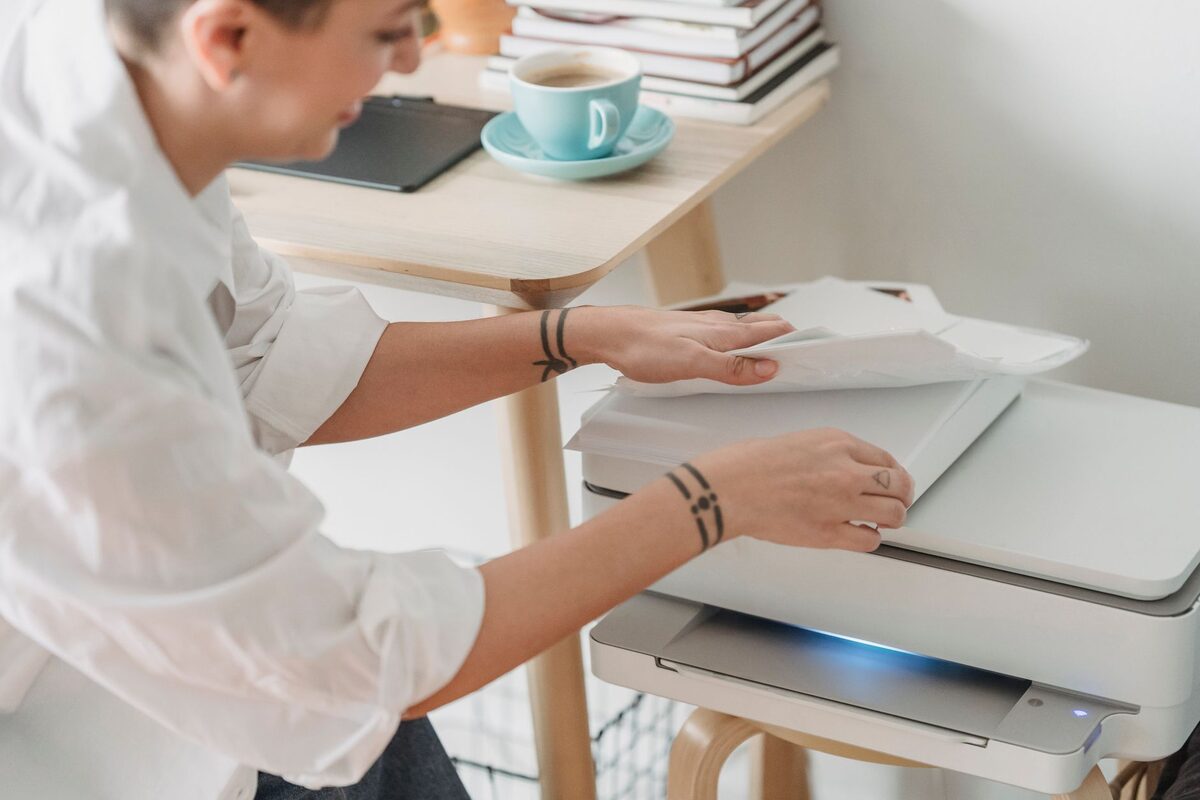
Zdalna konfiguracja drukarki sieciowej
Problemy z drukarką sieciową potrafią zablokować pracę całego biura. Zdalnie konfigurujemy i naprawiamy połączenia z drukarkami sieciowymi, oszczędzając czas, który pracownicy tracą na samodzielne próby naprawy i szukanie sterowników w internecie.
Drukarka sieciowa to urządzenie, z którego korzysta zwykle kilku lub kilkunastu pracowników jednocześnie, dlatego problemy z jej konfiguracją mają większy wpływ na pracę firmy niż awaria pojedynczego stanowiska. Większość takich problemów da się rozwiązać w pełni zdalnie, bez konieczności fizycznej wizyty technika przy urządzeniu. Dotyczy to zarówno komputerów podłączonych przewodowo, jak i laptopów korzystających z firmowej sieci Wi-Fi.
Zdalna konfiguracja może obejmować dodanie drukarki do systemu, ustawienie prawidłowego portu, instalację sterowników, przygotowanie skanowania oraz sprawdzenie komunikacji między urządzeniem a pozostałymi elementami sieci. W razie potrzeby analizujemy również ustawienia routera, serwera wydruku, zapory sieciowej i systemu operacyjnego.
Najczęstsze problemy z drukarkami sieciowymi
- drukarka nie jest widoczna w sieci lub na nowym komputerze,
- dokumenty utykają w kolejce wydruku,
- błędne lub nieaktualne sterowniki po aktualizacji systemu,
- problem z drukiem po zmianie adresu IP drukarki,
- brak możliwości skanowania do folderu sieciowego lub e-mail,
- błędy komunikacji między drukarką a serwerem wydruku w większych biurach.
Częstym objawem jest sytuacja, w której drukarka działa na jednym komputerze, ale nie można dodać jej na kolejnym stanowisku. Nie zawsze oznacza to awarię samego urządzenia. Przyczyną może być inna podsieć, wyłączone wykrywanie urządzeń, nieprawidłowa nazwa drukarki albo port wskazujący na nieaktualny adres IP.
Inny typ problemu pojawia się wtedy, gdy system pokazuje drukarkę jako dostępną, ale zadanie nie zostaje wykonane. Dokument może pozostawać w kolejce, znikać bez wydruku albo wyświetlać błąd komunikacji. W takiej sytuacji sprawdzamy usługę bufora wydruku, ustawienia portu TCP/IP, kolejkę na serwerze oraz zgodność sterownika z używanym systemem.
Problemy bywają także związane z uprawnieniami. Użytkownik może widzieć drukarkę, lecz nie mieć możliwości drukowania, skanowania lub zmiany jej ustawień. W środowisku firmowym znaczenie ma również to, czy drukarka jest udostępniona bezpośrednio z komputera, przez serwer wydruku, czy jako samodzielne urządzenie dostępne w sieci lokalnej.
Jak przebiega zdalna konfiguracja
Technik łączy się ze stanowiskiem pracownika, sprawdza ustawienia sieciowe drukarki, instaluje lub aktualizuje sterowniki oraz konfiguruje port drukowania. Jeśli problem dotyczy samej drukarki, na przykład jej panelu sieciowego, w wielu modelach możliwe jest zdalne wejście na jej interfejs administracyjny przez przeglądarkę i poprawienie ustawień bez fizycznego dostępu do urządzenia. Pozwala to naprawić większość usterek konfiguracyjnych w ciągu jednej sesji.
Na początku ustalamy, jak drukarka jest podłączona: przewodem Ethernet, przez Wi-Fi, do routera, serwera wydruku lub bezpośrednio do innego komputera. Następnie sprawdzamy, czy urządzenie odpowiada w sieci i czy jego adres IP jest osiągalny z danego stanowiska. Sama obecność adresu IP nie zawsze oznacza prawidłową komunikację, dlatego weryfikujemy także port drukowania i sposób rozpoznawania urządzenia przez system.
Kolejnym etapem jest dobór właściwego sterownika. W zależności od modelu może być potrzebny sterownik producenta, uniwersalny sterownik drukowania albo pakiet zawierający dodatkowe moduły do skanowania i obsługi urządzenia wielofunkcyjnego. Instalujemy tylko elementy potrzebne do pracy, aby nie obciążać niepotrzebnie systemu dodatkowymi aplikacjami.
Po zakończeniu konfiguracji wykonujemy wydruk testowy, sprawdzamy ustawienia formatu papieru, orientacji, koloru i dupleksu. Jeżeli drukarka pełni również funkcję skanera, testujemy skanowanie do komputera, folderu sieciowego lub e-mail, zależnie od wykorzystywanej konfiguracji.
Konfiguracja dla wielu stanowisk
Gdy z jednej drukarki korzysta cały zespół, przygotowujemy jednolitą konfigurację i wdrażamy ją kolejno na wszystkich komputerach, aby każdy pracownik mógł drukować bez dodatkowych ustawień po swojej stronie. W większych biurach rekomendujemy też wdrożenie serwera wydruku, który centralizuje zarządzanie kolejkami i sterownikami.
Jednolita konfiguracja ogranicza liczbę błędów wynikających z ręcznego dodawania urządzenia na każdym komputerze. Ważne jest, aby wszystkie stanowiska korzystały z tego samego sposobu połączenia oraz tej samej, aktualnej wersji sterownika. Dzięki temu łatwiej diagnozować problemy, a wymiana komputera lub przygotowanie nowego laptopa przebiega szybciej.
W przypadku drukarki udostępnionej z serwera sprawdzamy nazwę udziału, prawa dostępu i działanie kolejki. Jeżeli urządzenie jest dodane bezpośrednio po adresie IP, kontrolujemy, czy komputery mają dostęp do odpowiedniego portu i czy zapora nie blokuje komunikacji. W razie potrzeby porządkujemy stare, nieużywane wpisy, które mogą powodować pomyłki przy wyborze drukarki.
Warto również rozdzielić drukarki według funkcji. Jeżeli w biurze jest kilka urządzeń, czytelne nazwy pomagają uniknąć wysyłania dokumentów do niewłaściwego pomieszczenia. Nazwa może wskazywać lokalizację lub przeznaczenie urządzenia, ale powinna być spójna z dokumentacją i widoczna dla wszystkich użytkowników.
Stały adres IP i dobra praktyka
Rekomendujemy przypisanie drukarce sieciowej stałego adresu IP w ramach sieci firmowej — to najczęstsza przyczyna nawracających problemów z widocznością urządzenia. Konfigurację taką wykonujemy zdalnie na routerze lub serwerze DHCP, jeśli klient udostępni nam dostęp administracyjny.
Najbezpieczniejszym rozwiązaniem w wielu sieciach jest rezerwacja adresu DHCP na podstawie adresu MAC drukarki. Router nadal przydziela adres automatycznie, ale konkretne urządzenie otrzymuje za każdym razem ten sam numer. Ogranicza to ryzyko konfliktu z innym sprzętem i nie wymaga przypadkowego ustawiania adresu ręcznie w kilku różnych miejscach.
Jeśli adres zostanie zmieniony, komputery mogą nadal próbować wysyłać dokumenty pod poprzedni numer. Wtedy drukarka może być widoczna jako offline, mimo że jest włączona i prawidłowo podłączona do sieci. Zmiana adresu wymaga więc nie tylko korekty ustawień routera, lecz także aktualizacji portów na komputerach lub serwerze wydruku.
Podczas konfiguracji zwracamy uwagę na maskę podsieci, bramę domyślną i serwery DNS. Do samego drukowania DNS nie zawsze jest konieczny, ale może mieć znaczenie dla panelu administracyjnego, synchronizacji czasu, skanowania do e-mail oraz innych funkcji sieciowych.
Skanowanie do folderu i poczty e-mail
W urządzeniach wielofunkcyjnych konfiguracja drukowania jest tylko częścią zadania. Użytkownicy często potrzebują również skanowania do folderu sieciowego, na komputer, pamięć USB albo adres e-mail. Każda z tych funkcji wymaga odrębnych ustawień i może być blokowana przez inne mechanizmy bezpieczeństwa.
Przy skanowaniu do folderu sprawdzamy ścieżkę sieciową, nazwę użytkownika, hasło oraz prawa zapisu. Istotne jest również to, czy drukarka może korzystać z używanego protokołu i czy komputer lub serwer nie odrzuca połączenia z powodu ustawień zapory. Błędna nazwa folderu albo brak uprawnień często powodują komunikat, który nie wskazuje jednoznacznie rzeczywistej przyczyny.
Skanowanie do e-mail wymaga poprawnej konfiguracji serwera pocztowego, portu, szyfrowania i danych uwierzytelniających. Po zmianie zasad bezpieczeństwa u dostawcy poczty wcześniejsze ustawienia mogą przestać działać. W takim przypadku sprawdzamy konfigurację urządzenia i możliwości aktualizacji firmware, pamiętając o tym, aby nie zapisywać haseł w dokumentacji w niebezpieczny sposób.
Drukarka w sieci Wi-Fi
Połączenie bezprzewodowe jest wygodne, ale bardziej podatne na zakłócenia i zmiany konfiguracji niż połączenie przewodowe. Drukarka może tracić komunikację po zmianie nazwy sieci, hasła Wi-Fi, ustawień routera albo przeniesieniu urządzenia do innego pomieszczenia.
Sprawdzamy, czy drukarka korzysta z właściwej sieci, czy znajduje się w tej samej podsieci co komputery oraz czy router nie izoluje urządzeń bezprzewodowych od urządzeń przewodowych. W niektórych konfiguracjach komputer ma dostęp do internetu, ale nie może połączyć się z drukarką, ponieważ włączona jest izolacja klientów Wi-Fi.
Jeżeli stabilność połączenia jest ważniejsza niż możliwość łatwego przestawiania urządzenia, warto rozważyć podłączenie drukarki przewodem Ethernet. Zmniejsza to liczbę zmiennych podczas diagnozowania i zapewnia bardziej przewidywalną pracę w środowisku biurowym.
Zapobieganie nawracającym problemom
Poza doraźną naprawą sugerujemy klientom rozwiązania ograniczające ryzyko powtórnych awarii — regularne aktualizacje firmware drukarki, rezerwację adresu IP w routerze oraz dokumentację ustawień, dzięki której kolejna konfiguracja na nowym komputerze zajmuje minuty, a nie godziny.
Dokumentacja powinna zawierać model urządzenia, sposób podłączenia, adres IP, nazwę kolejki, typ sterownika oraz informacje o funkcjach skanowania. Nie należy przechowywać w niej haseł w otwartej formie. Wystarczy opisać, gdzie znajdują się dane dostępowe i kto odpowiada za ich bezpieczne przechowywanie.
Warto także usunąć nieużywane sterowniki i stare kolejki, szczególnie po wymianie drukarki. Pozostawione wpisy mogą wprowadzać pracowników w błąd i powodować wysyłanie dokumentów do nieaktywnego urządzenia. Przydatne jest również okresowe sprawdzenie, czy drukarka ma wystarczającą ilość pamięci, aktualne oprogramowanie i prawidłowe ustawienia daty oraz czasu.
Praktyczna lista kontrolna po konfiguracji
- sprawdzenie, czy drukarka odpowiada z każdego właściwego stanowiska,
- wydruk strony testowej z systemu operacyjnego,
- test dokumentu czarno-białego, kolorowego i dwustronnego,
- sprawdzenie prawidłowej kolejki oraz statusu bufora wydruku,
- test skanowania, jeżeli urządzenie jest wielofunkcyjne,
- weryfikacja dostępu użytkowników zgodnie z zasadami firmy,
- zapisanie najważniejszych ustawień w dokumentacji technicznej.
Taka kontrola pozwala odróżnić konfigurację zakończoną poprawnie od sytuacji, w której działa tylko podstawowy wydruk. W przypadku kilku stanowisk testujemy przynajmniej jeden komputer z każdej używanej grupy, na przykład laptop korzystający z Wi-Fi oraz komputer podłączony przewodowo.
Częste pytania dotyczące zdalnej konfiguracji
Czy drukarka musi być włączona podczas zdalnej sesji?
Tak, urządzenie powinno być włączone i podłączone do sieci. Jeżeli problem dotyczy zasilania, uszkodzenia panelu albo fizycznego braku połączenia z routerem, sama konfiguracja zdalna może nie wystarczyć. Można jednak wcześniej sprawdzić ustawienia komputera, kolejkę oraz sterowniki.
Czy można skonfigurować drukarkę na nowym laptopie?
Tak. Instalujemy odpowiedni sterownik, dodajemy drukarkę po właściwej nazwie lub adresie, ustawiamy preferencje i wykonujemy wydruk testowy. Jeżeli laptop działa poza biurem, konieczne może być połączenie z firmową siecią lub bezpiecznym kanałem dostępu.
Dlaczego drukarka działa po konfiguracji, ale po kilku dniach znów jest offline?
Najczęściej przyczyną jest zmienny adres IP, niestabilne Wi-Fi, automatyczne aktualizacje albo problem z usługą bufora wydruku. Dlatego podczas diagnozy analizujemy nie tylko bieżący błąd, ale także sposób, w jaki urządzenie otrzymuje adres i jak komputery łączą się z kolejką.
Czy zdalnie da się naprawić każdą awarię drukarki?
Zdalnie można rozwiązać problemy związane z siecią, systemem, sterownikami i konfiguracją. Nie zastąpi to naprawy uszkodzonego podzespołu, zacięcia mechanicznego, problemu z tonerem lub awarii zasilania. W takich przypadkach zdalna analiza pomaga jednak szybko ustalić, czy potrzebna jest interwencja przy samym urządzeniu.
Zgłoszenie naprawy: 22 390 56 49 — telefon czynny całą dobę, siedem dni w tygodniu. Sprzęt odbieramy spod wskazanego adresu w Grodzisku Mazowieckim i okolicy.
