- Need Help? Request A Callback
- Working Hours: 8:00 AM – 7:45 PM
Serwis Laptopów i komputerów PCGrodzisk Mazowiecki
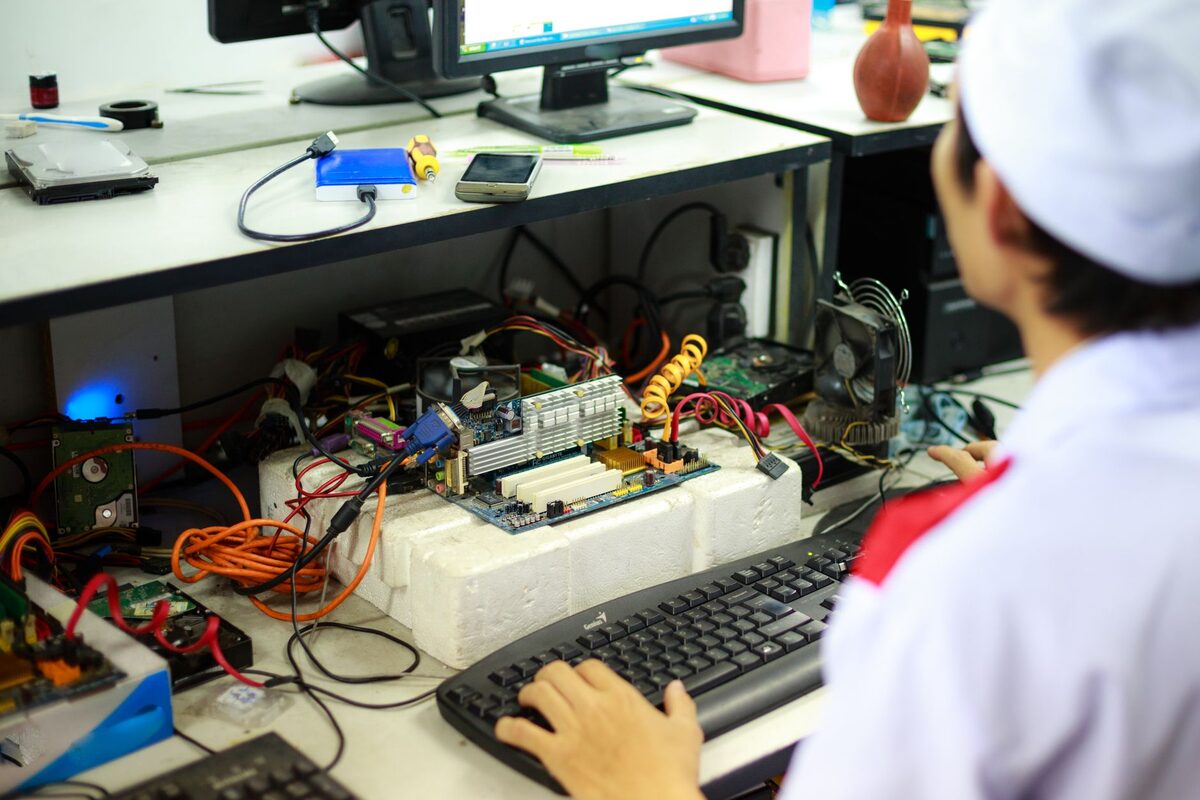
Awarie sprzętowe laptopa i komputera w domu — jak je rozpoznać
Awaria sprzętowa laptopa lub komputera stacjonarnego objawia się inaczej niż problem z systemem — często pojawia się nagle, bywa poprzedzona dziwnymi dźwiękami, przegrzewaniem albo zawieszeniem obrazu. Warto umieć odróżnić usterkę sprzętu od błędu oprogramowania, zanim zaczniemy naprawę na własną rękę.
Sprzęt komputerowy zużywa się z czasem, a niektóre podzespoły — dysk, wentylator, zasilacz, matryca — mają ograniczoną żywotność. Rozpoznanie awarii sprzętowej pozwala uniknąć niepotrzebnego formatowania systemu, które nie rozwiąże problemu, jeśli winny jest np. uszkodzony dysk twardy. Ma to znaczenie również dla danych zapisanych na komputerze, ponieważ kolejne próby uruchamiania uszkodzonego dysku mogą pogorszyć jego stan.
Typowe objawy awarii sprzętowej
- Komputer nie włącza się w ogóle — brak reakcji diod, wentylatorów, obrazu.
- Samoistne wyłączanie się lub restarty, zwłaszcza pod obciążeniem.
- Głośna praca wentylatorów i szybkie nagrzewanie się obudowy laptopa.
- Migający lub gasnący ekran, pionowe pasy, przebarwienia na matrycy.
- Trzaski, piski lub stukanie dochodzące z obudowy.
- Klawiatura lub touchpad przestają reagować na część klawiszy.
- Bardzo wolne uruchamianie systemu połączone z dźwiękami z dysku.
Nie każdy z tych objawów oznacza od razu poważną awarię. Głośny wentylator może być skutkiem zabrudzenia, a migający ekran może wynikać z uszkodzonego przewodu łączącego matrycę z płytą główną. Istotne jest jednak to, czy objaw powtarza się regularnie, narasta albo pojawia się w określonych sytuacjach.
Warto zanotować, kiedy występuje problem. Jeśli komputer działa poprawnie podczas przeglądania internetu, ale wyłącza się przy uruchomieniu gry lub programu do obróbki grafiki, podejrzane mogą być układ chłodzenia, zasilacz albo karta graficzna. Jeżeli natomiast zawieszenia występują już podczas startu systemu, przyczyną może być pamięć RAM, dysk lub płyta główna.
Najczęstsze przyczyny
Wśród najczęściej spotykanych przyczyn są: wysuszona pasta termoprzewodząca i zapchane radiatory kurzem, starzejący się dysk twardy (HDD), awaria zasilacza lub ładowarki, uszkodzona matryca po upadku, zalanie klawiatury, a także wyeksploatowana bateria laptopa, która puchnie i unosi obudowę.
Problem z chłodzeniem zwykle rozwija się stopniowo. Komputer zaczyna pracować głośniej, obudowa staje się wyraźnie cieplejsza, a urządzenie może zwalniać albo wyłączać się bez ostrzeżenia. Dzieje się tak, ponieważ procesor lub karta graficzna osiągają temperaturę, przy której układ zabezpieczający ogranicza pracę albo odcina zasilanie. Samo chłodzenie podstawki pod laptopa nie zawsze rozwiązuje problem, jeśli kurz znajduje się wewnątrz radiatora.
Inną częstą przyczyną jest uszkodzenie dysku. Dyski HDD mogą wydawać charakterystyczne dźwięki klikania, stukania lub powtarzającego się rozruchu. W systemie pojawiają się wtedy błędy odczytu plików, długie oczekiwanie na otwarcie folderów, zawieszanie się programów albo komunikaty o naprawie dysku. W przypadku dysków SSD objawy mogą być mniej oczywiste: komputer nagle przestaje widzieć nośnik, system nie uruchamia się lub pliki stają się niedostępne.
Awaria zasilania może dotyczyć zarówno zasilacza komputera stacjonarnego, jak i ładowarki laptopa, gniazda zasilania albo sekcji zasilania na płycie głównej. Laptop może działać tylko po poruszeniu wtyczką, przerywać ładowanie albo wyłączać się po odłączeniu zasilacza. W komputerze stacjonarnym uszkodzony zasilacz może powodować restarty, problemy z uruchomieniem i niestabilną pracę pod obciążeniem.
Problemy z ekranem i obrazem
Uszkodzenia obrazu nie zawsze oznaczają awarię samej matrycy. Pionowe lub poziome pasy, migotanie i znikający obraz mogą być związane z przewodem matrycy, kartą graficzną, pamięcią RAM albo płytą główną. W laptopie dobrym sygnałem diagnostycznym jest zmiana obrazu po poruszeniu pokrywą. Jeśli ekran gaśnie przy określonym kącie, podejrzany jest przewód lub jego połączenie.
Warto również sprawdzić, czy problem występuje już na ekranie startowym, przed uruchomieniem systemu. Jeżeli artefakty są widoczne od samego początku, bardziej prawdopodobna jest usterka sprzętowa. Jeśli obraz psuje się dopiero po załadowaniu sterownika lub konkretnego programu, przyczyna może leżeć po stronie oprogramowania, choć nie wyklucza to problemu z kartą graficzną.
W przypadku komputera stacjonarnego można sprawdzić przewód monitora, inne wejście obrazu oraz poprawne osadzenie karty graficznej. Nie należy jednak wielokrotnie odłączać podzespołów przy podłączonym zasilaniu ani wciskać elementów na siłę. Każda ingerencja powinna być wykonywana po wyłączeniu urządzenia i odłączeniu przewodu zasilającego.
Awaria klawiatury, touchpada i portów
Brak reakcji pojedynczych klawiszy może wynikać z zabrudzenia, zużycia mechanizmu albo zalania. Jeżeli nie działa cała klawiatura, możliwe jest uszkodzenie taśmy, kontrolera lub połączenia z płytą główną. W laptopach po zalaniu objawy mogą pojawić się dopiero po pewnym czasie, gdy wilgoć spowoduje korozję styków.
Podobnie należy traktować problemy z touchpadem, portami USB, gniazdem słuchawkowym i czytnikiem kart. Jeden niesprawny port może być uszkodzony mechanicznie, ale awaria kilku portów jednocześnie może wskazywać na problem z płytą główną lub zasilaniem. Nie warto wciskać luźnej wtyczki pod kątem ani próbować prostować wygiętych elementów metalowym narzędziem.
Co można sprawdzić samodzielnie
Zanim oddamy sprzęt do serwisu, warto wykonać kilka prostych czynności. Sprawdźmy, czy problem nie dotyczy zasilania — inny kabel, inne gniazdko, sprawdzenie diody ładowania. Przy laptopie warto wyjąć baterię (jeśli to możliwe) i uruchomić urządzenie tylko na zasilaczu. Odgłosy z obudowy komputera stacjonarnego mogą wynikać z luźnego wentylatora lub kabla dotykającego łopatek — wystarczy otworzyć obudowę i wizualnie ocenić sytuację, pamiętając o odłączeniu zasilania.
Można także odłączyć wszystkie zbędne urządzenia zewnętrzne, takie jak pendrive’y, drukarki, dyski USB i dodatkowe akcesoria. Uszkodzone urządzenie podłączone do portu może blokować start komputera lub powodować niestabilność. Warto uruchomić sprzęt bez stacji dokującej i dodatkowego monitora, aby zawęzić obszar poszukiwań.
Jeśli komputer się uruchamia, należy zwrócić uwagę na komunikaty pojawiające się przed startem systemu. Informacja o braku dysku, błędzie pamięci albo problemie z wentylatorem może być ważniejsza niż późniejsze zachowanie systemu. Przydatne jest również sprawdzenie, czy urządzenie działa stabilnie po uruchomieniu w trybie awaryjnym. Nie jest to pełna diagnoza, ale może pomóc odróżnić problem sterownika od usterki podzespołu.
Przed wykonaniem jakichkolwiek napraw warto zabezpieczyć ważne dane. Jeśli system jeszcze działa, należy skopiować dokumenty, zdjęcia i inne istotne pliki na sprawny nośnik. Gdy dysk wydaje niepokojące dźwięki lub komputer często się zawiesza, nie powinno się wykonywać wielu prób skanowania, defragmentacji ani instalowania systemu od nowa. W takiej sytuacji priorytetem jest ograniczenie pracy uszkodzonego nośnika.
Czego lepiej nie robić
Nie należy rozkręcać laptopa bez przygotowania, szczególnie gdy urządzenie jest na gwarancji albo podejrzewamy zalanie. Wewnątrz znajdują się delikatne taśmy, złącza i elementy, które łatwo uszkodzić. Próba podważenia obudowy w niewłaściwym miejscu może połamać zatrzaski, a nieodpowiednia pasta termoprzewodząca może zabrudzić inne podzespoły.
Nie powinno się także suszyć zalanego laptopa gorącym powietrzem ani uruchamiać go wielokrotnie, aby sprawdzić, czy już działa. Ciepło może przyspieszyć uszkodzenia, a przepływ prądu przez wilgotne elementy może doprowadzić do zwarcia. Najbezpieczniej odłączyć zasilanie, wyłączyć urządzenie i nie podejmować kolejnych prób uruchomienia do czasu oceny stanu sprzętu.
Jak przygotować informacje dla serwisu
Dokładny opis objawów ułatwia diagnostykę. Warto zapisać, kiedy pojawił się problem, czy wcześniej komputer upadł, został zalany, przegrzewał się albo był transportowany. Pomocne są również informacje o tym, czy usterka występuje na baterii, na zasilaczu, po rozgrzaniu urządzenia lub podczas pracy z wymagającym programem.
Jeżeli pojawiały się komunikaty błędów, dobrze je sfotografować. Można również zanotować nietypowe dźwięki i wskazać, z której części obudowy dochodzą. Takie szczegóły pomagają odróżnić problem z chłodzeniem od awarii dysku, zasilacza czy wentylatora.
Kiedy potrzebna jest pomoc serwisu
Jeśli komputer w ogóle się nie uruchamia, słychać nietypowe dźwięki z dysku (klikanie, zgrzytanie), matryca laptopa jest pęknięta lub podejrzewamy zalanie — nie warto ryzykować samodzielnej ingerencji. Nieumiejętna rozbiórka laptopa może pogłębić uszkodzenia i utrudnić późniejszą naprawę. Serwis dysponuje sprzętem diagnostycznym, który szybko wskaże wadliwy podzespół i pozwoli oszacować, czy naprawa się opłaca, czy lepiej rozważyć wymianę komputera.
Pomoc specjalisty jest wskazana również wtedy, gdy komputer regularnie się przegrzewa, wyłącza pod obciążeniem albo działa niestabilnie mimo ponownej instalacji sterowników. Samo formatowanie nie naprawi uszkodzonej pamięci, płyty głównej, układu graficznego ani zasilania. Może natomiast utrudnić odzyskanie danych, jeśli przyczyną problemu jest niesprawny dysk.
W serwisie można sprawdzić poszczególne podzespoły, układ chłodzenia, stan zasilania, pamięć operacyjną, dysk, ekran i połączenia wewnętrzne. Diagnoza pozwala ustalić, czy wystarczy czyszczenie i konserwacja, wymiana konkretnego elementu, naprawa gniazda, czy też usterka dotyczy podzespołu, którego naprawa byłaby nieuzasadniona. Dzięki temu decyzja nie opiera się wyłącznie na pierwszym objawie, ale na rzeczywistym stanie laptopa lub komputera.
Zgłoszenie naprawy: 22 390 56 49 — telefon czynny całą dobę, siedem dni w tygodniu. Sprzęt odbieramy spod wskazanego adresu w Grodzisku Mazowieckim i okolicy.
