- Need Help? Request A Callback
- Working Hours: 8:00 AM – 7:45 PM
Serwis Laptopów i komputerów PCGrodzisk Mazowiecki
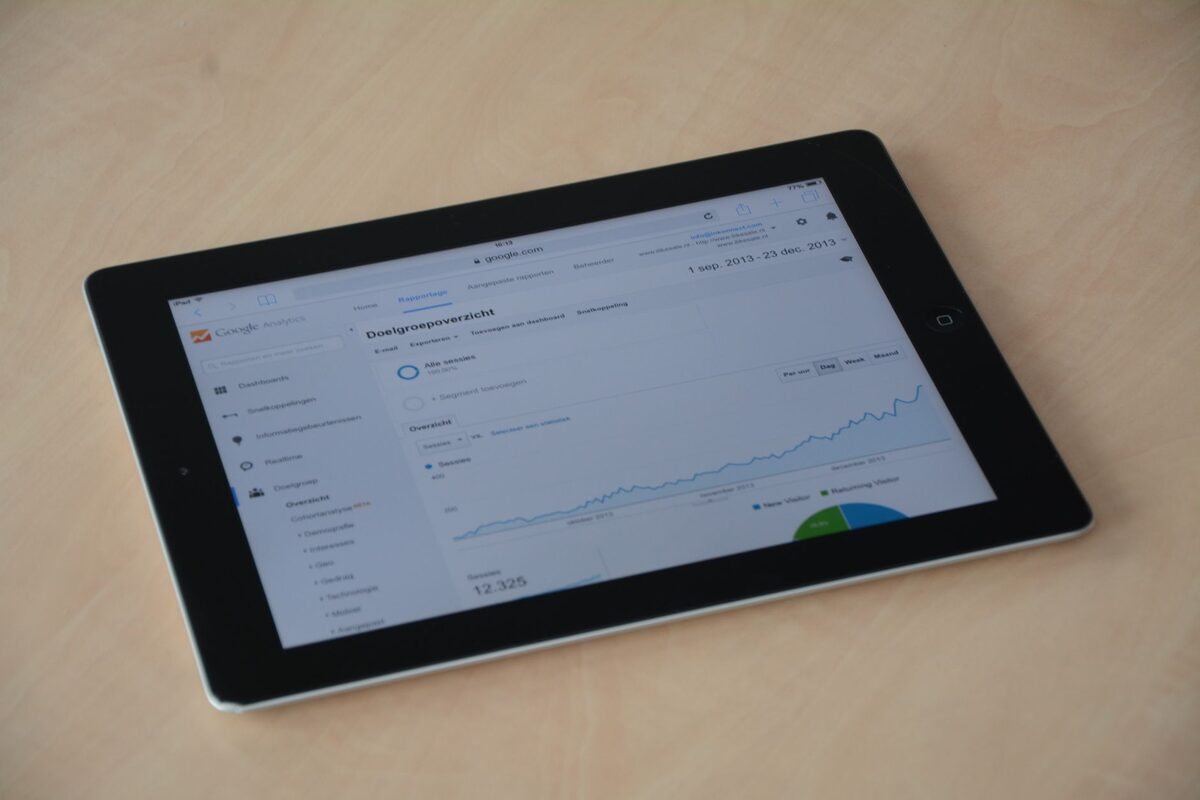
Naprawa tabletu — konfiguracja i oprogramowanie
Tablet, który się zawiesza, nie łączy z Wi-Fi albo nie chce zaktualizować aplikacji, to często kwestia kilku minut pracy specjalisty, a nie powód do wymiany na nowy sprzęt. Pomagamy klientom indywidualnym skonfigurować i naprawić tablety — zarówno z systemem Android, jak i iPad, dopasowując ustawienia do poziomu zaawansowania użytkownika.
Tablety coraz częściej zastępują komputer do codziennych spraw — czytania poczty, bankowości internetowej, rozmów wideo z rodziną czy przeglądania zdjęć. Kiedy urządzenie zaczyna sprawiać kłopoty, wielu klientów nie wie, od czego zacząć, a próby samodzielnej naprawy czasem tylko pogłębiają problem. Nasz serwis oferuje pomoc zarówno przy usterkach sprzętowych, jak i czysto programowych, tłumacząc każdy krok zrozumiałym językiem.
Problemy z tabletem nie zawsze oznaczają poważną awarię. Przyczyną może być przepełniona pamięć, nieaktualny system, błędnie działająca aplikacja, uszkodzona konfiguracja sieci albo nieprawidłowe ustawienia konta użytkownika. W pierwszej kolejności sprawdzamy, czy problem dotyczy całego urządzenia, czy tylko konkretnej funkcji. Pozwala to uniknąć niepotrzebnego resetowania tabletu i ryzyka utraty danych.
Czym się zajmujemy
- Konfiguracja nowego tabletu — konto Google lub Apple ID, poczta, aplikacje
- Przenoszenie danych, kontaktów i zdjęć ze starego urządzenia na nowe
- Aktualizacja systemu i naprawa błędów pojawiających się po aktualizacji
- Usuwanie wirusów i nachalnych reklam z systemu Android
- Konfiguracja poczty e-mail, drukarki i synchronizacji z chmurą
- Naprawa problemów z łącznością Wi-Fi i Bluetooth
- Wymiana baterii i pękniętego ekranu (w zależności od modelu i dostępności części)
- Odblokowanie zapomnianego hasła lub wzoru blokady, o ile pozwalają na to zabezpieczenia
Konfiguracja nowego tabletu krok po kroku
Nowy tablet wymaga kilku ustawień, zanim będzie wygodny i bezpieczny w codziennym użytkowaniu. Konfigurujemy połączenie z domową siecią Wi-Fi, ustawiamy datę, język, strefę czasową oraz podstawowe opcje ekranu. Następnie pomagamy zalogować się na konto Google albo Apple ID, ponieważ jest ono potrzebne między innymi do pobierania aplikacji, tworzenia kopii zapasowych i synchronizowania danych.
Sprawdzamy również, czy tablet ma wystarczającą ilość wolnego miejsca oraz czy system działa w aktualnej, obsługiwanej wersji. Instalujemy potrzebne aplikacje, ale unikamy dodawania programów, z których użytkownik nie będzie korzystał. Zbyt duża liczba aplikacji może obciążać urządzenie, zajmować pamięć i powodować wyświetlanie zbędnych powiadomień.
W razie potrzeby ustawiamy wielkość czcionki, jasność ekranu, czas automatycznego wygaszania oraz głośność. Dla części osób ważne będzie także powiększenie elementów interfejsu, włączenie trybu wysokiego kontrastu albo skonfigurowanie funkcji ułatwień dostępu. Tablet powinien być dopasowany do użytkownika, a nie wymagać od niego ciągłego dostosowywania się do fabrycznych ustawień.
Przenoszenie danych ze starego urządzenia
Zmiana tabletu nie musi oznaczać ręcznego przepisywania kontaktów i ponownego szukania wszystkich zdjęć. Pomagamy przenieść dane ze starego urządzenia, wykorzystując dostępne funkcje systemu, konto Google, iCloud albo inne bezpieczne metody kopiowania. Zakres przenoszenia ustalamy z użytkownikiem, ponieważ nie zawsze potrzebne jest kopiowanie całej zawartości starego tabletu.
Możemy pomóc w przeniesieniu kontaktów, zdjęć, dokumentów, kalendarza i podstawowych ustawień. W przypadku komunikatorów lub aplikacji bankowych sprawdzamy, jakie czynności są wymagane przez konkretną usługę. Niektóre programy wymagają ponownego logowania, potwierdzenia tożsamości albo aktywacji na nowym urządzeniu. Samo skopiowanie aplikacji nie zawsze przenosi jej dane i historię.
Przed rozpoczęciem pracy warto przygotować hasło do konta Google lub Apple ID. Jeżeli użytkownik go nie pamięta, najpierw trzeba odzyskać dostęp do konta. Nie obchodzimy zabezpieczeń kont ani blokad aktywacyjnych, ponieważ są one elementem ochrony danych właściciela urządzenia. Możemy natomiast wyjaśnić, jakie oficjalne kroki należy wykonać, aby odzyskać dostęp.
Aktualizacja systemu i aplikacji
Nieaktualny system może powodować problemy z działaniem aplikacji, połączeniem z siecią lub bezpieczeństwem urządzenia. Sprawdzamy dostępne aktualizacje systemu Android albo iPadOS, a także aktualizacje zainstalowanych programów. Przed większą aktualizacją oceniamy stan pamięci i baterii, ponieważ brak wolnego miejsca lub przerwanie procesu może doprowadzić do dodatkowych błędów.
Jeżeli problemy pojawiły się bezpośrednio po aktualizacji, sprawdzamy komunikaty systemowe, działanie najważniejszych aplikacji oraz ustawienia uprawnień. Czasem wystarczy ponowne uruchomienie tabletu, wyczyszczenie pamięci podręcznej albo aktualizacja konkretnego programu. W innych przypadkach konieczne jest odinstalowanie wadliwej aplikacji i ponowna instalacja.
Nie zalecamy instalowania przypadkowych programów obiecujących „przyspieszenie” tabletu, automatyczne czyszczenie systemu czy natychmiastową naprawę wszystkich błędów. Takie aplikacje często wyświetlają natarczywe reklamy, żądają szerokich uprawnień albo same zajmują zasoby urządzenia.
Usuwanie wirusów i nachalnych reklam z Androida
Tablet może zostać spowolniony przez niepożądaną aplikację, rozszerzenie przeglądarki albo zgodę na wysyłanie powiadomień z podejrzanej strony. Objawami bywają reklamy pojawiające się poza przeglądarką, samoczynne otwieranie stron, zmiana wyszukiwarki, szybkie rozładowywanie baterii oraz instalowanie programów bez wyraźnej zgody użytkownika.
Analizujemy ostatnio zainstalowane aplikacje, nadane uprawnienia, ustawienia przeglądarki i źródła instalowania oprogramowania. Usuwamy niepożądane programy oraz wyłączamy zgody, które nie są potrzebne do prawidłowego działania urządzenia. Sprawdzamy także, czy użytkownik nie został przekierowany na fałszywą stronę logowania lub płatności.
Ważne jest również wyjaśnienie, jak rozpoznawać podejrzane komunikaty. Ostrzeżenie o rzekomym wirusie, informacja o wygranej lub żądanie pilnej instalacji nieznanej aplikacji nie powinny być traktowane jako wiarygodny komunikat systemowy. W razie wątpliwości lepiej zamknąć stronę i skonsultować sytuację, zanim zostaną podane dane logowania albo dane karty.
Konfiguracja poczty, chmury i kopii zapasowych
Pomagamy skonfigurować pocztę elektroniczną tak, aby wiadomości były dostępne w wygodny i bezpieczny sposób. Sprawdzamy poprawność adresu, hasła, synchronizacji oraz ustawień powiadomień. Jeżeli użytkownik korzysta z kilku skrzynek, możemy uporządkować je w jednej aplikacji lub pozostawić oddzielnie, zależnie od preferencji.
Konfigurujemy również synchronizację zdjęć, kontaktów i dokumentów z wybraną chmurą. Wyjaśniamy, które dane są przechowywane lokalnie, a które online. Ma to znaczenie przy zwalnianiu miejsca na tablecie i przy korzystaniu z urządzenia przez więcej niż jedną osobę. Sama obecność zdjęć w aplikacji nie zawsze oznacza, że są one zapisane w kopii zapasowej, dlatego sprawdzamy status synchronizacji.
Kopia zapasowa powinna obejmować najważniejsze dane, ale nie powinna być traktowana jako zamiennik ostrożności. Użytkownik musi znać hasło do konta, na którym przechowywane są dane, oraz wiedzieć, jak przywrócić je na nowym urządzeniu. Podczas konfiguracji tłumaczymy te zależności w prosty sposób.
Problemy z Wi-Fi i Bluetooth
Jeżeli tablet nie widzi domowej sieci Wi-Fi, nie może się z nią połączyć albo często traci połączenie, sprawdzamy ustawienia sieciowe urządzenia oraz podstawowe warunki pracy routera. Przyczyną może być zapisane nieaktualne hasło, błędna konfiguracja adresu sieciowego, zbyt słaby sygnał lub konflikt z innymi ustawieniami.
W razie potrzeby usuwamy zapisane połączenie i konfigurujemy je ponownie. Sprawdzamy także, czy problem występuje tylko w jednym miejscu, czy niezależnie od lokalizacji. Takie rozróżnienie pomaga ocenić, czy źródłem kłopotu jest tablet, router, zasięg, czy sama usługa internetowa.
Podobnie postępujemy przy problemach z Bluetooth. Możemy skonfigurować połączenie ze słuchawkami, klawiaturą, głośnikiem, samochodowym zestawem głośnomówiącym albo innym zgodnym urządzeniem. Częstą przyczyną problemu jest wcześniejsze sparowanie akcesorium z innym sprzętem lub konieczność usunięcia starego wpisu z listy urządzeń.
Konfiguracja drukarki i akcesoriów
Tablet może służyć do drukowania dokumentów, zdjęć lub wiadomości, ale wymaga odpowiedniej konfiguracji. Sprawdzamy, czy drukarka obsługuje połączenie przez Wi-Fi, Bluetooth albo dedykowaną aplikację. Następnie pomagamy dodać urządzenie i przeprowadzamy próbny wydruk, aby potwierdzić prawidłowe działanie.
Możemy także skonfigurować klawiaturę, mysz, słuchawki, czytnik kart pamięci lub inne akcesoria. W przypadku starszych urządzeń ważna jest zgodność systemu oraz odpowiednie przejściówki. Jeśli tablet nie obsługuje danego standardu, wyjaśniamy ograniczenie zamiast instalować programy, które nie rozwiążą problemu.
Naprawa baterii, ekranu i przycisków
Nie wszystkie problemy wynikają z oprogramowania. Tablet może mieć zużytą baterię, uszkodzone gniazdo ładowania, pęknięty ekran albo niesprawny przycisk zasilania. Objawami zużycia baterii są szybkie rozładowywanie, samoczynne wyłączanie oraz wyraźne nagrzewanie podczas ładowania lub zwykłego użytkowania.
Przed wymianą części sprawdzamy, czy przyczyną nie jest ładowarka, przewód albo zabrudzenie gniazda. W przypadku uszkodzonego ekranu oceniamy działanie dotyku, widoczność obrazu i stan obudowy. Wymiana baterii lub wyświetlacza zależy od modelu tabletu oraz dostępności odpowiednich części. Po naprawie sprawdzamy ładowanie, reakcję ekranu i podstawowe funkcje urządzenia.
Konfiguracja dla mniej zaawansowanych użytkowników
Duża część naszych klientów to osoby starsze lub takie, które po prostu nie mają czasu na samodzielne przechodzenie przez ustawienia. Ustawiamy tablet tak, by był gotowy do użycia od razu — z dużymi ikonami, uproszczonym interfejsem, skonfigurowaną pocztą i najpotrzebniejszymi aplikacjami, np. do wideorozmów z rodziną czy czytania wiadomości.
Możemy uporządkować ekran główny tak, aby najważniejsze funkcje znajdowały się w łatwo dostępnym miejscu. Ograniczamy liczbę zbędnych powiadomień, ustawiamy czytelny rozmiar tekstu i wyjaśniamy, jak wrócić do ekranu głównego, otworzyć wiadomość, wykonać połączenie lub uruchomić aparat.
Podczas przekazania skonfigurowanego tabletu pokazujemy podstawowe czynności na konkretnym urządzeniu. Dzięki temu użytkownik nie otrzymuje jedynie gotowego sprzętu, ale również jasne wskazówki dotyczące dalszej obsługi.
Bezpieczeństwo i prywatność
Podczas konfiguracji zwracamy uwagę na ustawienia prywatności, blokadę ekranu oraz instalację tylko zaufanego oprogramowania z oficjalnych sklepów. Dzięki temu tablet jest nie tylko wygodny w obsłudze, ale i bezpieczny — co ma szczególne znaczenie przy korzystaniu z bankowości mobilnej i przechowywaniu prywatnych zdjęć.
Dobieramy sposób blokowania ekranu do możliwości użytkownika. Może to być kod, hasło, wzór, odcisk palca lub inne rozwiązanie obsługiwane przez dany model. Wyjaśniamy również, dlaczego nie należy zapisywać hasła w przypadkowych miejscach ani udostępniać go osobom postronnym.
Sprawdzamy uprawnienia aplikacji, dostęp do lokalizacji, aparatu, mikrofonu i kontaktów. Program powinien otrzymywać tylko takie uprawnienia, które są potrzebne do jego działania. W przypadku bankowości internetowej zalecamy korzystanie z oficjalnej aplikacji lub strony oraz unikanie logowania przez linki otrzymane w podejrzanych wiadomościach.
Najczęstsze pytania dotyczące konfiguracji tabletu
Czy można przywrócić tablet bez utraty danych?
To zależy od rodzaju problemu. W wielu przypadkach można naprawić ustawienia, aplikację lub połączenie bez resetowania całego urządzenia. Przywrócenie ustawień fabrycznych traktujemy jako ostateczność i przed jego wykonaniem sprawdzamy możliwość wykonania kopii zapasowej.
Co zrobić, gdy tablet jest bardzo wolny?
Najpierw sprawdzamy wolne miejsce, liczbę uruchomionych procesów, stan aktualizacji i aplikacje działające w tle. Pomóc może usunięcie zbędnych programów, uporządkowanie zdjęć oraz ograniczenie automatycznej synchronizacji niepotrzebnych usług. Jeżeli spowolnienie wiąże się z wiekiem urządzenia, oceniamy, czy dalsza naprawa będzie praktyczna.
Czy można skonfigurować tablet dla dziecka?
Tak, można ustawić ograniczenia dotyczące instalowania aplikacji, zakupów, czasu korzystania oraz dostępu do wybranych treści. Zakres kontroli zależy od systemu, modelu i używanego konta. Ważne jest, aby ustawienia były zrozumiałe dla rodzica i nie blokowały funkcji potrzebnych do nauki.
Jak przygotować tablet do serwisu
Przed przekazaniem urządzenia warto przygotować informacje o problemie: kiedy się pojawił, jakie czynności go poprzedziły i czy dotyczy jednej aplikacji, czy całego tabletu. Jeżeli to możliwe, należy również przygotować dane dostępowe do konta, ale nie przekazywać ich osobom nieupoważnionym. W przypadku urządzenia używanego do bankowości dobrze jest wcześniej wylogować się z aplikacji finansowych.
Jeżeli tablet nadal działa, warto wykonać kopię najważniejszych zdjęć i dokumentów. Nie należy jednak usuwać danych ani przywracać ustawień fabrycznych na własną rękę, jeśli przyczyna problemu nie jest znana. Takie działanie może utrudnić diagnozę i spowodować bezpowrotną utratę informacji.
Usługę realizujemy z dojazdem do klienta w Grodzisku Mazowieckim i okolicznych miejscowościach, dzięki czemu nie trzeba nigdzie jechać z urządzeniem — nasz specjalista skonfiguruje wszystko na miejscu, tłumacząc na bieżąco kolejne kroki.
Zgłoszenie naprawy: 22 390 56 49 — telefon czynny całą dobę, siedem dni w tygodniu. Sprzęt odbieramy spod wskazanego adresu w Grodzisku Mazowieckim i okolicy.
