- Need Help? Request A Callback
- Working Hours: 8:00 AM – 7:45 PM
Serwis Laptopów i komputerów PCGrodzisk Mazowiecki
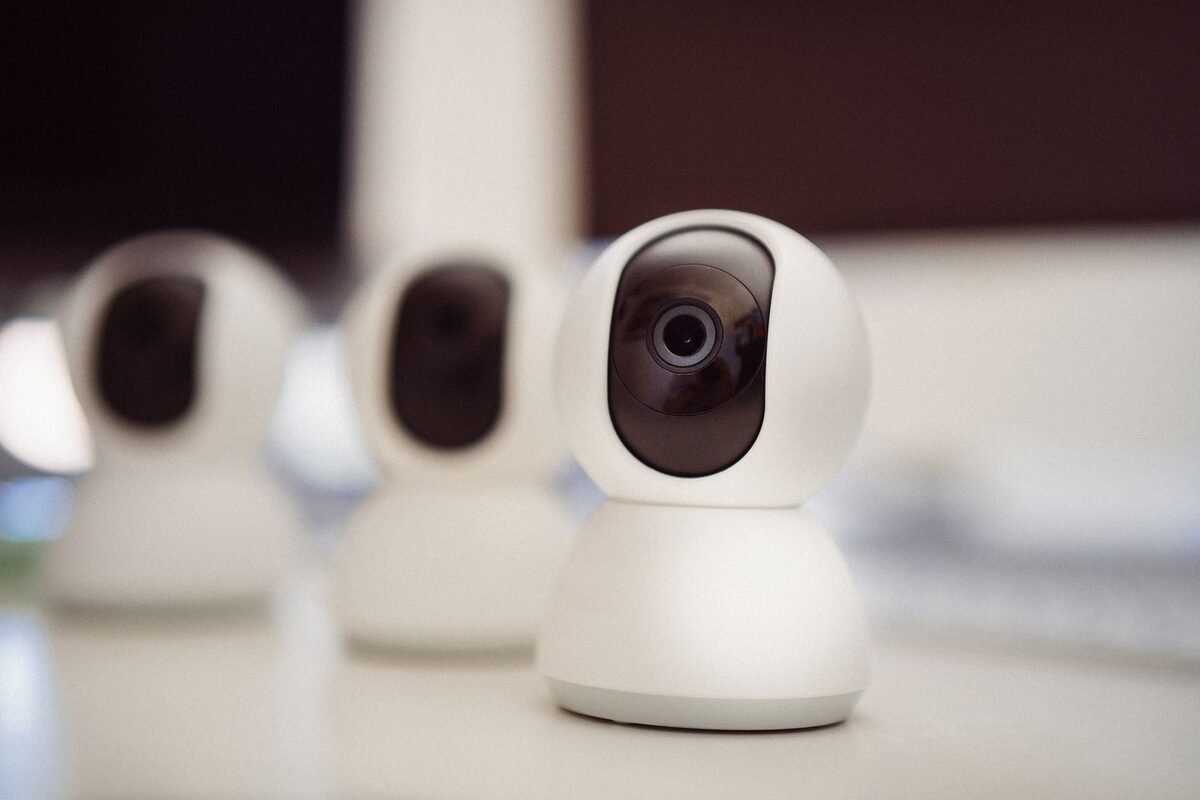
Nie działa dźwięk, kamera lub mikrofon — pogotowie komputerowe w domu
Podczas rozmowy wideo z rodziną nagle znika dźwięk, kamera pokazuje czarny ekran albo mikrofon nie przekazuje głosu? Problemy z multimediami potrafią mieć wiele przyczyn — pokażemy, jak je szybko zdiagnozować i kiedy warto skorzystać z pomocy technika.
Brak dźwięku, nieczynna kamera czy niedziałający mikrofon to szczególnie uciążliwe usterki w czasach, gdy rozmowy wideo z rodziną czy lekarzem stały się codziennością. Przyczyny bywają zaskakująco proste — od źle wybranego urządzenia w ustawieniach, po poważniejsze problemy ze sterownikami czy sprzętem. Czasami wystarczy odłączyć słuchawki, przesunąć fizyczną zasłonę kamery albo zezwolić aplikacji na dostęp do mikrofonu. W innych przypadkach konieczna jest dokładniejsza diagnostyka systemu i podzespołów.
Najczęstsze przyczyny problemów z dźwiękiem i obrazem
Zanim założymy uszkodzenie sprzętu, warto sprawdzić kilka typowych źródeł problemu. Komputer może działać prawidłowo, a mimo to konkretna aplikacja nie będzie odtwarzać dźwięku lub korzystać z kamery. Często przyczyną jest zmiana ustawień po aktualizacji systemu, podłączeniu monitora albo użyciu słuchawek Bluetooth.
- Nieprawidłowo wybrane urządzenie audio lub wideo w ustawieniach systemu
- Nieaktualne lub uszkodzone sterowniki karty dźwiękowej albo kamery
- Zablokowany dostęp do kamery lub mikrofonu w ustawieniach prywatności
- Fizyczna zaślepka lub przełącznik blokujący kamerę w laptopie
- Uszkodzenie sprzętowe głośników, mikrofonu lub kamery
- Konflikt między kilkoma programami próbującymi jednocześnie korzystać z kamery
- Podłączony monitor, telewizor lub stacja dokująca przejmująca wyjście dźwięku
- Rozładowane albo nieprawidłowo sparowane słuchawki bezprzewodowe
- Wyciszenie mikrofonu przyciskiem na klawiaturze lub obudowie laptopa
Dlaczego dźwięk może zniknąć po podłączeniu monitora
Po podłączeniu monitora przez HDMI, DisplayPort albo stację dokującą system często automatycznie wybiera głośniki monitora jako urządzenie wyjściowe. Jeżeli monitor nie ma wbudowanych głośników, użytkownik może odnieść wrażenie, że komputer przestał odtwarzać dźwięk. W rzeczywistości dźwięk jest kierowany do urządzenia, które nie może go usłyszeć.
Podobna sytuacja występuje po podłączeniu słuchawek przewodowych lub zestawu Bluetooth. System może przełączyć wyjście audio na nowe urządzenie, nawet jeśli słuchawki są założone, ale nie działają prawidłowo. W takiej sytuacji trzeba sprawdzić aktywne urządzenie wyjściowe oraz poziom głośności dla konkretnej aplikacji.
Co możesz sprawdzić samodzielnie
Kilka prostych kroków często pozwala szybko wrócić do normalnego korzystania z komputera. Najlepiej wykonywać je po kolei, aby łatwiej ustalić, co było przyczyną problemu.
- Sprawdź, czy głośność w systemie i w danym programie nie jest wyciszona
- Upewnij się, że w ustawieniach wybrane jest właściwe urządzenie audio lub wideo
- Sprawdź, czy aplikacja ma udzielone uprawnienia do kamery i mikrofonu
- Zamknij inne programy, które mogą blokować dostęp do kamery
- Zrestartuj komputer, co często odświeża działanie sterowników
- Odłącz i ponownie podłącz słuchawki, mikrofon lub kamerę USB
- Sprawdź, czy kamera w laptopie nie jest zasłonięta fizyczną przesłoną
- Upewnij się, że na klawiaturze nie został włączony przycisk wyciszenia mikrofonu
Sprawdzenie ustawień dźwięku
W przypadku braku dźwięku należy najpierw sprawdzić, czy system pokazuje aktywne urządzenie wyjściowe. Może nim być wbudowany głośnik laptopa, głośniki podłączone przez USB, monitor albo słuchawki. Warto odtworzyć dowolny plik audio i zmienić urządzenie wyjściowe, aby sprawdzić, czy dźwięk pojawi się w innym miejscu.
Jeżeli dźwięk działa w jednej aplikacji, ale nie działa w innej, problem może dotyczyć miksera głośności lub ustawień konkretnego programu. Aplikacja może mieć osobny poziom głośności albo korzystać z niewłaściwego wyjścia. Warto również sprawdzić, czy rozmowa nie została wyciszona wewnątrz programu do wideokonferencji.
Sprawdzenie mikrofonu
Gdy rozmówca nas nie słyszy, należy sprawdzić, czy mikrofon jest wybrany jako urządzenie wejściowe. W laptopie może to być mikrofon wbudowany, mikrofon w słuchawkach albo urządzenie USB. Po podłączeniu zestawu słuchawkowego system nie zawsze wybiera właściwy mikrofon automatycznie.
Ważne jest również sprawdzenie fizycznego wyciszenia. Niektóre laptopy mają klawisz z ikoną mikrofonu, który całkowicie odcina jego działanie. W słuchawkach podobną funkcję może pełnić przycisk na przewodzie lub obudowie. Jeżeli mikrofon działa w ustawieniach systemu, ale nie działa w aplikacji, trzeba sprawdzić uprawnienia oraz konfigurację programu.
Sprawdzenie kamery
Czarny ekran podczas rozmowy nie zawsze oznacza uszkodzoną kamerę. Najpierw warto sprawdzić, czy kamera nie jest zasłonięta przesłoną, naklejką albo elementem obudowy. W wielu laptopach znajduje się niewielki mechaniczny suwak przy obiektywie. Czasami kamera jest także wyłączana skrótem klawiszowym.
Następnie można uruchomić systemową aplikację aparatu. Jeżeli obraz pojawia się w aplikacji aparatu, ale nie w programie do rozmów, przyczyną jest najczęściej niewłaściwe urządzenie wybrane w ustawieniach lub brak zgody na dostęp. Jeśli kamera nie działa w żadnym programie, trzeba sprawdzić sterownik, wykrywanie urządzenia oraz ewentualną awarię sprzętową.
Problemy w popularnych programach do rozmów
Usterka może występować wyłącznie w jednym programie. Przykładowo mikrofon może działać podczas nagrywania dźwięku, ale nie podczas rozmowy wideo. W takiej sytuacji należy wejść w ustawienia audio i wideo używanej aplikacji, wybrać właściwą kamerę oraz mikrofon, a następnie wykonać test.
Niektóre aplikacje pozwalają ustawić osobny mikrofon dla rozmów, osobne głośniki oraz niezależne urządzenie kamery. Zdarza się również, że program zapamiętuje urządzenie odłączone wcześniej i nie przełącza się automatycznie na nowe. Pomocne może być całkowite zamknięcie aplikacji, ponowne uruchomienie komputera oraz sprawdzenie aktualizacji programu.
Jeżeli kamera jest używana przez inną aplikację, kolejny program może wyświetlać czarny ekran albo komunikat o braku dostępu. Dotyczy to między innymi jednoczesnego uruchomienia aplikacji aparatu, komunikatora i przeglądarki z otwartą stroną wymagającą kamery. Zamknięcie wszystkich programów korzystających z obrazu często rozwiązuje problem.
Uprawnienia prywatności i blokady systemowe
System operacyjny może blokować kamerę lub mikrofon ze względów prywatności. Nawet jeśli urządzenie jest sprawne i ma poprawny sterownik, aplikacja nie otrzyma do niego dostępu bez odpowiedniej zgody. W ustawieniach prywatności trzeba sprawdzić dostęp dla urządzenia oraz osobno dla aplikacji, z której korzystamy.
Warto zwrócić uwagę, czy uprawnienia są włączone dla wszystkich aplikacji, czy tylko dla wybranych. Przeglądarka internetowa może dodatkowo pytać o zgodę przy każdej stronie. Jeśli dostęp został wcześniej odrzucony, kamera i mikrofon mogą nie działać mimo prawidłowych ustawień systemowych.
Blokadę może powodować także program zabezpieczający, polityka konta użytkownika albo ustawienia administratora. W komputerach firmowych część funkcji może być celowo ograniczona. W takim przypadku samo ponowne uruchomienie aplikacji nie wystarczy i potrzebna jest analiza konfiguracji systemu.
Sterowniki i aktualizacje
Sterownik odpowiada za komunikację systemu z kamerą, mikrofonem oraz kartą dźwiękową. Jeżeli jest uszkodzony, niekompletny albo niezgodny z aktualną wersją systemu, urządzenie może przestać działać po aktualizacji. Objawem może być brak urządzenia na liście, komunikat o błędzie albo działanie tylko części funkcji.
W niektórych przypadkach sterownik należy zaktualizować. W innych lepszym rozwiązaniem jest jego odinstalowanie i ponowne zainstalowanie właściwej wersji. Trzeba zachować ostrożność, ponieważ przypadkowe pobieranie sterowników z nieznanych stron może doprowadzić do kolejnych problemów lub zainstalowania niepotrzebnego oprogramowania.
Podczas wizyty technik może sprawdzić historię aktualizacji, stan urządzeń w systemie oraz zgodność sterowników z konkretnym modelem laptopa lub komputera. Dzięki temu łatwiej odróżnić problem programowy od usterki fizycznej.
Kiedy potrzebna jest pomoc specjalisty
Jeśli powyższe kroki nie przynoszą rezultatu, problem może wynikać z uszkodzonych sterowników wymagających reinstalacji, awarii sprzętowej kamery lub mikrofonu, a czasem nawet z ustawień systemowych ukrytych głęboko w konfiguracji prywatności. Nasz technik podczas wizyty domowej diagnozuje dokładną przyczynę, aktualizuje lub reinstaluje sterowniki, koryguje ustawienia prywatności i uprawnień oraz sprawdza sprawność samego sprzętu.
Pomoc specjalisty jest szczególnie wskazana, gdy problem pojawił się po zalaniu, upadku laptopa, uszkodzeniu zawiasu albo naprawie obudowy. Kamera i mikrofon są połączone z płytą główną cienkimi przewodami, które mogą zostać poluzowane lub uszkodzone. W laptopach zdarza się również awaria modułu kamery umieszczonego w górnej części matrycy.
Warto zgłosić się po pomoc także wtedy, gdy dźwięk zanika okresowo, pojawiają się trzaski, mikrofon działa tylko przy określonym ułożeniu przewodu, a kamera jest wykrywana i znika. Takie objawy mogą wskazywać na problem z gniazdem, przewodem, zasilaniem albo połączeniem wewnętrznym.
W przypadku potwierdzonej awarii sprzętowej, np. uszkodzonej kamery w laptopie, doradzamy najlepsze rozwiązanie — czy to naprawę wbudowanego elementu, czy podłączenie zewnętrznej kamery lub zestawu słuchawkowego jako alternatywy. Nie zawsze wymiana pojedynczego elementu jest najbardziej praktyczna. Czasami szybszym i wygodniejszym rozwiązaniem będzie odpowiednio dobrane urządzenie zewnętrzne.
Pogotowie komputerowe w domu — co przygotować przed wizytą
Przed przyjazdem technika warto zanotować, kiedy pojawił się problem i czy wcześniej wykonywano aktualizację, instalowano nowy program albo podłączano dodatkowe urządzenia. Pomocna jest również informacja, czy usterka występuje we wszystkich aplikacjach, czy tylko w jednej.
Jeśli problem dotyczy słuchawek, kamery lub mikrofonu USB, dobrze zachować je do testów. Należy również przygotować ładowarkę do laptopa oraz hasło do konta, jeżeli będzie konieczne sprawdzenie ustawień systemowych. Nie trzeba samodzielnie usuwać sterowników ani przywracać systemu do ustawień fabrycznych. Takie działania mogą skasować konfigurację, dane lub dodatkowe programy, a nie zawsze rozwiązują przyczynę usterki.
Jak odróżnić problem z aplikacją od awarii sprzętu
Najprostszą metodą jest wykonanie kilku niezależnych testów. Jeżeli głośniki działają podczas odtwarzania pliku, ale nie podczas rozmowy, prawdopodobnie sprawny jest sprzęt, a problem znajduje się w konfiguracji aplikacji. Jeżeli mikrofon nagrywa dźwięk w systemowym rejestratorze, ale nie przekazuje głosu w komunikatorze, trzeba sprawdzić uprawnienia i wybrane urządzenie.
Jeżeli natomiast kamera, mikrofon lub głośniki nie są widoczne w systemie, nie działają w żadnym programie i nie reagują po podłączeniu sprawnego urządzenia zastępczego, prawdopodobieństwo awarii sprzętowej jest większe. Ostateczna diagnoza wymaga jednak sprawdzenia konkretnego modelu, połączeń oraz stanu sterowników.
Dobra praktyka na przyszłość
Warto przed ważną rozmową wideo, na przykład z lekarzem czy urzędem, przetestować kamerę, mikrofon i głośniki z wyprzedzeniem, by uniknąć stresu związanego z awarią w kluczowym momencie. Można wykonać krótkie nagranie testowe, sprawdzić obraz z kamery oraz wykonać próbne połączenie.
Dobrym zwyczajem jest również instalowanie aktualizacji systemu i programów z oficjalnych źródeł, ostrożne podłączanie urządzeń oraz unikanie zasłaniania otworów wentylacyjnych laptopa. Warto zapamiętać, które urządzenie jest używane podczas rozmów — mikrofon wbudowany, słuchawki czy zestaw USB. Ułatwia to szybką zmianę ustawień, gdy system wybierze inne urządzenie po aktualizacji lub ponownym uruchomieniu.
Regularne testowanie sprzętu pozwala zauważyć niepokojące objawy wcześniej. Trzaski, przerywany dźwięk, coraz gorszy obraz lub konieczność poruszania przewodem mogą świadczyć o rozwijającej się usterce. Wczesna diagnostyka zwykle ułatwia znalezienie rozwiązania i pozwala przywrócić sprawne działanie komputera bez długiej przerwy w codziennym korzystaniu z urządzenia.
Zgłoszenie naprawy: 22 390 56 49 — telefon czynny całą dobę, siedem dni w tygodniu. Sprzęt odbieramy spod wskazanego adresu w Grodzisku Mazowieckim i okolicy.
