- Need Help? Request A Callback
- Working Hours: 8:00 AM – 7:45 PM
Serwis Laptopów i komputerów PCGrodzisk Mazowiecki
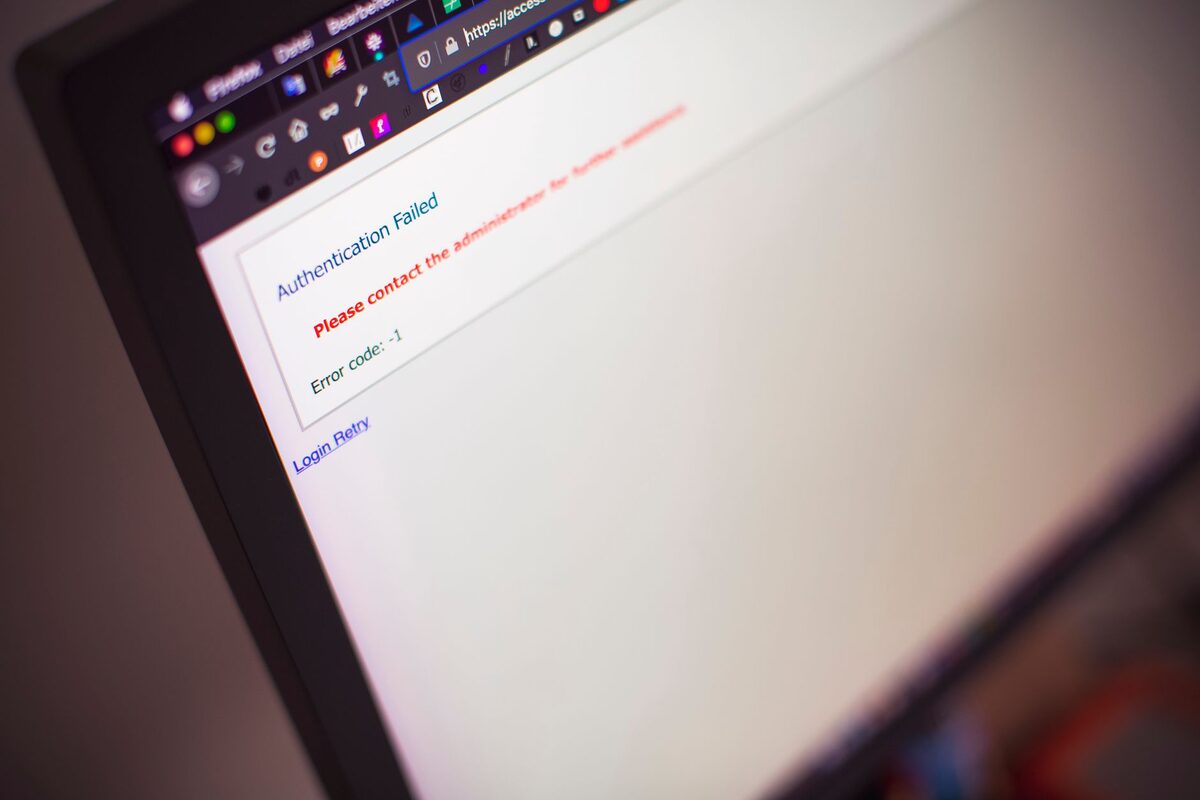
Komputer ma błędy uruchamiania systemu Windows
Błędy pojawiające się podczas uruchamiania systemu Windows — czarny ekran, komunikaty o brakującym pliku systemowym czy pętla naprawiania — uniemożliwiają normalną pracę na komputerze. Przyczyna może leżeć zarówno w oprogramowaniu, jak i w uszkodzonym sprzęcie.
Błędy startu systemu Windows to sytuacja, w której komputer włącza się (widać logo płyty głównej), ale system operacyjny nie ładuje się poprawnie. Mogą pojawić się komunikaty takie jak „Inaccessible Boot Device", „Automatyczna naprawa nie może naprawić komputera" czy pętla restartów tuż przed pojawieniem się pulpitu. Czasami komputer zatrzymuje się również na logo Windows, wyświetla niebieski ekran albo uruchamia się ponownie bez podania konkretnej przyczyny.
Warto rozróżnić problem z uruchomieniem komputera od problemu z uruchomieniem samego systemu. Jeżeli nie świecą się kontrolki, nie pracują wentylatory lub nie pojawia się obraz, przyczyny należy szukać między innymi w zasilaczu, pamięci RAM, płycie głównej albo ekranie. Jeżeli natomiast komputer przechodzi ekran BIOS-u i dopiero później wyświetla błąd Windows, bardziej prawdopodobne są problemy z dyskiem, plikami systemowymi, konfiguracją rozruchu lub sterownikami.
Możliwe przyczyny
- uszkodzone pliki systemowe po nieprawidłowym zamknięciu komputera lub awarii zasilania,
- błędy dysku twardego lub SSD — uszkodzone sektory, zużycie nośnika,
- nieudana aktualizacja systemu Windows,
- działanie wirusa lub złośliwego oprogramowania,
- konflikt sterowników po instalacji nowego sprzętu,
- fizyczne uszkodzenie dysku lub problem z połączeniem kabla SATA/zasilania.
Jedną z częstszych przyczyn jest stopniowe zużycie nośnika danych. Dysk HDD może wydawać nietypowe dźwięki, długo odczytywać pliki i powodować zawieszanie komputera jeszcze zanim system całkowicie przestanie się uruchamiać. W przypadku dysku SSD objawy bywają mniej oczywiste. Komputer może działać poprawnie, a następnie nagle przestać widzieć nośnik lub zgłaszać uszkodzenie plików.
Problemy mogą wystąpić także po aktualizacji Windows. Aktualizacja może zostać przerwana przez brak zasilania, zapełniony dysk, błąd nośnika albo konflikt ze sterownikiem. W takiej sytuacji system może próbować samodzielnie cofnąć zmiany, ale czasami pozostaje w pętli automatycznej naprawy.
Znaczenie ma również sposób wyłączania komputera. Wielokrotne odłączanie zasilania, zamykanie pokrywy laptopa podczas zapisywania danych lub przerywanie aktualizacji może doprowadzić do uszkodzenia systemu plików. Nie oznacza to jednak, że każdy błąd startu wynika z niewłaściwego użytkowania. Awaria może być skutkiem zużycia podzespołu albo nagłego uszkodzenia elektroniki.
Najczęstsze objawy problemów z rozruchem
Windows może informować o awarii na kilka sposobów. Czasami pojawia się konkretny komunikat, a innym razem komputer po prostu nie przechodzi dalej. Objawy pomagają zawęzić obszar poszukiwań, ale nie zawsze pozwalają samodzielnie wskazać jedną przyczynę.
- czarny ekran po włączeniu komputera, mimo że urządzenie pracuje,
- zatrzymanie na logo producenta laptopa lub płyty głównej,
- zatrzymanie na logo Windows i brak przejścia do ekranu logowania,
- ciągłe restarty przed uruchomieniem pulpitu,
- niebieski ekran z kodem błędu,
- komunikat o braku urządzenia rozruchowego,
- automatyczne przechodzenie do środowiska naprawczego,
- zniknięcie dysku z listy urządzeń w BIOS-ie,
- bardzo długie uruchamianie i zawieszanie się systemu podczas ładowania.
Jeżeli po każdym restarcie pojawia się dokładnie ten sam komunikat, warto go zapisać lub sfotografować. Kod błędu, nazwa brakującego pliku albo informacja o urządzeniu rozruchowym może być pomocna podczas diagnozy. Nie należy jednak wpisywać przypadkowych poleceń znalezionych w internecie bez sprawdzenia, czy odpowiadają one konkretnej konfiguracji komputera.
Co sprawdzić samodzielnie
- spróbuj uruchomić komputer w trybie awaryjnym (Safe Mode),
- skorzystaj z opcji „Napraw komputer" na ekranie logowania lub z płyty/pendrive'a instalacyjnego Windows,
- sprawdź, czy błąd nie pojawił się po niedawnej aktualizacji lub instalacji nowego programu,
- jeśli masz dostęp do BIOS, sprawdź czy dysk jest w ogóle wykrywany,
- nie wyłączaj komputera „na siłę" wielokrotnie — może to pogłębić uszkodzenie systemu plików.
Przed rozpoczęciem naprawy warto odłączyć zbędne urządzenia USB, takie jak zewnętrzne dyski, pendrive'y, czytniki kart i niektóre akcesoria. W wyjątkowych sytuacjach komputer próbuje uruchomić się z niewłaściwego urządzenia albo reaguje na uszkodzony nośnik podłączony do portu USB. Klawiaturę i mysz można pozostawić podłączone, aby możliwe było korzystanie z menu naprawczego.
Tryb awaryjny uruchamia Windows z ograniczonym zestawem sterowników i usług. Jeżeli system działa w tym trybie, problem może być związany z ostatnio zainstalowanym sterownikiem, programem uruchamianym wraz z systemem lub aktualizacją. Warto wtedy odinstalować ostatnią zmianę, ale należy zachować ostrożność, szczególnie gdy komputer zawiera ważne dane.
W środowisku odzyskiwania Windows dostępne są między innymi narzędzia automatycznej naprawy uruchamiania, przywracania systemu, odinstalowania aktualizacji oraz przywracania obrazu systemu. Ich skuteczność zależy od rodzaju awarii i od tego, czy system ma dostęp do poprawnych punktów przywracania oraz nieuszkodzonych plików.
Sprawdzenie dysku i BIOS-u
BIOS lub UEFI pozwala sprawdzić, czy komputer rozpoznaje dysk. Jeżeli nośnik nie jest widoczny, sama naprawa Windows może nie wystarczyć. Przyczyną może być uszkodzenie dysku, poluzowane złącze, uszkodzony przewód albo problem z kontrolerem na płycie głównej. W laptopach dostęp do podzespołów bywa utrudniony, dlatego nie warto rozkręcać urządzenia bez odpowiedniej wiedzy.
Jeżeli dysk jest wykrywany, ale Windows nadal się nie uruchamia, możliwe jest uszkodzenie struktury partycji, konfiguracji rozruchu lub plików systemowych. Wykonywanie kontroli dysku może pomóc w przypadku błędów logicznych, ale przy nośniku, który wykazuje objawy fizycznej awarii, każda dodatkowa operacja może zwiększać ryzyko utraty danych. Najpierw należy ocenić, czy ważniejsze jest odzyskanie plików, czy szybkie przywrócenie działania systemu.
Dlaczego nie warto od razu instalować Windows od nowa
Reinstalacja systemu często rozwiązuje problemy programowe, ale nie powinna być pierwszym działaniem, jeśli na komputerze znajdują się ważne dokumenty, zdjęcia lub dane firmowe. Instalacja może usunąć zawartość partycji systemowej, a nieprawidłowe wskazanie partycji może doprowadzić do utraty plików zapisanych w innym miejscu.
Reinstalacja nie naprawi również zużytego dysku, uszkodzonej pamięci RAM, problemów z zasilaniem ani przegrzewania. Jeśli przyczyna sprzętowa pozostanie nierozpoznana, system może przestać działać ponownie po krótkim czasie. Przed instalacją należy więc sprawdzić stan nośnika, wykonać kopię danych, ustalić układ partycji i przygotować właściwe sterowniki.
Odzyskiwanie danych przed naprawą
Jeśli system nie startuje, dane często nadal znajdują się na dysku i można je skopiować z wykorzystaniem innego komputera, środowiska ratunkowego albo dodatkowego nośnika. W przypadku ważnych plików nie należy zapisywać nowych danych na uszkodzonym dysku ani wielokrotnie próbować uruchamiać systemu.
Niepokojące są szczególnie odgłosy klikania w dysku HDD, znikanie nośnika w BIOS-ie, bardzo wolny odczyt, zawieszanie się podczas kopiowania oraz komunikaty o błędach odczytu. W takiej sytuacji zwykłe kopiowanie może nie być bezpieczne. Najpierw trzeba ustalić, czy nośnik działa stabilnie i czy konieczne jest wykonanie obrazu dysku lub odzyskiwanie danych z pominięciem uszkodzonych obszarów.
Kiedy potrzebna jest pomoc serwisu
Jeśli samodzielne próby naprawy nie przynoszą efektu lub obawiasz się utraty ważnych danych, warto oddać komputer do serwisu. W Grodzisku Mazowieckim diagnozujemy przyczynę błędu rozruchu, w razie potrzeby odzyskujemy dane z uszkodzonego dysku przed reinstalacją systemu oraz instalujemy Windows od nowa wraz z niezbędnymi sterownikami. Samodzielna reinstalacja bez wcześniejszego zabezpieczenia danych może skutkować ich bezpowrotną utratą, dlatego w przypadku ważnych plików zalecamy konsultację przed podjęciem działań.
Pomoc serwisu jest szczególnie wskazana, gdy komputer nie wykrywa dysku, pojawiają się powtarzające się niebieskie ekrany, system uruchamia się tylko na chwilę albo urządzenie wyłącza się podczas pracy. Dotyczy to również laptopów po zalaniu, upadku lub silnym przegrzaniu. W takich przypadkach dalsze próby uruchamiania mogą pogorszyć stan podzespołów i utrudnić odzyskanie danych.
Diagnoza powinna obejmować nie tylko sam system Windows, ale również stan dysku, pamięci operacyjnej, temperatury, zasilania i podstawowych podzespołów. Dopiero porównanie tych informacji pozwala ustalić, czy wystarczy naprawa konfiguracji rozruchu, przywrócenie systemu, wymiana nośnika, czy pełna reinstalacja.
Jak ograniczyć ryzyko podobnych problemów
- regularnie wykonuj kopie ważnych danych na niezależnym nośniku,
- nie przerywaj aktualizacji Windows i nie odłączaj zasilania podczas zapisu danych,
- stosuj zasilacz o właściwych parametrach i korzystaj z ochrony przeciwprzepięciowej,
- kontroluj wolne miejsce na dysku systemowym,
- reaguj na spowolnienia, zawieszanie i nietypowe dźwięki dysku,
- instaluj sterowniki oraz programy z wiarygodnych źródeł,
- nie ignoruj komunikatów o błędach nośnika lub uszkodzonych plikach.
Najważniejsza jest aktualna kopia danych przechowywana poza komputerem. Sam fakt, że Windows uruchamia się poprawnie, nie oznacza, że dysk jest sprawny i że pliki są bezpieczne. Kopia zapasowa pozwala ograniczyć skutki awarii oraz uniknąć podejmowania pochopnych decyzji podczas naprawy.
Częste pytania
Czy czarny ekran zawsze oznacza uszkodzony komputer?
Nie. Czarny ekran może wynikać z problemu z monitorem, przewodem, kartą graficzną, ustawieniami obrazu albo samym systemem Windows. Jeżeli komputer wydaje dźwięki uruchamiania i reaguje na klawiaturę, przyczyna może być programowa. Jeśli nie pojawia się nawet logo producenta, trzeba sprawdzić również sprzęt.
Czy automatyczna naprawa może usunąć pliki?
Samo uruchomienie narzędzia automatycznej naprawy zwykle nie usuwa osobistych plików, ale nie oznacza to, że każda kolejna opcja jest bezpieczna. Przywracanie systemu, reset komputera lub instalacja od nowa mogą zmienić zawartość dysku. Przed użyciem tych funkcji należy sprawdzić ich opis i zabezpieczyć dane.
Czy wymiana dysku rozwiązuje każdy błąd uruchamiania?
Nie. Wymiana dysku pomoże, gdy przyczyną jest zużyty lub uszkodzony nośnik, ale nie naprawi problemów z pamięcią, płytą główną, zasilaniem ani przegrzewaniem. Po wymianie potrzebna jest również poprawna instalacja systemu, sterowników i konfiguracji urządzenia.
Czy po błędzie uruchamiania można dalej używać komputera?
Jeżeli problem wystąpił raz i system później uruchamia się poprawnie, warto jak najszybciej wykonać kopię danych i sprawdzić stan dysku. Powtarzające się błędy, zawieszanie oraz komunikaty o uszkodzonych plikach powinny być traktowane jako sygnał ostrzegawczy. Dalsza praca może doprowadzić do kolejnych uszkodzeń lub utrudnić odzyskanie danych.
Zgłoszenie naprawy: 22 390 56 49 — telefon czynny całą dobę, siedem dni w tygodniu. Sprzęt odbieramy spod wskazanego adresu w Grodzisku Mazowieckim i okolicy.
