- Need Help? Request A Callback
- Working Hours: 8:00 AM – 7:45 PM
Serwis Laptopów i komputerów PCGrodzisk Mazowiecki
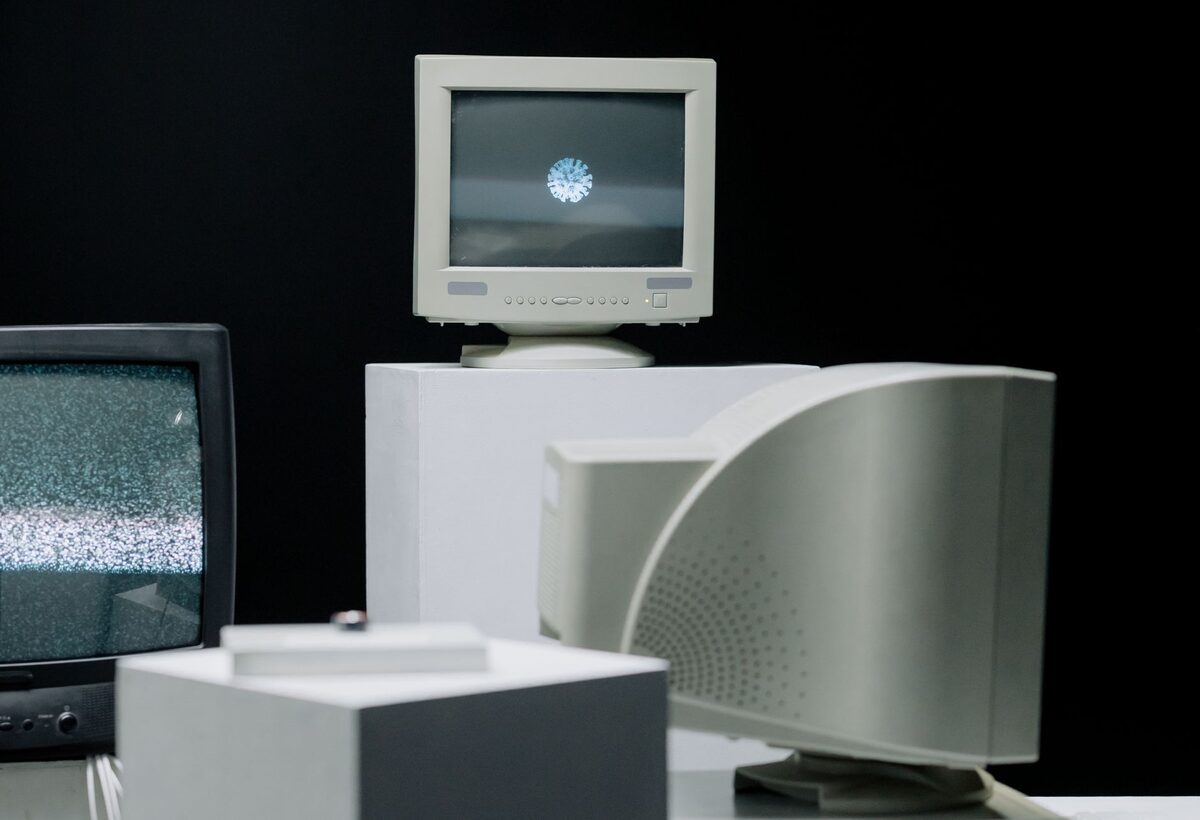
Komputer nie daje żadnej reakcji po włączeniu
Całkowity brak reakcji komputera po naciśnięciu przycisku zasilania — bez świateł, dźwięków i obrazu — to jeden z najpoważniejszych objawów, wymagający systematycznej diagnostyki sprzętowej.
Gdy komputer „milczy” po naciśnięciu power, może to oznaczać awarię na wielu poziomach: od banalnego braku zasilania, przez uszkodzoną płytę główną, aż po awarię procesora. Kluczowe jest ustalenie, czy urządzenie wykazuje jakiekolwiek oznaki życia — nawet krótkie zapalenie diody, pojedynczy dźwięk, kliknięcie przekaźnika czy obrót wentylatora.
Warto odróżnić całkowity brak reakcji od sytuacji, w której komputer uruchamia wentylatory, ale nie pokazuje obrazu. W drugim przypadku zasilanie prawdopodobnie dociera przynajmniej do części podzespołów, a problem może dotyczyć pamięci RAM, karty graficznej, monitora albo procesu POST. Jeśli natomiast po naciśnięciu przycisku nie zapala się żadna dioda i nie słychać absolutnie niczego, diagnostykę należy rozpocząć od toru zasilania.
Możliwe przyczyny
- brak zasilania — uszkodzony kabel, gniazdko lub przełącznik zasilacza w pozycji „0”,
- całkowicie uszkodzony zasilacz komputerowy,
- uszkodzony przycisk power lub przewód od panelu przedniego do płyty głównej,
- awaria płyty głównej, na przykład wypalone kondensatory, uszkodzony układ zasilania albo zwarcie,
- rozładowana bateria CMOS powodująca problemy z uruchomieniem,
- źle osadzone podzespoły po transporcie lub czyszczeniu komputera,
- zwarcie wywołane przez dodatkowe urządzenie USB, kartę rozszerzeń albo uszkodzony przewód,
- uszkodzenie gniazda zasilania w laptopie, zasilacza sieciowego lub baterii,
- awaria przycisku zasilania, klawiatury albo modułu odpowiedzialnego za włączanie laptopa.
Problemy z zasilaniem sieciowym
Najprostsza przyczyna bywa jednocześnie najczęściej pomijana. Kabel zasilający może być przerwany, niedokładnie włożony albo uszkodzony przy wtyczce. W przypadku komputera stacjonarnego należy sprawdzić zarówno połączenie z gniazdkiem, jak i gniazdo znajdujące się z tyłu obudowy zasilacza. Listwa przeciwprzepięciowa lub przedłużacz również mogą ulec awarii, nawet jeśli ich wyłącznik znajduje się w pozycji włączonej.
Niektóre zasilacze mają tylny przełącznik oznaczony symbolami „0” i „I”. Pozycja „0” odcina zasilanie od komputera. Po przełączeniu go na „I” nie należy od razu wielokrotnie naciskać przycisku power. Lepiej odczekać chwilę, sprawdzić wszystkie połączenia i wykonać pojedynczą próbę uruchomienia.
Uszkodzony zasilacz komputera
Zasilacz może przestać działać nagle, bez wcześniejszych objawów. Czasami przed awarią pojawia się charakterystyczny zapach spalenizny, trzask, cykanie albo niestabilna praca komputera. Innym razem uszkodzenie jest całkowite i po naciśnięciu przycisku nie dzieje się nic. Sam fakt, że zasilacz jest podłączony do gniazdka, nie oznacza, że dostarcza prawidłowe napięcia do płyty głównej.
Nie zalecamy otwierania obudowy zasilacza. Nawet po odłączeniu kabla mogą znajdować się w nim elementy przechowujące ładunek elektryczny. Sprawdzenie zasilacza powinno polegać na zastosowaniu odpowiedniego urządzenia testowego albo podmianie na sprawny model o właściwych parametrach. Niewłaściwie dobrany zasilacz może doprowadzić do uszkodzenia płyty głównej, dysków lub karty graficznej.
Przycisk power i przewody panelu przedniego
Przycisk na obudowie nie uruchamia komputera bezpośrednio. Po naciśnięciu zwiera odpowiednie styki na płycie głównej za pośrednictwem niewielkiego przewodu. Jeśli przycisk się zablokuje, zużyje albo przewód wysunie się z gniazda, komputer może nie zareagować mimo sprawnego zasilacza.
Podobny problem może pojawić się po czyszczeniu obudowy, wymianie dysku lub przenoszeniu komputera. Przewody panelu przedniego są niewielkie i często podłączone do ciasno rozmieszczonych pinów. Ich przypadkowe przesunięcie może spowodować brak reakcji przycisku power albo nieprawidłowe działanie przycisku reset.
Awaria płyty głównej lub układu zasilania
Płyta główna odpowiada za rozdzielenie zasilania i rozpoczęcie procedury uruchamiania. Uszkodzenie sekcji zasilania, zwarcie, przegrzany element lub ślady przepięcia mogą całkowicie zablokować start komputera. W takiej sytuacji nie zawsze widać spalone komponenty. Niektóre awarie dotyczą małych układów scalonych i wymagają pomiarów oraz testów na stanowisku serwisowym.
Przyczyną może być również niewłaściwy montaż. Zbyt luźna śrubka, element obudowy dotykający płyty, nieprawidłowo zamontowany dystans albo uszkodzony port mogą powodować zwarcie. Dlatego po awarii nie warto od razu zakładać, że konieczna jest wymiana całej płyty głównej. Najpierw trzeba ustalić, czy problem występuje także w konfiguracji minimalnej.
Rozładowana bateria CMOS
Bateria CMOS podtrzymuje ustawienia firmware’u oraz zegar systemowy. Jej rozładowanie częściej powoduje reset ustawień, komunikaty o błędnej dacie lub problemy z konfiguracją, ale w określonych przypadkach może również utrudnić uruchomienie komputera. Dotyczy to zwłaszcza starszych płyt głównych i urządzeń, które przez długi czas były odłączone od zasilania.
Wymiana baterii powinna być wykonana ostrożnie i przy odłączonym urządzeniu. Po jej wymianie mogą zostać przywrócone ustawienia domyślne, dlatego czasami konieczne jest ponowne ustawienie kolejności uruchamiania, profilu pamięci lub innych parametrów firmware’u.
Co sprawdzić samodzielnie
- sprawdź przełącznik z tyłu zasilacza — powinien być w pozycji „I”,
- upewnij się, że kabel zasilający jest sprawny — przetestuj innym, jeśli to możliwe,
- sprawdź, czy gniazdko elektryczne działa, podłączając inne urządzenie,
- jeśli komputer jest podłączony do listwy, sprawdź działanie listwy lub wykonaj próbę bezpośrednio w gniazdku,
- odłącz wszystkie zbędne urządzenia USB, drukarki, koncentratory i zewnętrzne dyski,
- jeśli niedawno otwierałeś obudowę, sprawdź, czy wszystkie kable są prawidłowo podłączone,
- posłuchaj uważnie — nawet krótki „klik” lub obrót wentylatora daje wskazówkę diagnostyczną,
- zwróć uwagę na zapach spalenizny, ślady nadtopienia lub nietypowe dźwięki.
Bezpieczne odłączenie i ponowne uruchomienie
Przed rozpoczęciem sprawdzania należy wyłączyć komputer z gniazdka. W przypadku komputera stacjonarnego można następnie przytrzymać przycisk zasilania przez kilka sekund, aby rozładować pozostałe napięcie w układzie. Po odczekaniu warto podłączyć tylko podstawowe elementy: kabel zasilający, monitor oraz klawiaturę. Wszystkie dodatkowe urządzenia można dołączyć dopiero po ustaleniu, że komputer uruchamia się prawidłowo.
W laptopie należy odłączyć ładowarkę i, jeśli konstrukcja na to pozwala, wyjąć baterię. Po chwili można podłączyć sam zasilacz i sprawdzić reakcję urządzenia. Jeśli laptop nie ma wyjmowanej baterii, nie powinno się rozbierać go bez doświadczenia, ponieważ łatwo uszkodzić delikatne taśmy, zatrzaski lub gniazdo akumulatora.
Sprawdzenie podzespołów po transporcie
Jeżeli komputer był niedawno przewożony, czyszczony albo modernizowany, przyczyną może być poluzowany moduł RAM, karta graficzna lub przewód zasilający. W komputerach stacjonarnych szczególną uwagę należy zwrócić na główną wtyczkę zasilania płyty, dodatkowe złącze procesora oraz przewody karty graficznej. Nieprawidłowo osadzona pamięć RAM może uniemożliwić start lub powodować uruchamianie i natychmiastowe wyłączanie.
Prace wewnątrz obudowy powinny być wykonywane przy odłączonym zasilaniu, na stabilnym podłożu i bez dotykania styków modułów. Nie należy wciskać podzespołów na siłę. Jeśli element nie pasuje do gniazda, prawdopodobnie jest ustawiony w niewłaściwej pozycji albo próba montażu dotyczy nieodpowiedniego slotu.
Komputer reaguje, ale nie wyświetla obrazu
Brak obrazu nie zawsze oznacza całkowity brak reakcji. Jeśli wentylatory ruszają, świecą się diody albo słychać pracę dysku, komputer może być zasilany, lecz nie przechodzić procedury POST. Należy wtedy sprawdzić przewód monitora, wybrane źródło sygnału oraz to, czy kabel jest podłączony do właściwego gniazda.
W komputerze z osobną kartą graficzną monitor powinien być zwykle podłączony do wyjścia karty, a nie do gniazda na płycie głównej. W innych konfiguracjach sytuacja może być odwrotna. Dalsza diagnostyka może obejmować test pojedynczego modułu pamięci RAM, sprawdzenie sygnałów dźwiękowych BIOS-u lub odczyt kodów diagnostycznych płyty.
Typowe błędy podczas prób naprawy
Jednym z częstych błędów jest wielokrotne naciskanie przycisku zasilania i odłączanie przewodów bez ustalenia, co dokładnie się zmieniło. Utrudnia to ocenę objawów, a w przypadku zwarcia może dodatkowo obciążać uszkodzone elementy. Nie należy także wkładać przypadkowego zasilacza tylko dlatego, że jego wtyczka pasuje. Liczą się między innymi napięcia, moc, jakość wykonania oraz zgodność przewodów.
Ryzykowne może być również używanie metalowych narzędzi przy podłączonym urządzeniu, czyszczenie sprężonym powietrzem bez unieruchomienia wentylatorów lub dotykanie podzespołów bez ochrony przed elektrostatyką. Jeżeli komputer jest objęty gwarancją, samodzielne rozbieranie obudowy może dodatkowo utrudnić późniejszą obsługę gwarancyjną.
Jak wygląda diagnostyka w serwisie
W naszym serwisie komputerów i laptopów w Grodzisku Mazowieckim diagnostyka rozpoczyna się od zebrania informacji o okolicznościach awarii. Znaczenie ma to, czy komputer przestał działać podczas pracy, po burzy, po transporcie, po czyszczeniu, po aktualizacji podzespołów czy po podłączeniu nowego urządzenia. Ważne są także wcześniejsze objawy, takie jak samoczynne restarty, zawieszanie, przegrzewanie lub nietypowe dźwięki.
Następnie sprawdzane są podstawowe elementy toru zasilania, stan przewodów, reakcja przycisku oraz zachowanie płyty głównej. W zależności od objawów stosowane są zasilacze testowe, płyty diagnostyczne POST oraz sprawne podzespoły porównawcze. Pozwala to oddzielić awarię zasilacza od problemu z płytą główną, pamięcią, procesorem lub kartą graficzną.
W laptopach osobno analizuje się zasilacz, gniazdo ładowania, baterię, układ ładowania i płytę główną. Brak diody ładowania może wskazywać na problem z zasilaczem lub gniazdem, ale nie przesądza jeszcze o uszkodzeniu płyty. W wielu przypadkach konieczne są pomiary napięć oraz sprawdzenie, czy układ zasilania reaguje prawidłowo po podłączeniu ładowarki.
Kiedy potrzebna jest pomoc serwisu
Brak jakiejkolwiek reakcji komputera niemal zawsze wymaga profesjonalnej diagnostyki, ponieważ przyczyn może być kilka i bez odpowiedniego sprzętu testowego trudno je jednoznacznie ustalić. W naszym serwisie w Grodzisku Mazowieckim dysponujemy zasilaczami testowymi, płytami diagnostycznymi POST oraz zapasowymi podzespołami, co pozwala szybko zlokalizować uszkodzony element i podjąć decyzję o naprawie lub wymianie.
Szczególnie ważne jest przerwanie prób uruchamiania, gdy pojawił się zapach spalenizny, dym, trzask, ślady stopienia albo nietypowe nagrzewanie. Dalsze podłączanie urządzenia może powiększyć zakres uszkodzeń. Nie zalecamy również samodzielnego wielokrotnego wyjmowania i wkładania podzespołów bez uziemienia — grozi to uszkodzeniem elektrostatycznym.
Rzetelna diagnoza powinna wskazać nie tylko element, który nie działa, lecz także możliwą przyczynę awarii i wpływ uszkodzenia na pozostałe podzespoły. Dzięki temu można ocenić, czy naprawa pojedynczego modułu ma sens, czy też konieczna jest wymiana kilku elementów. Pozwala to uniknąć przypadkowej wymiany sprawnych części i przywrócić komputer do stabilnej pracy.
Zgłoszenie naprawy: 22 390 56 49 — telefon czynny całą dobę, siedem dni w tygodniu. Sprzęt odbieramy spod wskazanego adresu w Grodzisku Mazowieckim i okolicy.
