- Need Help? Request A Callback
- Working Hours: 8:00 AM – 7:45 PM
Serwis Laptopów i komputerów PCGrodzisk Mazowiecki
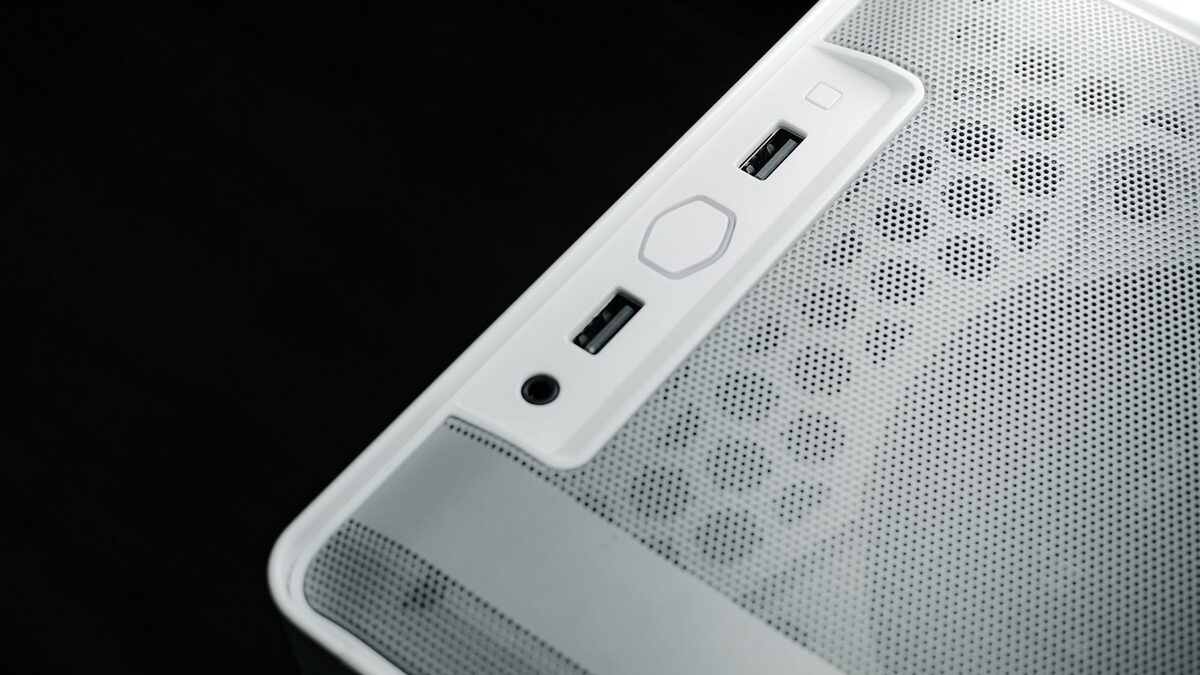
Porty USB lub panel przedni obudowy komputera nie działają
Niedziałające porty USB lub przycisk zasilania na przednim panelu obudowy to częsty, ale zwykle łatwy do zdiagnozowania problem, związany najczęściej z połączeniami wewnątrz komputera, a nie samą płytą główną. Zdarza się to szczególnie po przenoszeniu komputera, czyszczeniu wnętrza obudowy lub wymianie podzespołów, kiedy kable panelu przedniego mogły zostać przypadkowo odłączone lub źle podpięte.
Objaw ten polega na tym, że podłączone urządzenia (pendrive, mysz, słuchawki) do portów na przednim panelu obudowy nie są wykrywane przez system, mimo że te same porty z tyłu obudowy działają poprawnie. Podobnie może nie reagować przycisk power lub reset na froncie obudowy, a diody kontrolne mogą w ogóle nie świecić się przy próbie uruchomienia.
Warto pamiętać, że przedni panel obudowy nie jest niezależnym urządzeniem. Porty USB, przyciski i diody są połączone z płytą główną za pomocą osobnych przewodów. Jeżeli jeden z nich zostanie wypięty, uszkodzony albo podłączony do niewłaściwego gniazda, komputer może nadal działać, ale wybrana część panelu przestanie reagować.
Możliwe przyczyny
- odłączony lub źle podpięty kabel USB panelu przedniego od złącza na płycie głównej,
- uszkodzone złącze USB w samym panelu przednim obudowy,
- nieprawidłowo podłączony kabel do złącza F_PANEL (przyciski power/reset, diody),
- uszkodzenie portów USB na skutek przepięcia lub wpięcia niewłaściwego urządzenia,
- wyłączone porty USB w ustawieniach BIOS,
- zwarcie w obrębie panelu przedniego spowodowane wpięciem uszkodzonego kabla lub urządzenia.
Przyczyną może być także mechaniczne zużycie gniazda. Jeżeli wtyczka USB jest luźna, wysuwa się z portu albo trzeba ją ustawiać pod określonym kątem, problem może dotyczyć styków wewnątrz gniazda. Częste wkładanie i wyjmowanie urządzeń, przypadkowe szarpnięcie przewodu lub nacisk na podłączone akcesorium może odkształcić elementy portu.
Niektóre obudowy mają na przednim panelu zarówno porty USB 2.0, jak i USB 3.0. Ich przewody nie są takie same i korzystają z innych złączy na płycie głównej. Dlatego może zdarzyć się sytuacja, w której działają starsze porty USB, ale nie działają niebieskie gniazda USB 3.0 albo odwrotnie. Nie oznacza to od razu awarii całej płyty głównej.
Co sprawdzić samodzielnie
- przy wyłączonym i odłączonym od prądu komputerze otwórz obudowę i sprawdź, czy kabel USB panelu przedniego jest podłączony do właściwego złącza na płycie głównej,
- sprawdź instrukcję płyty głównej, aby upewnić się, że kable są podpięte w prawidłowej orientacji,
- sprawdź w BIOS, czy porty USB nie zostały wyłączone w ustawieniach,
- przetestuj inne urządzenie w porcie przednim, aby wykluczyć problem z samym pendrive'em czy myszką,
- sprawdź, czy diody na przednim panelu (zasilania, aktywności dysku) działają poprawnie,
- porównaj oznaczenia pinów na płycie głównej z opisem w instrukcji, gdyż różne modele mają różne układy złączy F_PANEL.
Bezpieczne przygotowanie do sprawdzenia obudowy
Przed otwarciem obudowy komputer należy całkowicie wyłączyć, odłączyć przewód zasilający i odczekać chwilę. Nie wystarczy wyłącznie zamknięcie systemu, jeśli komputer pozostaje podłączony do gniazdka. Zasilacz może nadal dostarczać napięcie w trybie czuwania, a przypadkowe dotknięcie niewłaściwego elementu może spowodować zwarcie.
Podczas pracy we wnętrzu obudowy nie należy ciągnąć za przewody ani wyjmować złączy poprzez szarpanie. Małe wtyczki panelu przedniego mogą być mocno osadzone, a ich obudowy łatwo uszkodzić. Najlepiej chwytać za plastikową część wtyczki i przed odłączeniem zapamiętać jej położenie. Przydatne może być wykonanie zdjęcia połączeń przed rozpoczęciem sprawdzania.
Test urządzeń i portów
Jeżeli nie działa tylko jedno gniazdo, należy porównać je z pozostałymi portami znajdującymi się na tym samym panelu. Warto podłączyć sprawną mysz, klawiaturę albo pendrive, który jest wykrywany przez komputer w innych miejscach. Jeżeli żadne urządzenie nie działa w przednim porcie, bardziej prawdopodobny jest problem z przewodem, panelem lub jego zasilaniem.
Jeżeli konkretne urządzenie działa z tyłu, ale nie z przodu, nie zawsze oznacza to awarię portu. Niektóre dyski zewnętrzne, koncentratory USB albo urządzenia wymagające większego poboru energii mogą nie pracować prawidłowo przy słabszym lub uszkodzonym porcie. W takim przypadku trzeba sprawdzić również, czy problem dotyczy wszystkich urządzeń, czy tylko jednego typu akcesorium.
Sprawdzenie systemu Windows
Gdy porty fizycznie wyglądają prawidłowo, warto sprawdzić, czy system operacyjny nie zgłasza problemu ze sterownikiem kontrolera USB. W Menedżerze urządzeń mogą pojawić się ostrzeżenia przy kontrolerach uniwersalnej magistrali szeregowej albo przy nieznanym urządzeniu. Pomocne bywa ponowne uruchomienie komputera oraz odinstalowanie problematycznego urządzenia z poziomu systemu, aby system wykrył je ponownie.
W ustawieniach zasilania systemu mogą działać funkcje ograniczające zasilanie portów USB. Ich zadaniem jest zmniejszenie poboru energii, ale w niektórych konfiguracjach mogą powodować rozłączanie urządzeń albo problemy z ich wykrywaniem po uśpieniu komputera. Jeżeli port przestaje działać dopiero po wznowieniu pracy, warto uwzględnić również tę możliwość.
Różnica między awarią portu a problemem z urządzeniem
Przed rozpoczęciem naprawy trzeba ustalić, czy winny jest port, kabel, czy podłączone akcesorium. Uszkodzony pendrive może nie zostać wykryty w żadnym gnieździe, a wadliwy przewód USB może powodować przerywanie połączenia. Z kolei urządzenie działające poprawnie z tyłu obudowy, lecz niewykrywane z przodu, wskazuje przede wszystkim na problem z przednim panelem lub jego połączeniem.
Warto obserwować również zachowanie systemu po podłączeniu urządzenia. Pojawiający się i znikający komunikat, dźwięk ciągłego podłączania i odłączania albo chwilowe zapalanie się diody pendrive'a mogą wskazywać na niestabilny kontakt. Brak jakiejkolwiek reakcji może oznaczać brak zasilania portu, odłączony przewód albo poważniejsze uszkodzenie elektroniki.
Problemy z przyciskiem power, resetem i diodami
Jeżeli nie działa przycisk zasilania, komputer może być całkowicie sprawny, a problem może dotyczyć wyłącznie przewodu prowadzącego do złącza F_PANEL. Przewody opisane jako POWER SW, RESET SW, HDD LED lub POWER LED powinny być podłączone do odpowiednich pinów. Ich rozmieszczenie zależy od modelu płyty głównej, dlatego nie należy kierować się wyłącznie wyglądem podobnych złączy w innym komputerze.
W przypadku przewodów przycisków power i reset kierunek podłączenia zwykle nie ma znaczenia, ponieważ są to przełączniki. Inaczej wygląda sytuacja z diodami LED, które mają określoną polaryzację. Jeżeli dioda nie świeci, choć pozostałe funkcje działają, przewód może być podłączony odwrotnie. Nie musi to oznaczać uszkodzenia płyty głównej ani obudowy.
Jeśli komputer nie uruchamia się przyciskiem power, można sprawdzić, czy przyczyną jest sam przycisk lub jego przewód, ale wymaga to ostrożności i znajomości układu pinów. Nie należy zwierać przypadkowych pinów metalowym przedmiotem. Błąd w identyfikacji złącza może spowodować zwarcie i dodatkowe uszkodzenia.
Porty USB 2.0, USB 3.0 i USB-C
Przedni panel może korzystać z kilku różnych typów złączy. Porty USB 2.0 zazwyczaj podłącza się do wewnętrznego nagłówka na płycie głównej, natomiast USB 3.0 korzysta z większej, szerokiej wtyczki. Nowsze obudowy mogą mieć również port USB-C wymagający osobnego złącza wewnętrznego. Jeżeli płyta główna nie ma odpowiedniego gniazda, port może wymagać dodatkowego adaptera albo nie będzie dostępny bez rozbudowy komputera.
Nie wolno wciskać wtyczki na siłę ani próbować podłączać przewodu do złącza o podobnym kształcie. Wewnętrzne gniazda są delikatne, a wygięcie pinów może unieruchomić nie tylko port przedni, ale również część kontrolera na płycie głównej. Każdy przewód powinien być zgodny z opisem gniazda i dokumentacją konkretnego modelu płyty.
Kontrola BIOS i ustawień płyty głównej
W BIOS mogą znajdować się ustawienia odpowiedzialne za działanie kontrolera USB, obsługę starszych urządzeń oraz portów dostępnych podczas uruchamiania komputera. Po aktualizacji BIOS, przywróceniu ustawień fabrycznych albo zmianie konfiguracji niektóre opcje mogą zostać wyłączone. Warto sprawdzić ustawienia związane z USB, ale zmieniać wyłącznie te, których znaczenie jest zrozumiałe.
Jeżeli problem pojawił się po resetowaniu ustawień BIOS, przyczyną może być zmieniona konfiguracja, a nie uszkodzenie sprzętu. Zapisanie nieprawidłowych ustawień może jednak wpłynąć również na uruchamianie systemu, dlatego przed zmianami warto zanotować poprzednie wartości lub skorzystać z instrukcji płyty głównej.
Ryzyko samodzielnej naprawy
Choć podłączenie kabli panelu przedniego wydaje się proste, niewłaściwe złącza na płytach głównych różnych producentów bywają mylące, a nieprawidłowe podpięcie może w skrajnych przypadkach spowodować zwarcie i uszkodzenie płyty głównej lub zasilacza. Warto zachować szczególną ostrożność przy pracy z przewodami zasilania i USB jednocześnie.
Nie należy pracować we wnętrzu komputera, gdy urządzenie jest podłączone do prądu. Trzeba również uważać na ostre krawędzie blachy obudowy, wentylatory oraz elementy chłodzenia. Jeżeli przewód USB jest nadtopiony, ma ślady przypalenia albo czuć zapach spalenizny, nie powinno się ponownie używać tego portu do czasu dokładnego sprawdzenia.
Szczególnej ostrożności wymagają sytuacje, w których po podłączeniu urządzenia komputer wyłącza się, resetuje albo przestaje reagować. Może to wskazywać na zwarcie w panelu przednim lub w samym urządzeniu. Dalsze próby podłączania akcesoriów mogą pogłębić uszkodzenie i narazić dane zapisane na nośnikach.
Kiedy potrzebna jest pomoc serwisu
W naszym serwisie w Grodzisku Mazowieckim szybko diagnozujemy i naprawiamy połączenia panelu przedniego, a w przypadku uszkodzenia samego panelu USB w obudowie doradzamy jego wymianę lub montaż dodatkowego panelu USB montowanego we wnęce 5,25 cala lub w slocie PCI. Taka usługa zwykle zajmuje niewiele czasu, a przywraca pełną funkcjonalność portów bez konieczności wymiany całej obudowy.
Pomoc serwisu jest szczególnie wskazana, gdy komputer znajduje się jeszcze na gwarancji, nie masz pewności co do oznaczeń na płycie głównej albo problem pojawił się po zwarciu, przepięciu lub podłączeniu uszkodzonego urządzenia. Diagnoza może obejmować sprawdzenie przewodów, pomiary zasilania portów, kontrolę złączy, testy z różnymi urządzeniami oraz ocenę stanu całego panelu.
W niektórych przypadkach wystarczy poprawić połączenie lub wymienić przewód. Jeżeli uszkodzone jest samo gniazdo, możliwa jest wymiana panelu przedniego, zastosowanie dodatkowego panelu albo korzystanie z portów znajdujących się z tyłu obudowy. Zakres naprawy zależy od konstrukcji obudowy, dostępności części i stanu płyty głównej.
Jak ograniczyć ryzyko podobnej awarii
- nie podłączaj urządzeń z uszkodzonym przewodem lub wygiętą wtyczką,
- nie wyrywaj kabla z portu i nie obciążaj gniazda przez przypadkowe szarpanie przewodem,
- przy przenoszeniu komputera odłącz wszystkie urządzenia z panelu przedniego,
- podczas czyszczenia wnętrza obudowy nie ciągnij za przewody prowadzące do panelu,
- zostaw odpowiednią ilość miejsca wokół podłączonych urządzeń, aby nie naciskały na gniazda,
- po modernizacji komputera sprawdź działanie przycisków, diod i wszystkich portów USB.
Regularna kontrola przewodów i delikatne korzystanie z gniazd pozwalają uniknąć wielu problemów. Jeżeli jednak porty USB lub panel przedni przestały działać, nie zawsze oznacza to konieczność wymiany całego komputera. W wielu przypadkach przyczyną jest odłączony przewód, błędne podłączenie albo zużyty element obudowy, który można szybko zdiagnozować i zastąpić.
Zgłoszenie naprawy: 22 390 56 49 — telefon czynny całą dobę, siedem dni w tygodniu. Sprzęt odbieramy spod wskazanego adresu w Grodzisku Mazowieckim i okolicy.
