- Need Help? Request A Callback
- Working Hours: 8:00 AM – 7:45 PM
Serwis Laptopów i komputerów PCGrodzisk Mazowiecki
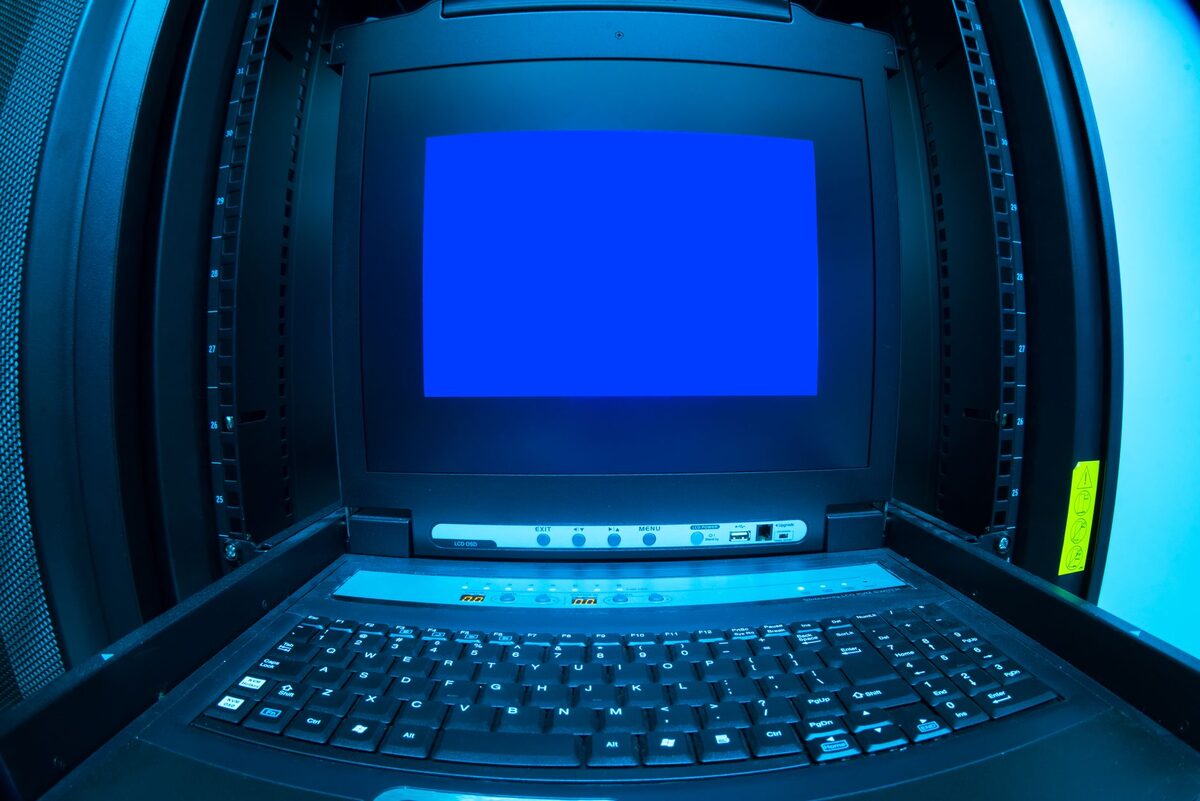
Niebieski ekran (BSOD) w komputerze
Niebieski ekran z komunikatem błędu (tzw. BSOD, Blue Screen of Death) to poważny błąd systemu Windows, który przerywa pracę i zmusza komputer do restartu. Może pojawiać się sporadycznie lub cyklicznie, uniemożliwiając normalne korzystanie z komputera. W zależności od przyczyny występuje podczas uruchamiania systemu, pracy w wymagającym programie, grania, oglądania filmu albo wykonywania pozornie prostych czynności.
BSOD nie zawsze oznacza konieczność wymiany komputera lub całkowitą awarię systemu. Czasami jest skutkiem jednorazowego błędu sterownika, chwilowej niestabilności albo nieprawidłowo zainstalowanej aktualizacji. Jeżeli jednak ekran pojawia się regularnie, po każdym uruchomieniu lub w podobnych sytuacjach, nie należy go ignorować. Powtarzające się awarie mogą prowadzić do utraty niezapisanych danych, uszkodzenia plików systemowych, a w przypadku problemów z dyskiem także do utraty dokumentów, zdjęć i innych ważnych plików.
BSOD to ekran informujący o krytycznym błędzie systemu, zawierający kod błędu (np. „MEMORY_MANAGEMENT", „IRQL_NOT_LESS_OR_EQUAL", „KERNEL_SECURITY_CHECK_FAILURE"), który jest kluczową wskazówką do dalszej diagnostyki. Może wystąpić jednorazowo po nietypowym zdarzeniu lub powtarzać się regularnie, sygnalizując poważniejszy problem.
Sam kod błędu nie zawsze wskazuje jeden konkretny uszkodzony element. Przykładowo komunikat związany z pamięcią może oznaczać wadliwy moduł RAM, ale również problem ze sterownikiem, płytą główną albo uszkodzeniem danych w systemie. Dlatego prawidłowa diagnoza powinna uwzględniać moment wystąpienia awarii, ostatnie zmiany w komputerze, temperatury podzespołów oraz wyniki testów sprzętowych i programowych.
Możliwe przyczyny
- niestabilne lub uszkodzone sterowniki, zwłaszcza karty graficznej,
- uszkodzona lub niestabilna pamięć RAM,
- błędy dysku twardego lub SSD, w tym uszkodzone sektory,
- konflikty oprogramowania lub uszkodzone pliki systemowe,
- przegrzewanie się podzespołów pod obciążeniem,
- niestabilne podkręcanie procesora, RAM lub karty graficznej,
- zainstalowane złośliwe oprogramowanie ingerujące w system.
Jedną z częstszych przyczyn BSOD są sterowniki. Dotyczy to szczególnie sterowników karty graficznej, chipsetu, kontrolera dysku, sieci bezprzewodowej oraz urządzeń podłączanych przez USB. Problem może pojawić się po aktualizacji, ale także po powrocie do starszej wersji, jeżeli nie jest ona w pełni zgodna z daną konfiguracją. W laptopach znaczenie ma również instalowanie sterowników przeznaczonych do innego modelu lub pobranych z niepewnego źródła.
Problemy z pamięcią RAM mogą powodować nieregularne awarie, często bez wyraźnego związku z konkretnym programem. Komputer może działać poprawnie przez dłuższy czas, a następnie wyświetlić niebieski ekran podczas kopiowania plików, uruchamiania aplikacji albo wybudzania ze stanu uśpienia. W przypadku kilku modułów pamięci jeden wadliwy element może powodować błędy tylko w określonych warunkach.
Źródłem problemu może być także dysk. Zużyty dysk twardy, uszkodzona pamięć flash w SSD, błędy systemu plików lub przerwane aktualizacje mogą doprowadzić do uszkodzenia danych potrzebnych do uruchomienia Windows. Objawami towarzyszącymi bywają spowolnienia, zawieszanie się programów, problemy z otwieraniem plików, nietypowe dźwięki dysku talerzowego oraz samoczynne restarty.
Ważną grupę przyczyn stanowią temperatury. Kurz w układzie chłodzenia, zużyta pasta termoprzewodząca, niesprawny wentylator albo zasłonięte otwory wentylacyjne mogą powodować przegrzewanie procesora i karty graficznej. W laptopie problem może być szczególnie widoczny podczas pracy na miękkiej powierzchni, grania lub korzystania z programów do obróbki grafiki i wideo.
BSOD może pojawić się po zmianach sprzętowych, takich jak dołożenie pamięci RAM, wymiana dysku, podłączenie nowej karty rozszerzeń lub użycie nieoryginalnego zasilacza. Niewłaściwie zamontowany podzespół, niekompatybilny element albo niestabilne zasilanie może powodować błędy trudne do odtworzenia. Dlatego warto przypomnieć sobie, czy awarie rozpoczęły się po konkretnej modernizacji lub naprawie.
W jakich sytuacjach pojawia się BSOD
Moment wystąpienia niebieskiego ekranu może pomóc w zawężeniu przyczyny. Jeżeli komputer wyłącza się podczas uruchamiania Windows, podejrzane są między innymi uszkodzone pliki systemowe, sterowniki ładowane na starcie, dysk systemowy oraz problemy z pamięcią. Awaria pojawiająca się wyłącznie podczas grania lub renderowania może wskazywać na kartę graficzną, temperatury, zasilanie albo niestabilne ustawienia wydajności.
Jeśli BSOD następuje podczas bezczynności, wybudzania lub zamykania systemu, przyczyną może być konflikt sterownika zarządzającego energią, problem z trybem uśpienia albo błąd aktualizacji. Z kolei awarie występujące przy podłączaniu urządzeń USB mogą być związane z konkretnym urządzeniem, portem, sterownikiem kontrolera lub zasilaniem portu.
Warto zapisać datę i okoliczności każdego błędu. Informacja, jaki program był uruchomiony, czy komputer był obciążony oraz czy wcześniej instalowano aktualizację, często jest równie ważna jak sam kod BSOD. Przy powtarzających się awariach pomocne może być także wykonanie zdjęcia ekranu, ponieważ komputer często automatycznie restartuje się po krótkim czasie.
Co sprawdzić samodzielnie
- zanotuj dokładny kod błędu widoczny na niebieskim ekranie,
- sprawdź Podgląd zdarzeń Windows w poszukiwaniu szczegółów dotyczących awarii,
- zaktualizuj wszystkie sterowniki, zwłaszcza karty graficznej, do najnowszych stabilnych wersji,
- przetestuj pamięć RAM programem MemTest86,
- sprawdź stan dysku poleceniem „chkdsk /f" w wierszu poleceń,
- jeśli błąd pojawił się po instalacji nowego programu lub sterownika, rozważ jego odinstalowanie.
Przed rozpoczęciem diagnostyki warto zabezpieczyć najważniejsze dane. Jeżeli komputer jeszcze się uruchamia, należy skopiować dokumenty, zdjęcia, projekty i inne pliki na zewnętrzny nośnik lub do bezpiecznej lokalizacji. Nie powinno się wielokrotnie restartować komputera z uszkodzonym dyskiem ani wykonywać przypadkowych napraw bez kopii danych, ponieważ może to pogorszyć sytuację.
W Podglądzie zdarzeń można sprawdzić wpisy z czasu awarii, jednak nie każdy komunikat będzie bezpośrednią przyczyną BSOD. Wpisy o nieprawidłowym zamknięciu systemu często są tylko skutkiem restartu. Bardziej przydatne mogą być informacje o błędach sterowników, kontrolera dysku, systemu plików lub sprzętu. W systemie mogą być również zapisane pliki zrzutu pamięci, które pozwalają przeanalizować proces powodujący awarię.
Aktualizację sterowników należy wykonywać ostrożnie. Najlepiej korzystać ze strony producenta komputera, płyty głównej lub konkretnego podzespołu i wybierać wersje przeznaczone dla właściwego modelu oraz systemu. Instalowanie wielu przypadkowych programów do automatycznej aktualizacji sterowników może przynieść odwrotny skutek i dołożyć kolejne konflikty.
Test pamięci RAM powinien trwać wystarczająco długo, aby wykryć błędy pojawiające się dopiero po rozgrzaniu podzespołów. Pojedynczy błąd w teście jest sygnałem ostrzegawczym i nie powinien być ignorowany. Warto również sprawdzić moduły osobno, jeżeli komputer ma więcej niż jedną kość pamięci. Pozwala to ustalić, czy problem dotyczy konkretnego modułu lub gniazda na płycie głównej.
Polecenie „chkdsk /f" służy do sprawdzania i naprawy błędów systemu plików, ale nie zastępuje oceny stanu technicznego dysku. Jeżeli nośnik jest zużyty, przedłużanie pracy i wielokrotne naprawianie struktury plików może zwiększać ryzyko utraty danych. W takiej sytuacji ważniejsze jest wykonanie kopii lub klonowanie dysku, a dopiero później dalsze testy.
Powrót do wcześniejszej konfiguracji
Jeżeli niebieskie ekrany zaczęły się po instalacji sterownika, aktualizacji systemu, programu zabezpieczającego lub nowego urządzenia, warto rozważyć powrót do poprzedniej konfiguracji. Można odinstalować ostatnią aktualizację, użyć punktu przywracania albo uruchomić system w trybie awaryjnym. Tryb awaryjny ładuje ograniczony zestaw sterowników, dlatego pozwala sprawdzić, czy problem występuje również bez dodatkowych usług i programów.
Nie należy jednak usuwać sterowników i wpisów systemowych bez wiedzy, czego dotyczą. Przypadkowa ingerencja w rejestr lub ręczne kasowanie plików może uniemożliwić uruchomienie Windows. Jeżeli system nie startuje, przydatne mogą być narzędzia odzyskiwania systemu, ale przed ich użyciem trzeba zwrócić uwagę na możliwość nadpisania lub usunięcia danych.
Najczęstsze błędy podczas samodzielnej diagnozy
Jednym z typowych problemów jest wymiana podzespołu wyłącznie na podstawie kodu błędu. Taka decyzja może być kosztowna i nieskuteczna, ponieważ ten sam komunikat może mieć kilka różnych przyczyn. Innym błędem jest instalowanie najnowszych sterowników bez sprawdzenia ich zgodności albo wykonywanie wielu zmian jednocześnie. Gdy zmienionych zostanie kilka elementów, trudniej ustalić, co faktycznie rozwiązało lub spowodowało problem.
Nie warto również ignorować ostrzeżeń dysku, wysokich temperatur i objawów takich jak zawieszanie się systemu. Niebieski ekran bywa dopiero jednym z etapów narastającej awarii. W przypadku laptopa nie należy rozkręcać obudowy bez odpowiednich narzędzi i doświadczenia, ponieważ można uszkodzić taśmy, zatrzaski, złącza lub układ chłodzenia.
Kiedy potrzebna jest pomoc serwisu
Powtarzające się niebieskie ekrany, zwłaszcza z różnymi kodami błędów, wymagają dokładnej analizy plików zrzutu pamięci (dump) oraz testów sprzętowych, aby wykluczyć poważniejszą awarię podzespołów. W naszym serwisie w Grodzisku Mazowieckim analizujemy przyczyny BSOD, testujemy pamięć RAM i dysk pod kątem błędów oraz — jeśli to konieczne — wykonujemy reinstalację systemu z zabezpieczeniem danych użytkownika, przywracając komputer do stabilnej pracy.
Pomoc serwisu jest szczególnie wskazana, gdy komputer nie uruchamia Windows, restartuje się przed pojawieniem się pulpitu, wyświetla różne kody BSOD albo awaria występuje po rozgrzaniu urządzenia. Dotyczy to również sytuacji, w której ważne dane znajdują się na podejrzanym dysku, a użytkownik nie ma pewności, jak bezpiecznie je skopiować.
Diagnostyka powinna obejmować nie tylko sam system operacyjny, lecz także pamięć, dysk, temperatury, zasilanie, sterowniki i stabilność podzespołów. Dopiero porównanie wyników pozwala odróżnić problem programowy od awarii sprzętowej. W niektórych przypadkach wystarczy usunięcie konfliktującego sterownika lub naprawa plików systemowych, w innych konieczna jest wymiana uszkodzonego elementu albo instalacja systemu po wcześniejszym zabezpieczeniu danych.
Zgłoszenie naprawy: 22 390 56 49 — telefon czynny całą dobę, siedem dni w tygodniu. Sprzęt odbieramy spod wskazanego adresu w Grodzisku Mazowieckim i okolicy.
