- Need Help? Request A Callback
- Working Hours: 8:00 AM – 7:45 PM
Serwis Laptopów i komputerów PCGrodzisk Mazowiecki
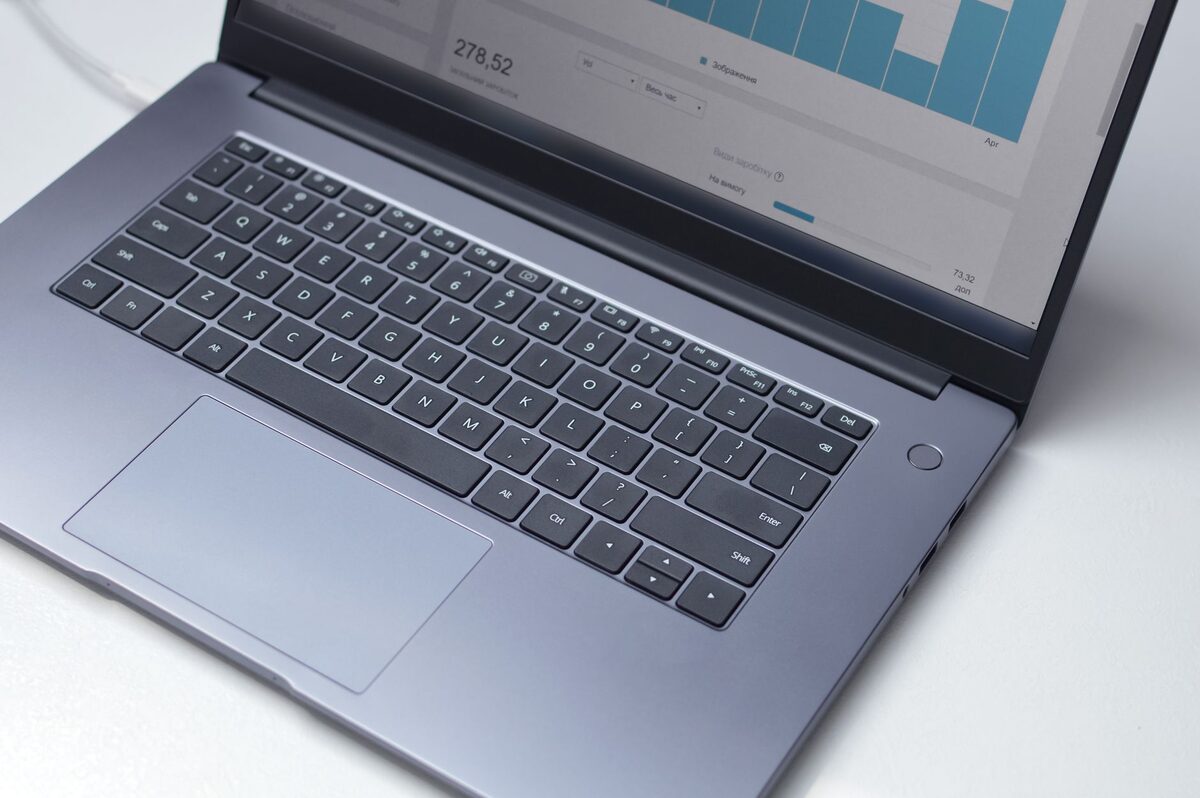
Zdalne aktualizacje i naprawa błędów systemu Windows
Błędy systemu Windows, które blokują pracę, potrafią sparaliżować działanie firmy. Zdalnie diagnozujemy i naprawiamy problemy z aktualizacjami, sterownikami i stabilnością systemu bez konieczności wizyty technika na miejscu. Zdalna obsługa sprawdza się szczególnie wtedy, gdy komputer znajduje się w biurze, pracownik wykonuje obowiązki z domu albo sprzęt jest potrzebny do bieżącej pracy i nie może zostać przekazany do warsztatu.
Windows regularnie instaluje aktualizacje, które czasem kończą się błędem, zawieszeniem instalacji lub konfliktem ze sterownikami. Dla firmy oznacza to zablokowany komputer i przestój pracownika, dopóki problem nie zostanie naprawiony. Nasz zdalny serwis pozwala usunąć większość takich usterek bez fizycznego dostępu do sprzętu. Dotyczy to komputerów stacjonarnych i laptopów używanych w Grodzisku Mazowieckim oraz okolicznych miejscowościach.
Nie każda awaria systemu oznacza konieczność jego ponownej instalacji. Często przyczyną jest uszkodzona usługa aktualizacji, niekompletny pakiet systemowy, błędny sterownik albo konflikt między składnikami oprogramowania. Dokładna diagnoza pozwala naprawić problem bez utraty dokumentów, ustawień i programów używanych przez pracownika.
Najczęstsze problemy, które naprawiamy zdalnie
- zawieszone lub nieudane aktualizacje Windows Update,
- błędy uniemożliwiające uruchomienie systemu w trybie normalnym,
- konflikty sterowników po aktualizacji,
- spowolnienie działania systemu po instalacji nowej wersji Windows,
- komunikaty o błędach systemowych (BSOD) i analiza ich przyczyn,
- problemy z aktywacją systemu i licencjami,
- znikające urządzenia, problemy z dźwiękiem, siecią Wi-Fi, drukarką lub obrazem po aktualizacji,
- błędy usług systemowych oraz aplikacji uruchamianych razem z systemem,
- problemy z logowaniem do profilu użytkownika,
- nadmierne obciążenie procesora, pamięci lub dysku bez wyraźnej przyczyny.
Dlaczego aktualizacje Windows mogą powodować problemy
Aktualizacja systemu nie zawsze ogranicza się do pobrania jednego pliku. W tle instalowane są poprawki bezpieczeństwa, nowe składniki systemowe, aktualizacje sterowników oraz zmiany wymagane przez inne programy. Jeżeli komputer zostanie wyłączony w nieodpowiednim momencie, zabraknie wolnego miejsca na dysku albo wystąpi problem z usługą Windows Update, instalacja może zostać przerwana.
Problemy pojawiają się również wtedy, gdy system korzysta ze starych lub nieprawidłowo działających sterowników. Dotyczy to między innymi kart graficznych, kontrolerów dysków, kart sieciowych i urządzeń odpowiedzialnych za komunikację z drukarkami. Po ponownym uruchomieniu komputer może działać wolniej, wyświetlać niebieski ekran albo nie wykrywać wcześniej używanego urządzenia.
W firmie dodatkowym utrudnieniem bywają programy zabezpieczające, połączenia z serwerem, szyfrowanie dysku lub niestandardowa konfiguracja sieci. Dlatego przed wykonaniem zmian sprawdzamy nie tylko sam komunikat błędu, ale także historię aktualizacji, stan usług systemowych i zależności między poszczególnymi elementami środowiska.
Jak przebiega naprawa
Technik łączy się zdalnie z komputerem i analizuje dziennik zdarzeń systemowych, aby ustalić przyczynę błędu. Sprawdzane są między innymi informacje o nieudanych aktualizacjach, awariach usług, błędach sterowników oraz nieprawidłowym zamykaniu systemu. W razie potrzeby analizujemy również kody błędów wyświetlane podczas uruchamiania komputera lub na ekranie BSOD.
W zależności od diagnozy stosujemy naprawę wbudowanymi narzędziami Windows, ręczną instalację brakujących aktualizacji, przywracanie punktu przywracania systemu lub aktualizację sterowników ze sprawdzonych źródeł. Możemy także wyczyścić uszkodzony magazyn aktualizacji, ponownie uruchomić wymagane usługi, sprawdzić integralność plików systemowych i naprawić komponenty odpowiedzialne za instalację poprawek.
Przed zmianą ważnych ustawień oceniamy, czy system umożliwia bezpieczne wykonanie operacji. Jeżeli istnieje ryzyko utraty danych albo problem wskazuje na uszkodzenie nośnika, nie przeprowadzamy pochopnej reinstalacji. Najpierw ustalamy, które pliki i profile użytkowników wymagają zabezpieczenia.
Jeśli komputer nie uruchamia się w trybie standardowym, w wielu przypadkach możliwe jest połączenie w trybie awaryjnym z dostępem do sieci. Pozwala to usunąć wadliwy sterownik, odinstalować problematyczną aktualizację, wyłączyć konfliktującą usługę albo przygotować system do dalszej naprawy. Zakres działań zależy od tego, czy system uruchamia się częściowo, czy zatrzymuje się jeszcze przed ekranem logowania.
Diagnoza bez pochopnych zmian
Sam komunikat „Nie można ukończyć aktualizacji” nie wskazuje jeszcze konkretnej przyczyny. Ten sam objaw może wynikać z braku miejsca, uszkodzonych plików, problemu z profilem użytkownika albo awarii podzespołu. Dlatego analizujemy kolejność zdarzeń: co wydarzyło się przed awarią, jaka aktualizacja była instalowana i czy błąd wystąpił tylko na jednym komputerze.
Jeżeli podobny problem pojawia się na kilku urządzeniach, sprawdzamy, czy wspólnym źródłem nie jest konfiguracja sieci, polityka aktualizacji lub określona wersja sterownika. Pozwala to uniknąć wielokrotnego usuwania skutków tego samego problemu na kolejnych komputerach.
Przykładowe scenariusze naprawy zdalnej
Jednym z częstych przypadków jest aktualizacja, która zatrzymuje się na określonym etapie i po ponownym uruchomieniu wraca do tego samego komunikatu. W takiej sytuacji sprawdzamy historię instalacji, usuwamy niekompletne pliki aktualizacji i uruchamiamy proces ponownie w kontrolowany sposób. Jeżeli dana poprawka powoduje konflikt, można ją tymczasowo odinstalować i ustalić bezpieczny sposób dalszej aktualizacji.
Inny scenariusz to spowolnienie laptopa po przejściu na nowszą wersję systemu. Przyczyną nie musi być sama aktualizacja. Sprawdzamy programy uruchamiane przy starcie, obciążenie zasobów, stan sterowników i harmonogram zadań. Czasami problem powoduje indeksowanie plików, niekompatybilna aplikacja albo sterownik urządzenia, który działa nieprawidłowo po zmianie wersji Windows.
W przypadku niebieskiego ekranu analizujemy kod błędu i informacje zapisane w systemie. Jeżeli awaria występuje po podłączeniu konkretnego urządzenia lub uruchomieniu określonego programu, porównujemy te zdarzenia z momentem pojawienia się problemu. Takie dane pomagają rozróżnić błąd oprogramowania od objawów uszkodzenia pamięci, dysku lub innego podzespołu.
Co przygotować przed zdalną naprawą
Przed rozpoczęciem pracy warto zapisać dokładną treść komunikatu, kod błędu oraz informację, kiedy problem wystąpił po raz pierwszy. Pomocne jest również wskazanie, czy komputer był wcześniej wyłączany podczas aktualizacji, czy instalowano nowe programy i czy podłączano dodatkowe urządzenia.
- zapisz nazwę aktualizacji lub wersję Windows widoczną w ustawieniach systemu,
- zanotuj, czy komputer uruchamia się normalnie, w trybie awaryjnym, czy zatrzymuje się przed logowaniem,
- zamknij dokumenty i aplikacje, w których otwarte są niezapisane dane,
- podłącz laptop do zasilania, aby nie wyłączył się w trakcie naprawy,
- poinformuj o programach firmowych, szyfrowaniu i nietypowych ustawieniach sieci.
Zdalne połączenie jest uruchamiane za zgodą użytkownika i tylko na czas potrzebny do wykonania uzgodnionych czynności. W trakcie pracy można obserwować wykonywane działania, a po zakończeniu połączenie zostaje zamknięte. W przypadku komputera firmowego zakres dostępu powinien być zgodny z zasadami obowiązującymi w danej organizacji.
Profilaktyka na przyszłość
Po naprawie konfigurujemy harmonogram aktualizacji tak, aby instalowały się w godzinach, które nie kolidują z pracą, oraz włączamy mechanizmy tworzenia punktów przywracania. Firmy korzystające z abonamentu opieki informatycznej mają aktualizacje monitorowane na bieżąco, co znacznie zmniejsza ryzyko podobnych awarii w przyszłości.
Ważne jest także utrzymywanie odpowiedniej ilości wolnego miejsca na dysku systemowym. Windows potrzebuje przestrzeni nie tylko na pobranie aktualizacji, ale również na utworzenie plików tymczasowych i kopii umożliwiających wycofanie zmian. Przepełniony dysk może powodować błędy instalacji, spowolnienie komputera i problemy z uruchamianiem aplikacji.
Nie należy wyłączać aktualizacji na stałe tylko dlatego, że jedna instalacja zakończyła się błędem. Aktualizacje zawierają poprawki bezpieczeństwa, dlatego lepszym rozwiązaniem jest ustalenie przyczyny problemu i zaplanowanie instalacji w odpowiednim terminie. W firmach warto również testować większe zmiany na wybranym komputerze przed wdrożeniem ich na wszystkich stanowiskach.
Profilaktyka obejmuje także regularne kopie zapasowe, kontrolę stanu dysków i przegląd sterowników. Punkt przywracania może pomóc w wycofaniu zmian systemowych, ale nie zastępuje kopii dokumentów. Dane użytkownika powinny być zabezpieczane niezależnie od mechanizmów dostępnych w Windows.
Kiedy naprawa zdalna nie wystarczy
W rzadkich przypadkach, gdy uszkodzenie dotyczy sprzętu, na przykład dysku twardego, pamięci operacyjnej lub układu chłodzenia, albo system jest całkowicie niesprawny, rekomendujemy naprawę w warsztacie, po odbiorze sprzętu przez naszego kierowcę. Diagnozę wstępną zawsze wykonujemy zdalnie, dzięki czemu od razu wiadomo, czy sprawa wymaga wizyty na miejscu.
Wizyta w warsztacie może być konieczna także wtedy, gdy dysk zgłasza błędy odczytu, komputer samoczynnie się wyłącza albo urządzenie nie przechodzi testów sprzętowych. W takim przypadku dalsze uruchamianie systemu może pogorszyć stan danych. Najpierw zabezpieczamy najważniejsze pliki, a dopiero później oceniamy możliwość naprawy lub wymiany podzespołu.
Naprawa stacjonarna jest również właściwym rozwiązaniem, gdy komputer nie ma dostępu do internetu, zdalne połączenie jest blokowane przez uszkodzenie systemu lub konieczna jest fizyczna wymiana dysku. Zdalna diagnoza nadal pozostaje przydatna, ponieważ pozwala wcześniej określić zakres problemu i przygotować odpowiedni sposób obsługi sprzętu.
Najczęstsze pytania dotyczące zdalnych aktualizacji
Czy zdalnie można naprawić komputer, który działa bardzo wolno?
Tak, jeśli przyczyną jest system, sterownik, program uruchamiany w tle lub nieprawidłowa konfiguracja. Sprawdzamy obciążenie podzespołów, autostart, usługi i ostatnie zmiany. Jeżeli spowolnienie wynika z uszkodzenia dysku albo przegrzewania, potrzebna będzie dodatkowa diagnostyka sprzętowa.
Czy aktualizacja może usunąć moje pliki?
Prawidłowa aktualizacja nie powinna usuwać danych użytkownika, jednak przed większymi zmianami zawsze warto mieć aktualną kopię zapasową. Przy naprawie zwracamy uwagę na profile użytkowników, foldery robocze i dane zapisane lokalnie, szczególnie gdy system uruchamia się niestabilnie.
Czy można przywrócić poprzedni sterownik?
Jeżeli system zachował poprzednią wersję, często można ją przywrócić z poziomu ustawień urządzenia. Najpierw sprawdzamy, czy sterownik rzeczywiście odpowiada za problem i czy jego starsza wersja jest zgodna z używanym systemem.
Czy po naprawie aktualizacje będą instalować się automatycznie?
Ustawienia zależą od potrzeb użytkownika i organizacji. Można pozostawić automatyczne pobieranie, zaplanować ponowne uruchomienie poza godzinami pracy albo wprowadzić dodatkową kontrolę przed instalacją większych zmian. Najważniejsze jest zachowanie równowagi między bezpieczeństwem systemu a ciągłością pracy.
Zgłoszenie naprawy: 22 390 56 49 — telefon czynny całą dobę, siedem dni w tygodniu. Sprzęt odbieramy spod wskazanego adresu w Grodzisku Mazowieckim i okolicy.
