- Need Help? Request A Callback
- Working Hours: 8:00 AM – 7:45 PM
Serwis Laptopów i komputerów PCGrodzisk Mazowiecki
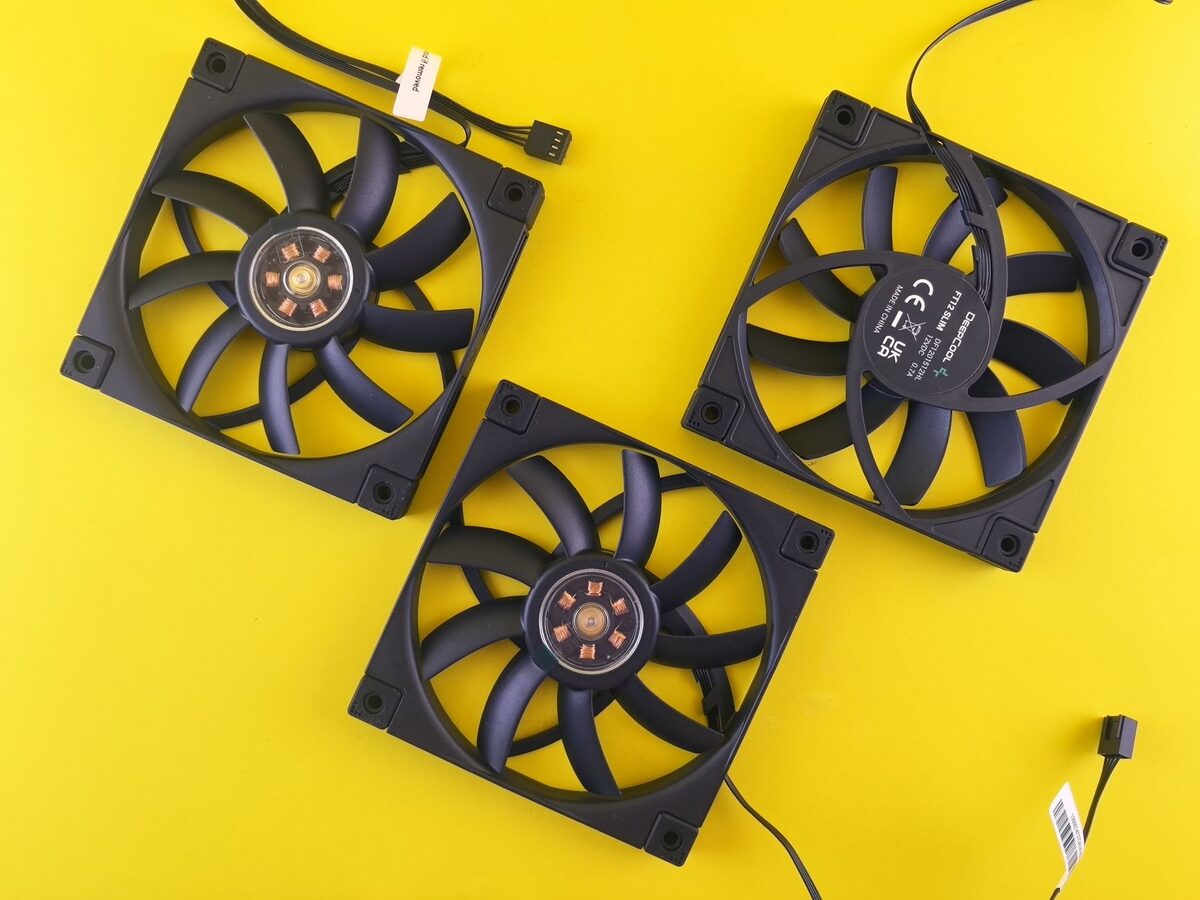
Komputer się przegrzewa i głośno pracuje w grach
Jeśli komputer stacjonarny w trakcie grania robi się bardzo gorący, a wentylatory kręcą na najwyższych obrotach, to sygnał, że chłodzenie nie nadąża za obciążeniem. Taki stan prowadzi do throttlingu podzespołów, spadków płynności animacji, a w skrajnych przypadkach do nagłego wyłączenia komputera.
Przegrzewanie się komputera podczas gier to jeden z najczęściej zgłaszanych problemów w serwisie. Objawia się głośną pracą wentylatorów, spadkiem liczby klatek na sekundę, zacinaniem obrazu, a czasem nagłym restartem lub wyłączeniem sprzętu w połowie rozgrywki. Przyczyną jest zwykle nieefektywne odprowadzanie ciepła z procesora lub karty graficznej.
Warto pamiętać, że sam wzrost temperatury podczas grania nie zawsze oznacza awarię. Procesor i karta graficzna są projektowane do pracy pod dużym obciążeniem, dlatego w grach mogą wyraźnie się nagrzewać. Problem pojawia się wtedy, gdy temperatura jest nieproporcjonalnie wysoka, wentylatory pracują bardzo głośno mimo niewielkiego obciążenia albo komputer zaczyna tracić wydajność i stabilność.
Możliwe przyczyny
Najczęstsze źródła problemu to:
- zapchane kurzem radiatory i wentylatory, które ograniczają przepływ powietrza,
- wyschnięta lub źle nałożona pasta termoprzewodząca na procesorze bądź karcie graficznej,
- niewystarczające chłodzenie obudowy — za mało wentylatorów lub zła cyrkulacja powietrza,
- obudowa ustawiona w ciasnym, zamkniętym miejscu bez dostępu powietrza,
- zbyt agresywne podkręcanie (OC) podzespołów bez odpowiedniego chłodzenia.
Kurz i ograniczony przepływ powietrza
Jedną z najprostszych, a jednocześnie najczęstszych przyczyn przegrzewania jest kurz. Osadza się on na filtrach, łopatkach wentylatorów, żeberkach radiatorów i wewnątrz zasilacza. Warstwa zabrudzeń działa jak izolator, przez co ciepło trudniej jest odprowadzić na zewnątrz. Wentylator próbuje wtedy skompensować problem wyższymi obrotami, ale jego praca staje się głośniejsza, a temperatury nadal mogą rosnąć.
Znaczenie ma również sposób rozmieszczenia wentylatorów. Zwykle przednie lub dolne wentylatory powinny dostarczać chłodne powietrze do wnętrza obudowy, a tylne i górne usuwać ogrzane powietrze. Jeżeli wszystkie wentylatory tłoczą powietrze w tym samym kierunku albo część z nich nie działa, w obudowie mogą powstawać strefy gorącego powietrza.
Pasta termoprzewodząca i kontakt radiatora
Pasta termoprzewodząca wypełnia mikroskopijne nierówności pomiędzy powierzchnią procesora lub układu graficznego a radiatorem. Z czasem może wyschnąć, stracić swoje właściwości albo zostać nałożona w niewłaściwej ilości. Zbyt duża warstwa nie poprawia chłodzenia, a nierównomierne rozprowadzenie może pogorszyć kontakt.
Podobne objawy występują, gdy radiator nie przylega prawidłowo do procesora. Przyczyną może być poluzowany montaż, niewłaściwie zamocowane chłodzenie albo problem z elementem dociskającym. W takiej sytuacji samo zwiększenie obrotów wentylatora zazwyczaj nie rozwiązuje problemu.
Ustawienia podzespołów i oprogramowanie
Na temperatury wpływają także ustawienia BIOS-u, sterownika karty graficznej oraz aplikacji używanych do monitorowania lub podkręcania sprzętu. Podwyższone limity mocy, podkręcone zegary i zwiększone napięcie mogą powodować znacznie większą ilość ciepła. Czasem problem pojawia się po aktualizacji sterownika, zmianie profilu wydajności albo przywróceniu ustawień producenta w aplikacji do obsługi karty graficznej.
Niektóre gry obciążają głównie procesor, inne niemal maksymalnie wykorzystują kartę graficzną. Dlatego warto sprawdzić, który podzespół osiąga najwyższą temperaturę. Głośna praca może być normalna przy pełnym wykorzystaniu karty graficznej, ale nie powinna łączyć się z artefaktami obrazu, restartami lub nagłymi spadkami wydajności.
Co można sprawdzić samodzielnie
Zanim zdecydujesz się na wizytę w serwisie, warto wykonać kilka podstawowych czynności:
- sprawdź temperatury w programie takim jak HWMonitor lub HWiNFO podczas gry,
- przedmuchaj obudowę sprężonym powietrzem, zwracając uwagę na radiatory i wentylatory,
- upewnij się, że wszystkie wentylatory obudowy się kręcą,
- ustaw komputer w miejscu z dobrą wentylacją, z dala od ściany i innych sprzętów,
- sprawdź w BIOS lub aplikacji producenta, czy krzywa wentylatorów jest ustawiona prawidłowo.
Jak prawidłowo obserwować temperatury
Pomiar powinien być wykonany zarówno w spoczynku, jak i podczas rzeczywistego obciążenia. Warto uruchomić grę na kilkanaście minut, a następnie sprawdzić temperaturę procesora, karty graficznej, pamięci karty oraz obroty wentylatorów. Sam pojedynczy odczyt nie zawsze jest miarodajny, ponieważ temperatura może chwilowo wzrosnąć przy uruchamianiu programu lub ładowaniu kolejnego poziomu.
Istotna jest także różnica pomiędzy temperaturą całego układu a temperaturą jego najgorętszego fragmentu. W przypadku niektórych kart graficznych program pokazuje temperaturę rdzenia oraz tak zwanego hotspotu. Duża różnica pomiędzy tymi wartościami może wskazywać na nierównomierny docisk radiatora, zużytą pastę albo problem z termopadami.
Czyszczenie bez ryzyka uszkodzenia
Przed czyszczeniem komputer należy wyłączyć, odłączyć od zasilania i odczekać, aż podzespoły ostygną. Sprężonego powietrza nie powinno się kierować bezpośrednio w nieruchome elementy z dużą siłą. Wentylatory warto przytrzymać, aby nie rozpędzały się nadmiernie. Należy też unikać odkurzania podzespołów zwykłym odkurzaczem, ponieważ może dojść do wyładowania elektrostatycznego lub przypadkowego uszkodzenia delikatnych elementów.
Samo przedmuchanie obudowy może pomóc, jeśli kurz znajduje się głównie na filtrach i zewnętrznych powierzchniach. Jeżeli zabrudzenia są głęboko pomiędzy żeberkami radiatora, potrzebny może być demontaż chłodzenia. Wymaga to ostrożności, odpowiednich narzędzi i późniejszego prawidłowego nałożenia pasty termoprzewodzącej.
Dodatkowe objawy przegrzewania
Wysoka temperatura nie zawsze jest widoczna od razu. Często pierwszym sygnałem jest spadek płynności po kilku minutach grania. Początkowo gra działa poprawnie, ale po rozgrzaniu podzespołów pojawiają się krótkie przycięcia, spadki liczby klatek lub nierówne działanie animacji. Może to oznaczać throttling, czyli automatyczne obniżenie taktowania w celu ochrony sprzętu.
Innym objawem są nagłe restarty, wyłączenia komputera lub komunikaty o błędzie sterownika grafiki. Jeżeli komputer wyłącza się szczególnie podczas wymagających gier, przyczyną może być zarówno przegrzewanie, jak i problem z zasilaczem. Nie należy zakładać, że każda awaria w czasie rozgrywki wynika wyłącznie z temperatury.
Niepokój powinny wzbudzić także artefakty graficzne, kolorowe punkty, migotanie obrazu oraz zawieszanie się systemu. Mogą one wskazywać na przegrzewanie karty graficznej, uszkodzenie pamięci VRAM, niestabilne podkręcanie albo problem ze sterownikiem. Długotrwała praca w zbyt wysokiej temperaturze może pogłębiać istniejącą usterkę.
Jak ograniczyć hałas podczas grania
Głośne wentylatory nie zawsze oznaczają konieczność ich wymiany. Najpierw trzeba ustalić, dlaczego pracują na wysokich obrotach. Jeśli powodem jest kurz, niewłaściwa krzywa wentylatorów lub zbyt wysoka temperatura otoczenia, wymiana wentylatora może tylko zamaskować problem.
W niektórych przypadkach pomaga ograniczenie liczby klatek na sekundę do wartości odpowiadającej częstotliwości odświeżania monitora. Karta graficzna nie musi wtedy pracować cały czas z maksymalną wydajnością. Można również zmniejszyć ustawienia, które mocno obciążają kartę graficzną, na przykład jakość cieni, ray tracing lub rozdzielczość renderowania. Takie rozwiązania są doraźne, ale pozwalają sprawdzić, czy temperatura wyraźnie zależy od poziomu obciążenia.
Warto również sprawdzić, czy komputer nie stoi na miękkim podłożu albo tuż przy ścianie. Zasłonięte wloty powietrza ograniczają chłodzenie i powodują, że wentylatory muszą pracować szybciej. Filtry przeciwkurzowe powinny być regularnie czyszczone, ponieważ ich zatkanie może mieć podobny skutek jak zabrudzony radiator.
Kiedy potrzebna jest pomoc serwisu
Jeśli mimo czyszczenia temperatury nadal przekraczają 85-90°C pod obciążeniem, prawdopodobnie konieczna jest wymiana pasty termoprzewodzącej lub gruntowne czyszczenie chłodzenia z demontażem radiatora. W naszym serwisie w Grodzisku Mazowieckim wykonujemy profesjonalne czyszczenie komputerów stacjonarnych, wymianę pasty termicznej oraz diagnostykę chłodzenia procesora i karty graficznej, dzięki czemu sprzęt wraca do normalnych temperatur i cichej pracy nawet pod pełnym obciążeniem w grach.
Diagnostyka jest szczególnie ważna, gdy komputer był wcześniej modernizowany, podzespoły były podkręcane albo problem pojawił się po wymianie obudowy, zasilacza lub karty graficznej. Nowy komponent może wymagać lepszego przepływu powietrza, a nieprawidłowo podłączony wentylator może pozostawać niewykryty przez użytkownika.
W ramach sprawdzania chłodzenia można ocenić stan radiatorów, wentylatorów, filtrów, pasty termoprzewodzącej oraz termopadów. Należy także zweryfikować poprawność montażu, działanie profili wentylatorów i stabilność zasilania. Dopiero po połączeniu tych informacji można określić, czy wystarczy czyszczenie, czy potrzebna będzie wymiana konkretnego elementu.
Jak zapobiegać przegrzewaniu komputera
Najlepsze efekty daje regularna kontrola stanu obudowy i chłodzenia. Komputer powinien mieć swobodny dostęp powietrza, a filtry należy czyścić, gdy widoczna jest na nich warstwa kurzu. Nie warto czekać z konserwacją do momentu, gdy pojawią się restarty lub wyraźne spadki wydajności.
- nie zasłaniaj wlotów i wylotów powietrza,
- obserwuj, czy wentylatory nie wydają nietypowych dźwięków,
- nie stosuj podkręcania bez sprawdzenia temperatur i stabilności,
- nie ignoruj stopniowego wzrostu hałasu podczas grania,
- po czyszczeniu sprawdź temperatury ponownie w tych samych grach lub testach.
Jeżeli komputer jest czysty, prawidłowo zamontowany i ma odpowiednią cyrkulację powietrza, jego wentylatory nie powinny przez cały czas pracować na maksymalnych obrotach. Głośna praca podczas krótkich, wymagających scen może być normalna, ale stały hałas połączony z wysokimi temperaturami, spadkami płynności albo wyłączaniem sprzętu wymaga dokładniejszej diagnostyki.
Zgłoszenie naprawy: 22 390 56 49 — telefon czynny całą dobę, siedem dni w tygodniu. Sprzęt odbieramy spod wskazanego adresu w Grodzisku Mazowieckim i okolicy.
